



对于想要创建自己的音乐节拍的音乐爱好者来说,windows 11/10 提供了一个简单便捷的解决方案。本教程将指导您如何使用内置功能和第三方软件在您的 windows 设备上创建令人印象深刻的音乐节拍。无论您是音乐制作新手还是经验丰富的专业人士,本教程都将为您提供宝贵的见解和分步指南,帮助您开启音乐创作之旅。
首先,打开一个网络浏览器。
现在,转到 Soundtrap 网站。
接下来,注册一个免费帐户,然后登录您的帐户。
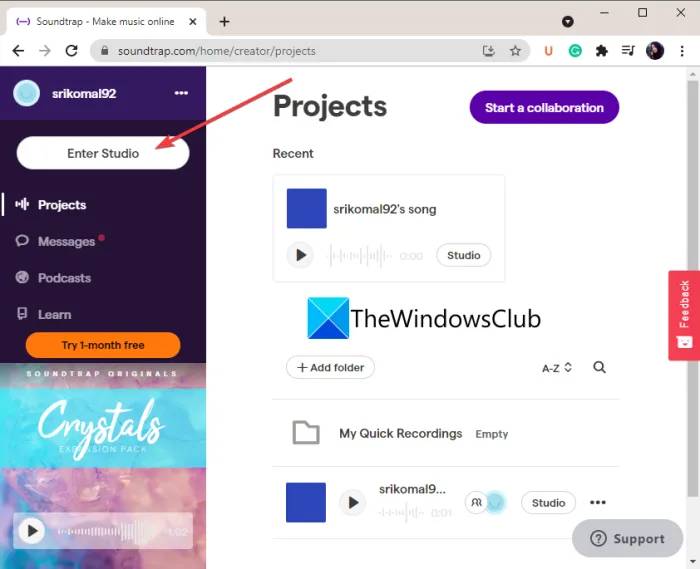
然后,在主仪表板中,单击 Enter Studio 按钮。
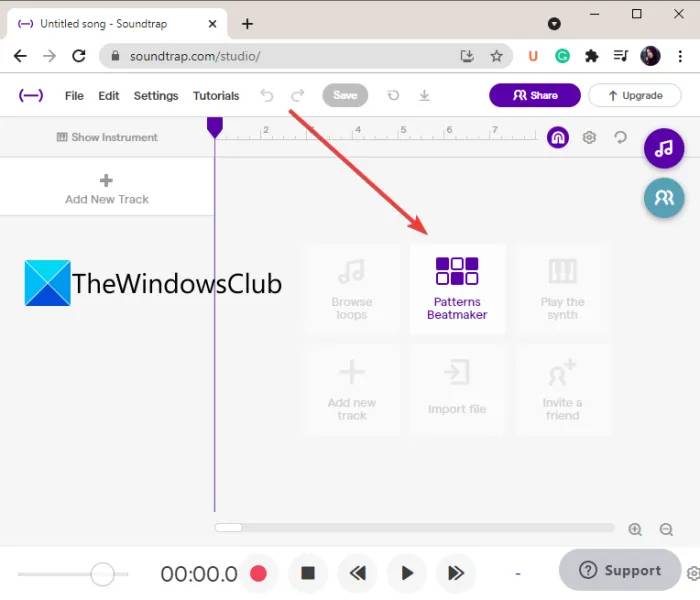
之后,打开它的 Patterns Beatmaker 并添加和创建自定义音乐节拍。
最后,将您的音乐节拍导出为 MP3 或 WAV 文件。
首先,启动网络浏览器,然后打开 Soundtrap 网站。现在,要使用它,您需要注册一个免费帐户,然后使用您的登录凭据登录;只需这样做。
接下来,从主仪表板按Enter Studio按钮开始创建新的音乐项目。
之后,单击Patterns Beatmaker工具以创建您自己的音乐节拍。
您现在可以通过自定义各种参数开始添加不同类型的节拍。它允许您设置 BMP、音乐键以及启用或禁用节拍器。其中提供了许多节拍样本,您可以根据自己的要求进行编辑和自定义。您可以添加像 Kick、Crash、Ride、Hihat、Snare、Low Tom 等节拍。
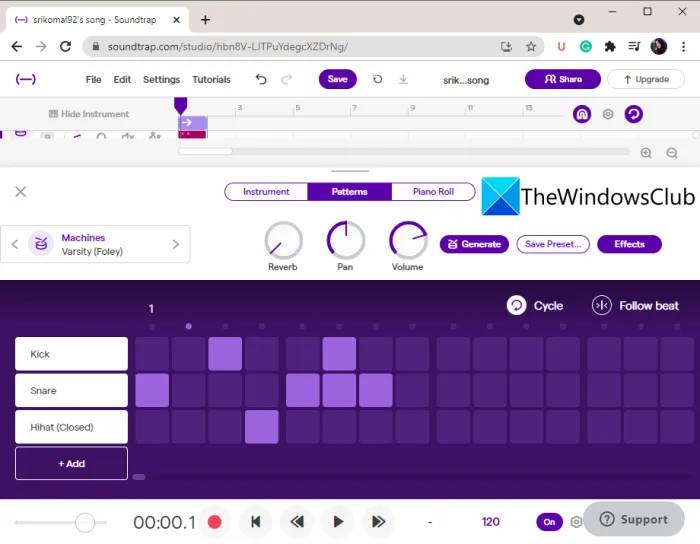
它还可以让您为音乐添加混响、声像、低音、高音等效果。
完成创建节拍后,您可以将项目保存在云中并将节拍导出到本地文件。
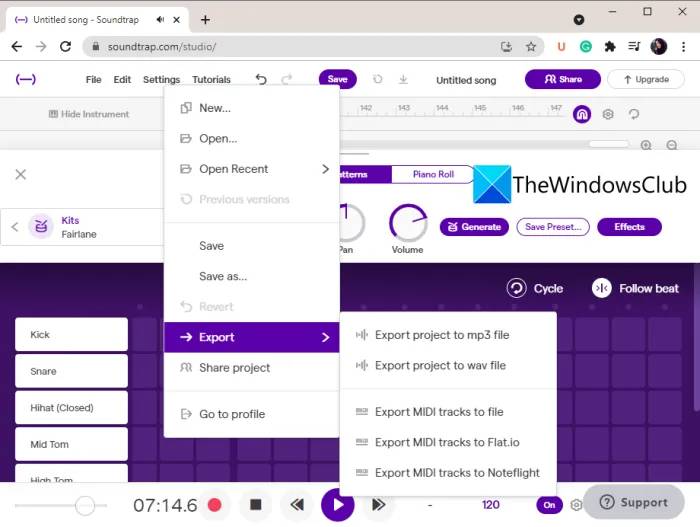
为此,请转到【文件】菜单并单击【导出】选项。然后您可以将节拍保存在 MP3 或 WAV 音频文件中。
这个漂亮而方便的免费在线节拍器可以在这里使用。
2] 鼓点
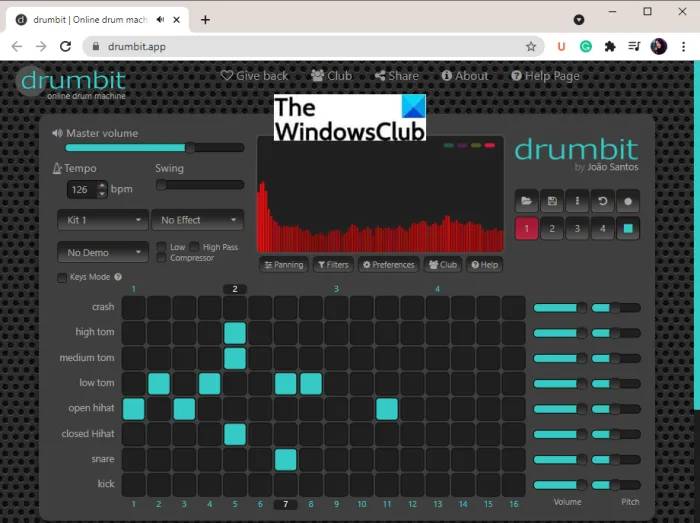
Drumbit 是创建自己的节拍的最简单的在线工具之一。您可以访问其网站,然后开始播放音乐节拍。无需注册即可使用。
它可以让您添加和创建一些标准的音乐节拍,包括 Kick、Snare、Crash、High Tom、Open Hihat 等。您可以设置各种参数来制作节拍,如主音量、音高速度、摇摆等。它还可以让您选择来自各种可用的节拍样本。您还可以启用/禁用低通、高通、压缩器、声像等,

它提供了各种适用于您的音乐的效果,如大厅、弹簧混响、电话、对讲机等。完成节拍后,您可以收听它们并将其保存为 JSON 格式。
你可以在这里试试。
3] Amped Studio
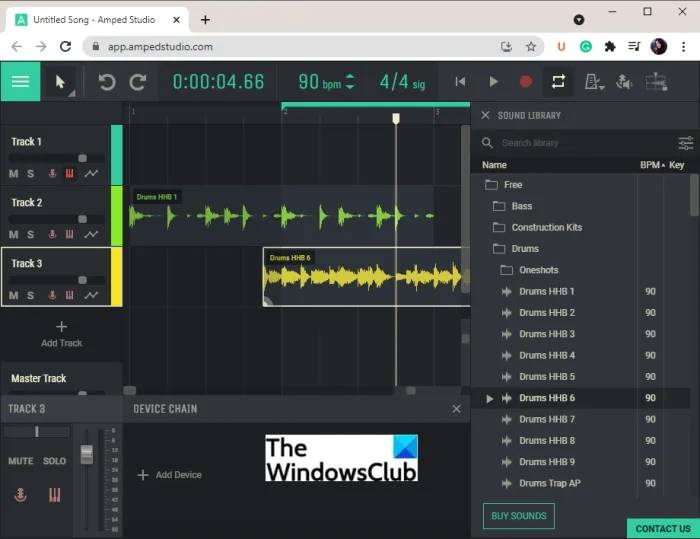
尝试 Amped Studio 在线创建您自己的节拍。它是一个基于网络的 DAW(数字音频工作站),可让您使用虚拟乐器、效果、循环、样本等制作音乐。您可以使用它创建自己的音乐节拍。它提供了许多样本,您可以使用这些样本制作自己的自定义节拍。
它可以让您为音乐添加多首曲目,然后为它们添加单独的节拍。您可以在其中找到专用的声音库。从这里,您可以浏览各种声音样本和节拍(Kick、Top Loop、Drums EDM、Drums Punk、Snare 等),您可以将它们拖放到时间线上并进行自定义。您可以输入 BPM、每个节拍的时间和节拍的调号。
此外,您可以打开/关闭循环定位器、节拍器等。您还可以调整每个轨道的声级并添加各种效果,如延迟、均衡、混响等。此在线节拍器的另一个重要功能是它提供了一个 MIDI 录音工具来从连接的 MIDI 设备录制声音。
完成节拍创建后,您可以将音频导出为 WAV 文件格式。它还可以让您发布您的歌曲。您可以从左上角的三栏菜单中访问这些选项。
它的免费计划包含一些限制。要删除它们,您必须购买此在线工具的订阅。虽然,它的免费版本足以创造一些美妙的音乐节拍。你可以在这里查看。
2] 使用免费的音乐节拍制作软件创建音乐节拍
在 Windows 11/10 PC 上创建音乐节拍的另一种方法是使用专用的免费软件。有一些免费软件可以让您制作自己的自定义节拍。为了帮助您,您可以使用以下软件在 Windows 11/10 PC 上创建您自己的自定义音乐节拍。
管理系统
或鼓盒
1]LMMS
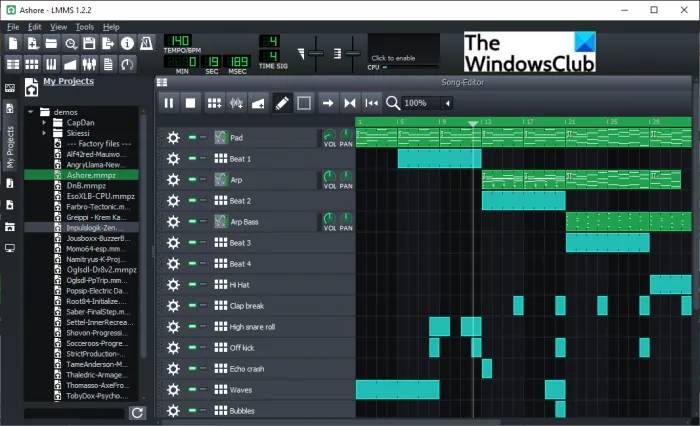
LMMS是适用于 Windows 11/10 的最佳免费开源节拍制作软件之一。它是创建音乐的完整软件。您可以找到许多可以在您自己的项目中使用的音乐节拍样本。输入歌曲的 BPM 和拍号,然后开始在其中创建节拍。它可以让您创建具有自定义效果和过滤器的多轨节拍。您可以为节拍中的每个轨道设置音量、音高、声像和更多效果。
它提供了专用的歌曲编辑器、节拍基线编辑器、自动化编辑器、FX 混音器、钢琴卷帘和更多工具。播放创建的节拍,如果看起来不错,您可以将节拍保存在一个文件中。您可以将节拍保存为 MIDI 和其他音频格式,包括 MP3、WAV 和 OGG。为此,您可以转到【文件】菜单。
2] orDrumbox
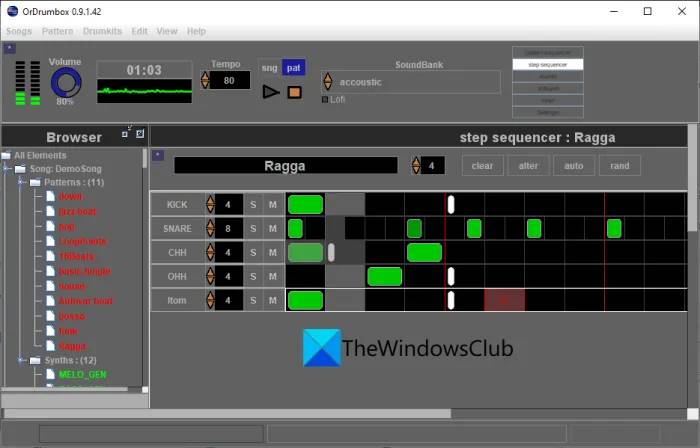
orDrumbox 是一款适用于 Windows 11/10 的专用节拍制作软件。它是一款免费的鼓机软件,可让您创建多种类型的节拍模式,如 Kick、Crash、Loop、Ride、Snare、Shaker、Medium Tom、Triangle、Clap 等等。首先输入歌曲速度,添加曲目,然后选择要添加到曲目的鼓点。然后您可以根据您的要求编辑节拍。此外,它还允许您导入 MIDI 文件。因此,如果您在 MIDI 文件中保存了一些节拍,则可以打开并编辑它。
它还提供了一些样本模式,如爵士节拍、流行、放克、踢、军鼓、牛铃、拉加和更多节拍。您可以使用这些样本来自定义和创建自己的节拍。此外,您可以编辑参数和过滤器,如音高、频率、声相、音量、人性化效果等。最后的节拍可以导出为 WAV 音频和 MIDI 轨道等格式。




