


水晶球分为两个部分:球体及边框。球体部分稍微复杂一点,高光及暗部细节较多,每一部分都需要先做出选区,然后填色,再用蒙版来控制范围
水晶球分为两个部分:球体及边框。球体部分稍微复杂一点,高光及暗部细节较多,每一部分都需要先做出选区,然后填色,再用蒙版来控制范围。
最终效果
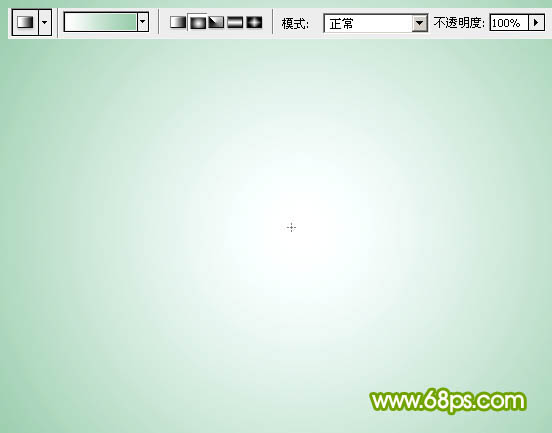
1、新建一个900 * 650像素,分辨率为72的画布。选择渐变工具,颜色设置如图1,然后由中心向边角拉出图2所示的径向渐变作为背景。 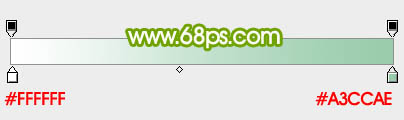
2、按Ctrl + R 调出标尺,再用移动工具拉出两条相交的参照线,如下图。 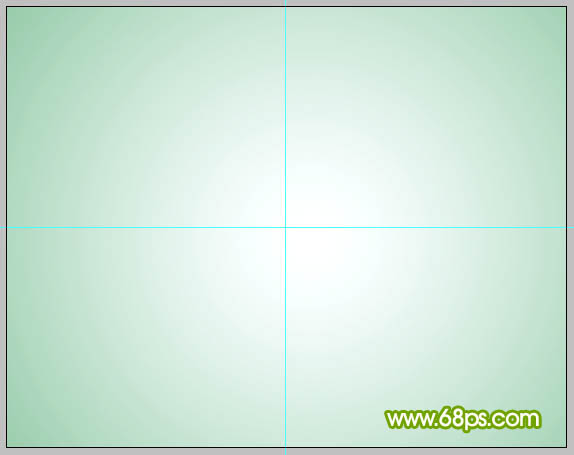
3、新建一个组,命名为“球体”,选择椭圆选框工具,以参照线的交点为圆心,按住Alt + Shift + 按鼠标左键拖动。 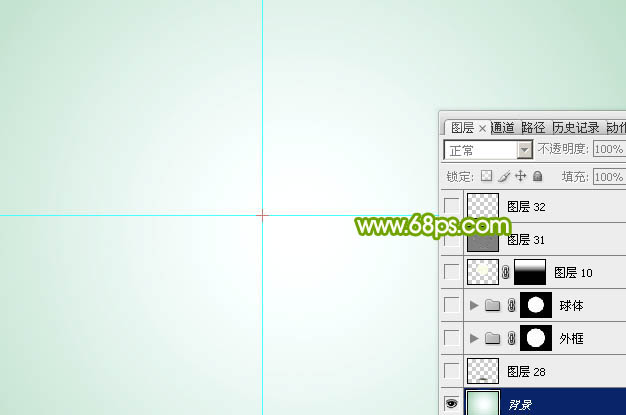
4、拉出合适的正圆后松开鼠标及快捷键,然后给组添加图层蒙版。 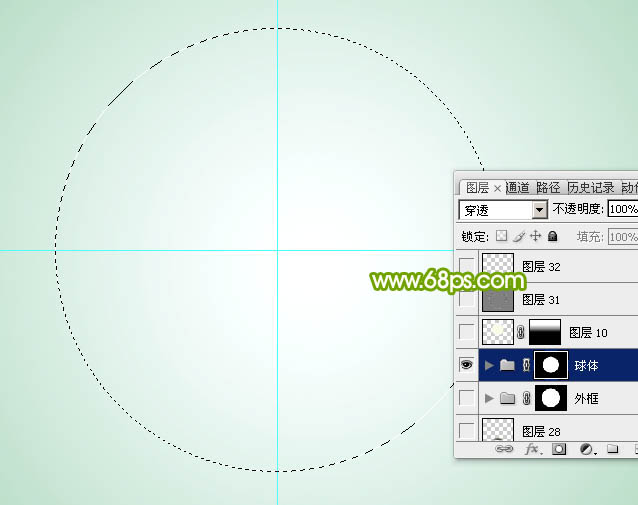
5、在组里新建一个图层,填充绿色,效果如下图。 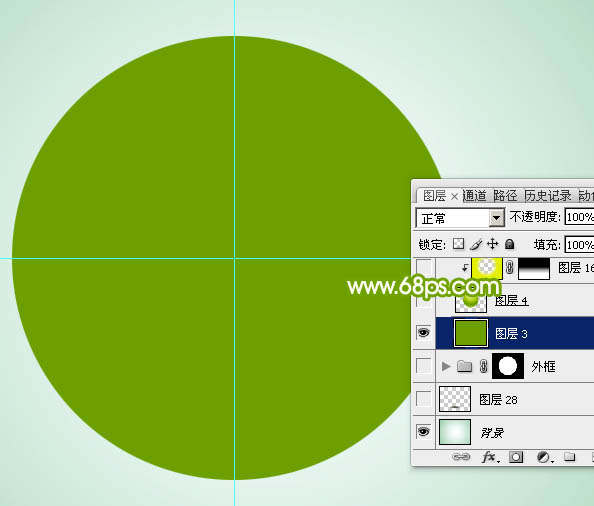
6、在背景图层上面新建一个组,命名为“外框”,同上的方法拉一个稍大的正圆,给组添加图层蒙版,然后在组里新建一个图层,填充灰色:#B5B3AE,如下图。 
7、在“球体”组里面新建一个图层,选择渐变工具,颜色设置如图8,然后由中间偏上位置向下拉出图9所示的径向渐变。 

8、新建一个图层,填充黄绿色:#E4F001,效果如下图。 
9、用椭圆选框工具拉出下图所示的椭圆选区,羽化20个像素后按Delete键删除。 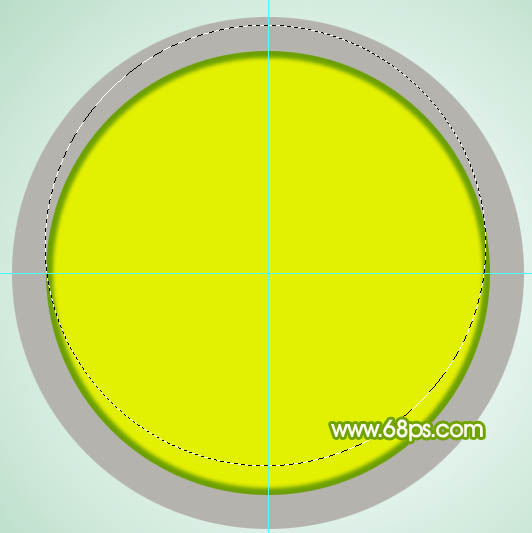
10、取消选区后添加图层蒙版,用透明度较低的黑色画笔把顶部的过渡涂出来。 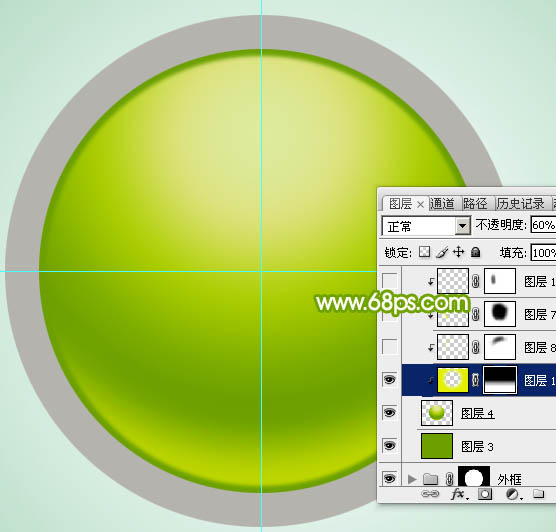
11、新建一个图层,用钢笔勾出左侧边缘的高光选区,羽化3个像素后填充黄绿色:#E1F202,取消选区后添加图层蒙版,用黑色画笔把顶部区域过渡涂抹自然,再把图层不透明度改为:50%,效果如下图。 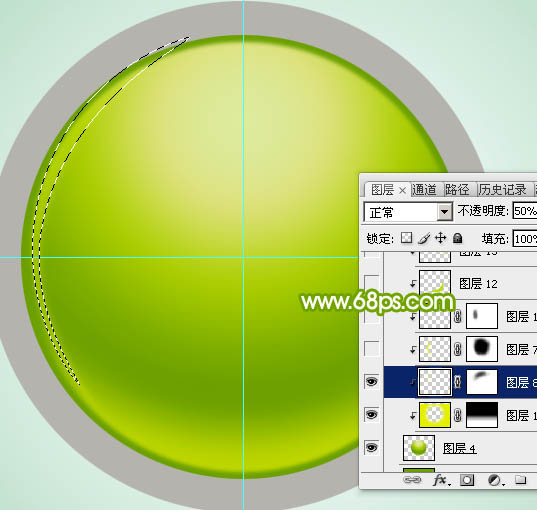
12、新建一个图层,用钢笔勾出下图所示的选区,羽化2个像素后填充同上的黄绿色,取消选区后添加图层蒙版,用透明度较低的黑色画笔把一些不需要的部分涂掉,再降低图层不透明度,效果如下图。 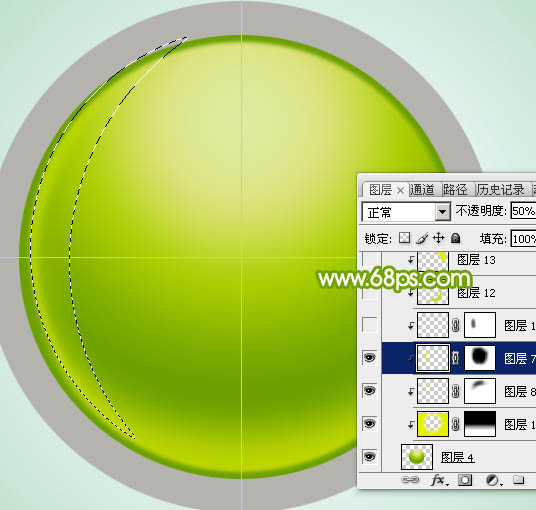
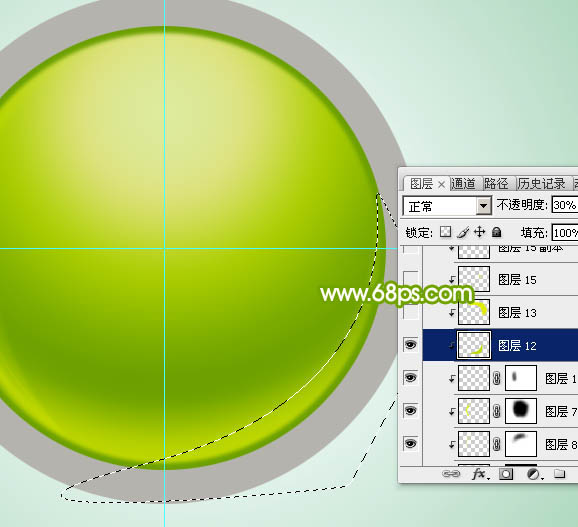
13、新建图层,同上的方法给左侧、右侧,底部增加一些高光,过程如图15 -18。 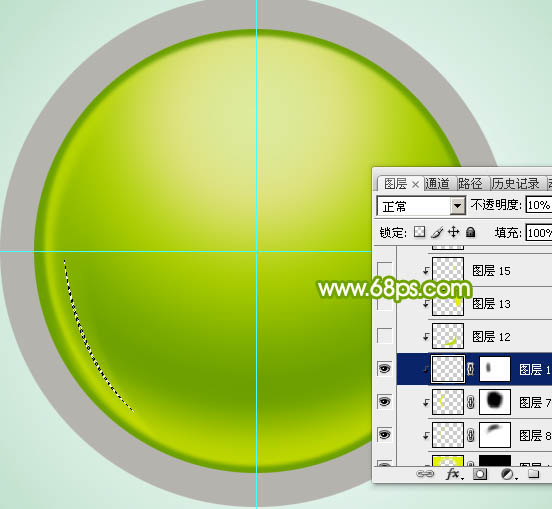


0


0
Photoshop设计制作一个漂亮的绿色水晶球按钮

PHP中文网
发布时间:2016-06-01 14:28:27
|2028人浏览过
|来源于php中文网
原创
相关文章
PS怎么调整图片冷暖色调 色温调节的专业方法
PS怎样使用色彩查找 颜色匹配的快捷技巧
PS怎么调整图片局部曝光 局部曝光的修正技巧
ps如何制作双重曝光 双重曝光效果的制作教程
PS怎么制作老电影效果 复古胶片感的制作技巧
本站声明:本文内容由网友自发贡献,版权归原作者所有,本站不承担相应法律责任。如您发现有涉嫌抄袭侵权的内容,请联系admin@php.cn
热门AI工具




