0

0

Photoshop创建华丽的哥特金属文字效果

PHP中文网

PHP中文网

发布时间:2016-06-01 14:28:14

|

1385人浏览过

|

来源于php中文网

原创

如何利用photoshop创建华丽的哥特金属文字效果?下面的图文详细介绍就给大家分享下方法,感兴趣的朋友们可以过来看看

   如何利用Photoshop创建华丽的哥特金属文字效果?如果想绘制某个文字效果,多数同学都会用到图层样式,今天的教程,就将这一运用玩到了巅峰,作者显然对图层样式的运用已纯熟于心,最终效果可见一斑,至于可学习的那些闪光点,同学们边学边来发掘吧。

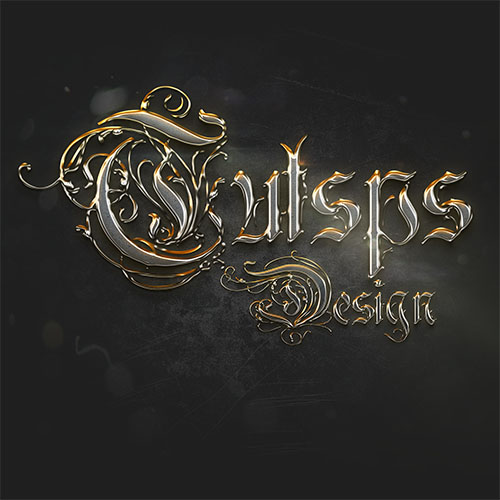
  最终效果:

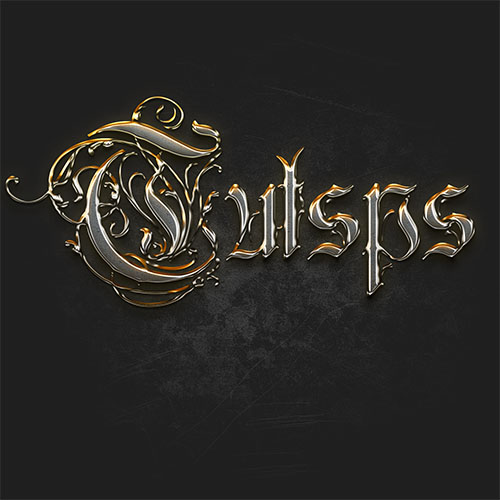
Photoshop创建华丽的哥特金属文字效果

  本教程中使用的素材:

  Grunge风格笔刷

  什么是Grunge风格?来这里学习!

  首先,新建一个 2200×1700 px 的文档,分辨率为72Dpi ,颜色为RGB。然后使用油漆桶工具(G)填充深灰色#1f1f1f。

Photoshop创建华丽的哥特金属文字效果

  然后新建一个图层 ( Ctrl+Shift+N ),用 画笔工具 (B), 和Grunge风格笔刷绘制

Photoshop创建华丽的哥特金属文字效果

  然后进入 混合选项

Photoshop创建华丽的哥特金属文字效果

  填充不透明度改为0

Photoshop创建华丽的哥特金属文字效果

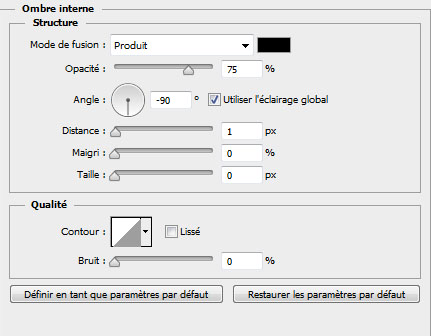
  内阴影,叠加方式正片叠底,角度-90度,距离1px,阻塞和大小均为0

Photoshop创建华丽的哥特金属文字效果

  内发光,叠加方式为正常,不透明度61%,角度-90度,距离1px,阻塞和大小均为0

  叠加之后效果变成这样:

Photoshop创建华丽的哥特金属文字效果

  现在添加一个图层蒙版,在 菜单 > 图层 > 图层蒙版 > 显示全部

Photoshop创建华丽的哥特金属文字效果

  进入这个图层蒙版 ( Alt+单击 图层蒙版略缩图),使用 渐变工具 (G) ,从中央到顶部画一个径向渐变。
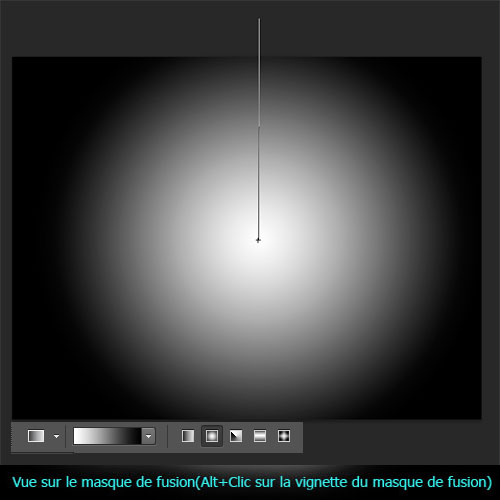
Photoshop创建华丽的哥特金属文字效果

  这步会隐藏周围的轮廓,结果如下:

Photoshop创建华丽的哥特金属文字效果

  使用文字工具 (T) 并使用 Rothenburg 字体素材, 435pt 大小输入文本。
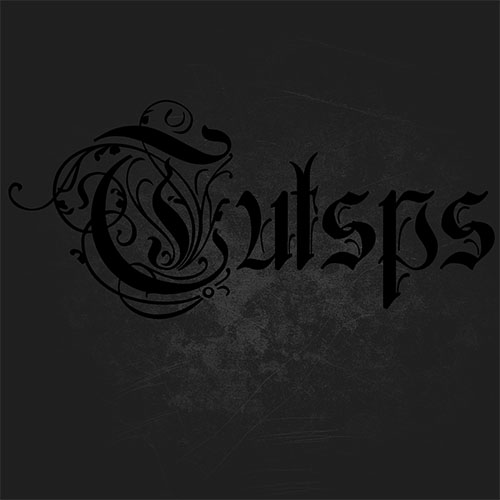
Photoshop创建华丽的哥特金属文字效果

  然后进入混合选项 ( 图层样式)

Photoshop创建华丽的哥特金属文字效果

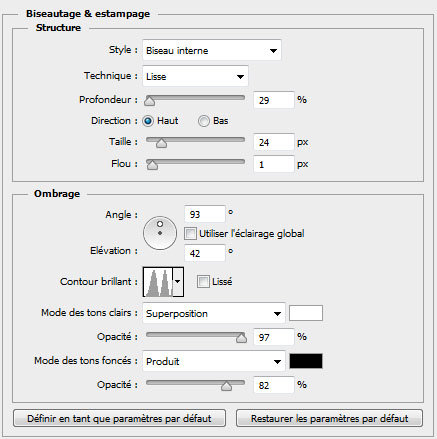
  斜面和浮雕。

  内斜面;平滑;深度29%;方向:上;大小24px;软化1px;角度93°;高度42°;光泽等高线如图;高光模式:滤色、97%;阴影模式:正片叠底、82%

Photoshop创建华丽的哥特金属文字效果

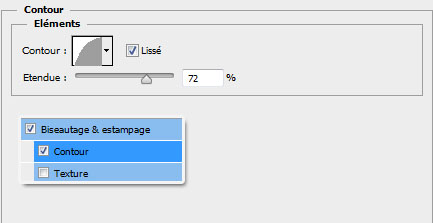
  等高线:如图

Photoshop创建华丽的哥特金属文字效果

  描边。位置:内部;混合模式:正常。填充类型:渐变,其他如图

Photoshop创建华丽的哥特金属文字效果

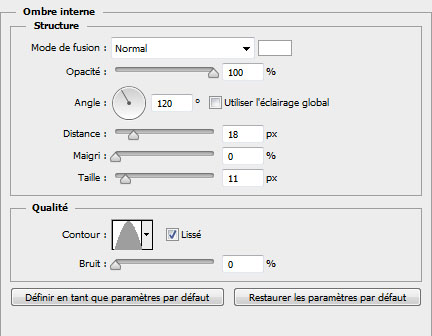
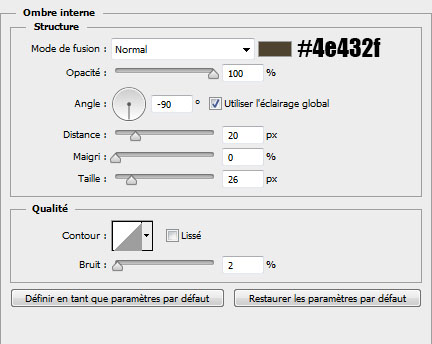
  内阴影。混合模式:正常,其他如图

Photoshop创建华丽的哥特金属文字效果

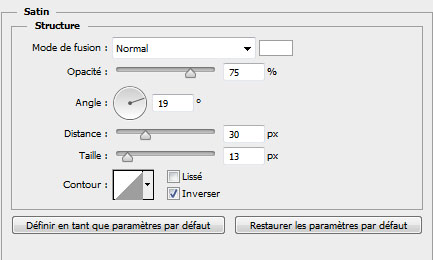
  光泽。混合模式:正常,其他如图

秒哒
秒哒

秒哒-不用代码就能实现任意想法

下载
Photoshop创建华丽的哥特金属文字效果

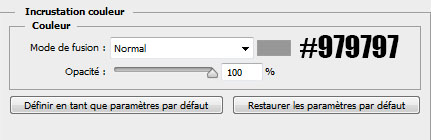
  颜色叠加

Photoshop创建华丽的哥特金属文字效果

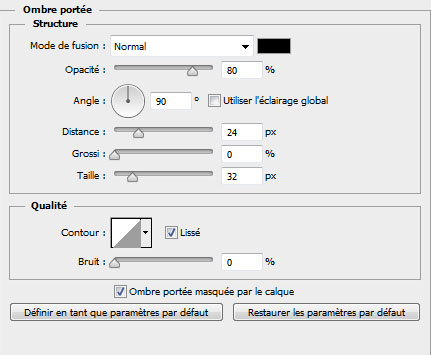
  投影。混合模式:正常,其他如图

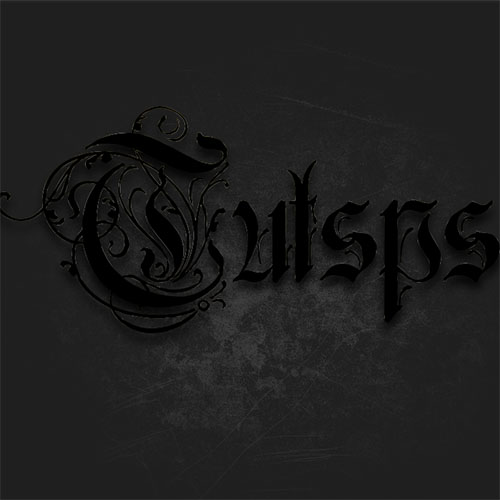
  做出来是这样:

Photoshop创建华丽的哥特金属文字效果

  现在复制图层,然后转到 菜单 > 图层 > 图层样式 > 清除图层样式

Photoshop创建华丽的哥特金属文字效果

  然后新添加一个图层样式。

Photoshop创建华丽的哥特金属文字效果

  混合选项。混合模式:正常。填充0

Photoshop创建华丽的哥特金属文字效果

  斜面和等高线,设置同上,数值如图

Photoshop创建华丽的哥特金属文字效果

  等高线

Photoshop创建华丽的哥特金属文字效果

  描边。位置:内部;混合模式:正常。

Photoshop创建华丽的哥特金属文字效果

  内阴影。混合模式:正常。

Photoshop创建华丽的哥特金属文字效果

  光泽。混合模式:颜色加深,其他如图。

Photoshop创建华丽的哥特金属文字效果

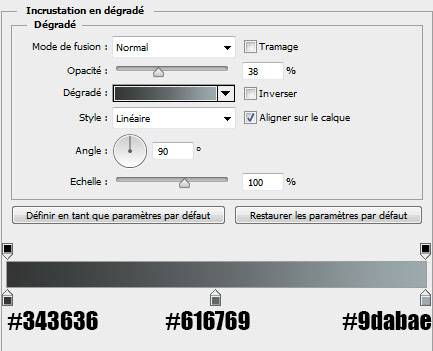
  渐变叠加。混合模式:正常;样式:线性,其他如图

Photoshop创建华丽的哥特金属文字效果

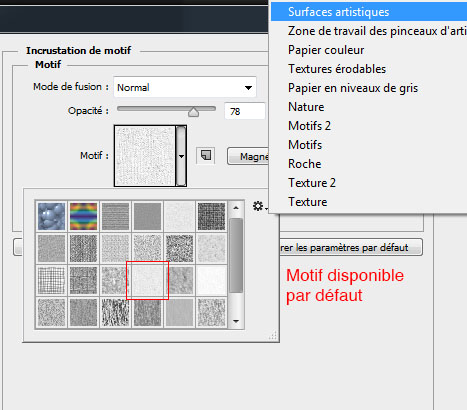
  图案叠加。追加图案。

Photoshop创建华丽的哥特金属文字效果

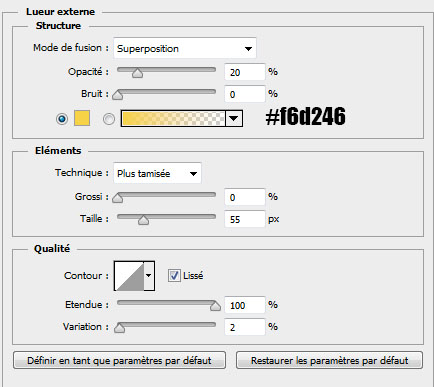
  外发光。混合模式:滤色;方法:柔和,其他如图

Photoshop创建华丽的哥特金属文字效果

  投影。混合模式:正常,其他如图

  应用了这些 图层样式之后得到结果。

Photoshop创建华丽的哥特金属文字效果

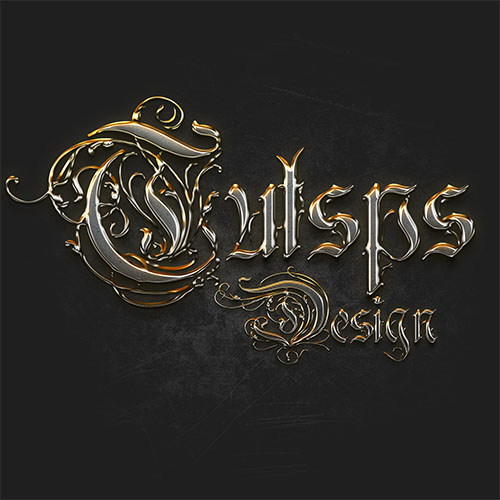
  你可以将同样的样式应用在另一个文本。

Photoshop创建华丽的哥特金属文字效果

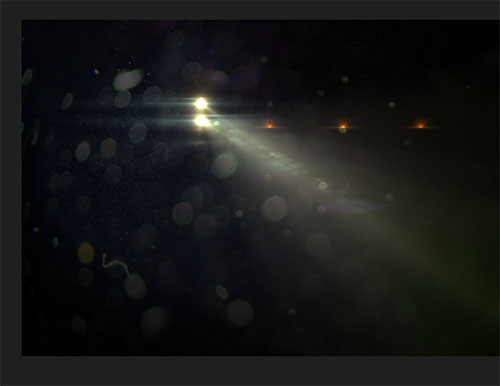
  现在,把下图光晕导入文档,并如图调整。

Photoshop创建华丽的哥特金属文字效果

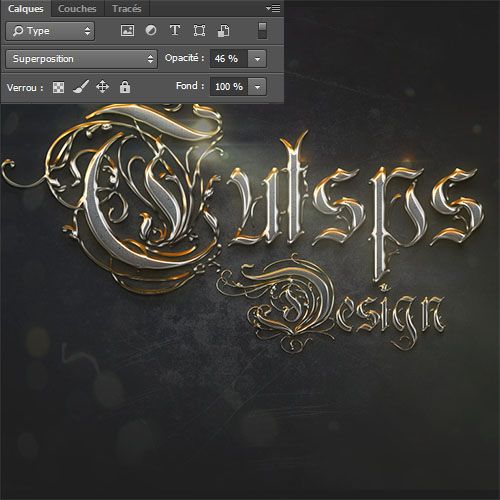
  将混合模式 改为滤色 并把 不透明度 降为 46% .

Photoshop创建华丽的哥特金属文字效果

  然后删除光晕的轮廓,用 橡皮擦工具 (E) 或者用 图层蒙版。

Photoshop创建华丽的哥特金属文字效果

  最后,前往菜单 > 图层 > 新建调整图层 > 颜色查找。在 颜色查找 中使用图中设置。
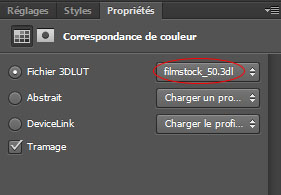
Photoshop创建华丽的哥特金属文字效果

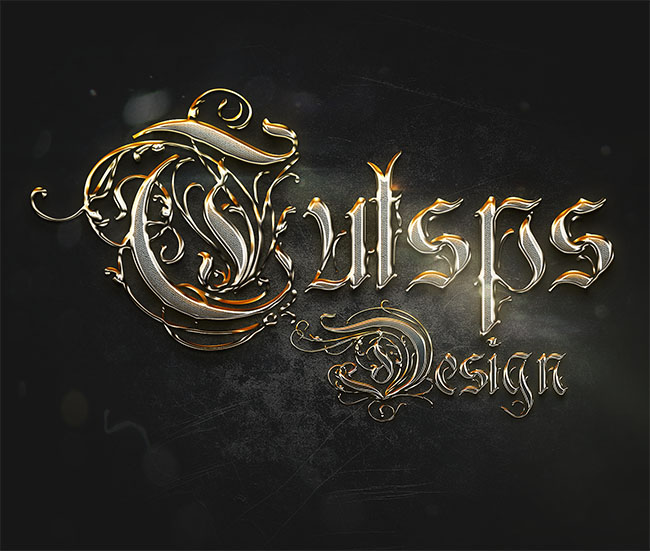
  这就是最终效果

Photoshop创建华丽的哥特金属文字效果

相关专题

更多
ip地址修改教程大全
ip地址修改教程大全

本专题整合了ip地址修改教程大全,阅读下面的文章自行寻找合适的解决教程。

33

2025.12.26

压缩文件加密教程汇总
压缩文件加密教程汇总

本专题整合了压缩文件加密教程,阅读专题下面的文章了解更多详细教程。

18

2025.12.26

wifi无ip分配
wifi无ip分配

本专题整合了wifi无ip分配相关教程,阅读专题下面的文章了解更多详细教程。

46

2025.12.26

漫蛙漫画入口网址
漫蛙漫画入口网址

本专题整合了漫蛙入口网址大全,阅读下面的文章领取更多入口。

91

2025.12.26

b站看视频入口合集
b站看视频入口合集

本专题整合了b站哔哩哔哩相关入口合集,阅读下面的文章查看更多入口。

283

2025.12.26

俄罗斯搜索引擎yandex入口汇总
俄罗斯搜索引擎yandex入口汇总

本专题整合了俄罗斯搜索引擎yandex相关入口合集,阅读下面的文章查看更多入口。

370

2025.12.26

虚拟号码教程汇总
虚拟号码教程汇总

本专题整合了虚拟号码接收验证码相关教程,阅读下面的文章了解更多详细操作。

35

2025.12.25

错误代码dns_probe_possible

本专题整合了电脑无法打开网页显示错误代码dns_probe_possible解决方法,阅读专题下面的文章了解更多处理方案。

25

2025.12.25

网页undefined啥意思
网页undefined啥意思

本专题整合了undefined相关内容,阅读下面的文章了解更多详细内容。后续继续更新。

72

2025.12.25

热门下载

更多
网站特效
/
网站源码
/
网站素材
/
前端模板

精品课程

更多
相关推荐
/
热门推荐
/
最新课程
零基础精通 PS 视频教程
零基础精通 PS 视频教程

共268课时 | 91.9万人学习

前端工程师必备技能—PS切图
前端工程师必备技能—PS切图

共11课时 | 1.9万人学习

麦子学院Photoshop切片视频教程
麦子学院Photoshop切片视频教程

共13课时 | 3.7万人学习

关于我们 免责申明 举报中心 意见反馈 讲师合作 广告合作 最新更新
php中文网:公益在线php培训,帮助PHP学习者快速成长!
关注服务号 技术交流群
PHP中文网订阅号
每天精选资源文章推送

Copyright 2014-2025 https://www.php.cn/ All Rights Reserved | php.cn | 湘ICP备2023035733号