


海绵工具可以调整图像的色彩饱和度,减去的是图像的颜色鲜艳度而不是明暗色调。下面小编就为大家介绍ps海绵工具使用方法,一起来看看吧!
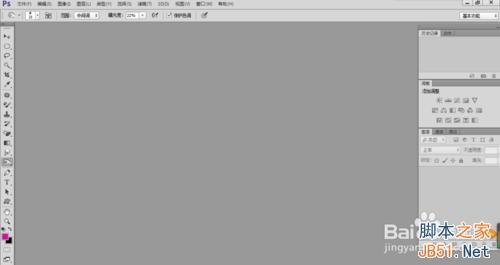
打开ps,如下图所示。
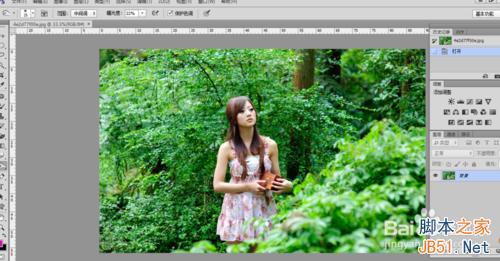
打开图片,如下图所示。
选择”文件“--”打开“命令,在弹出的对话框里选一张图片。快捷键是【ctrl+o】
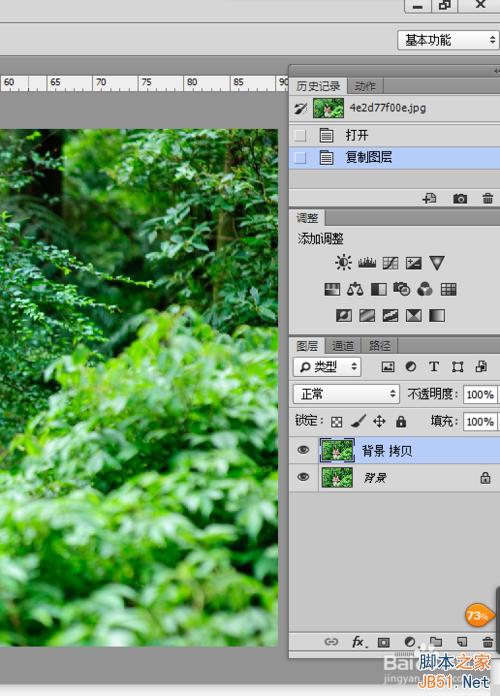
复制图层,如下图所示。或者你可以按快捷键【ctrl+j】
海绵工具

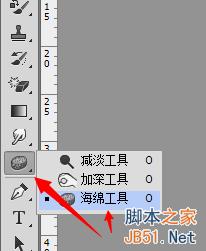
单击海绵工具,如下图所示。在其工具选项栏中进行设置,在图像上进行涂抹。
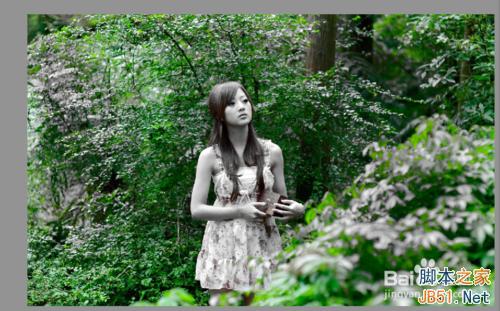
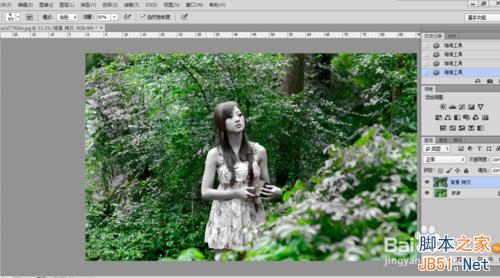
最终的效果如下图所示。
END
以上就是ps海绵工具使用详解实例教程,希望能帮到大家!


0


0

PHP中文网
发布时间:2017-03-19 15:32:19
|35776人浏览过
|来源于php中文网
原创
海绵工具可以调整图像的色彩饱和度,减去的是图像的颜色鲜艳度而不是明暗色调。下面小编就为大家介绍ps海绵工具使用方法,一起来看看吧!
打开ps,如下图所示。
打开图片,如下图所示。
选择”文件“--”打开“命令,在弹出的对话框里选一张图片。快捷键是【ctrl+o】
复制图层,如下图所示。或者你可以按快捷键【ctrl+j】
海绵工具
单击海绵工具,如下图所示。在其工具选项栏中进行设置,在图像上进行涂抹。
最终的效果如下图所示。
END
以上就是ps海绵工具使用详解实例教程,希望能帮到大家!
相关文章
PS怎样使用透视裁剪工具 透视校正的裁剪技巧
PS怎么调整图片局部曝光 局部曝光的修正技巧
ps如何调整图片清晰度 清晰度优化的3种技巧
ps怎样使用涂抹工具 涂抹工具的5种创意使用技巧
ps怎么改变字体颜色_ps文字颜色更换步骤详解
本站声明:本文内容由网友自发贡献,版权归原作者所有,本站不承担相应法律责任。如您发现有涉嫌抄袭侵权的内容,请联系admin@php.cn
热门AI工具
相关专题


热门下载
相关下载
精品课程

共64课时 | 27.4万人学习

共9课时 | 5.2万人学习
Copyright 2014-2025 https://www.php.cn/ All Rights Reserved | php.cn | 湘ICP备2023035733号




