


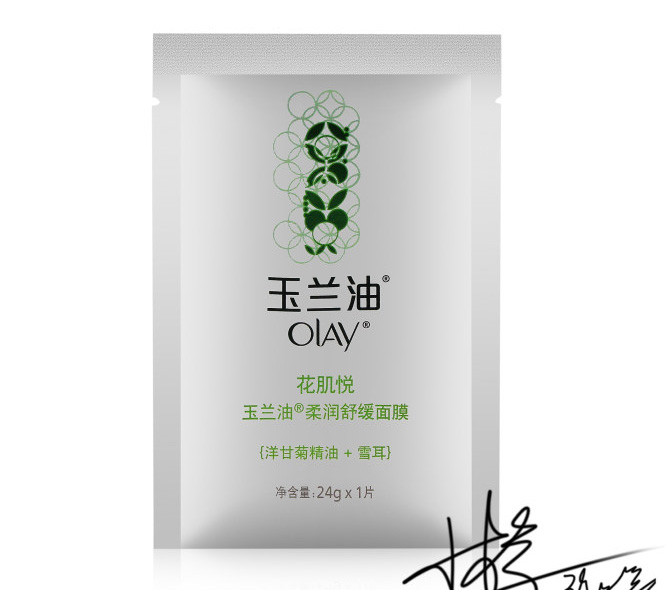
素材图片为塑料袋装产品图片,拍摄的时候由于角度及反光等效果不是很理想。处理过程:修图的时候先把产品调正,然后用通道等提取表面的印刷文案;根据原素材明暗等用手工画出高光及暗部,局部再增加一点细节纹理即可。
原图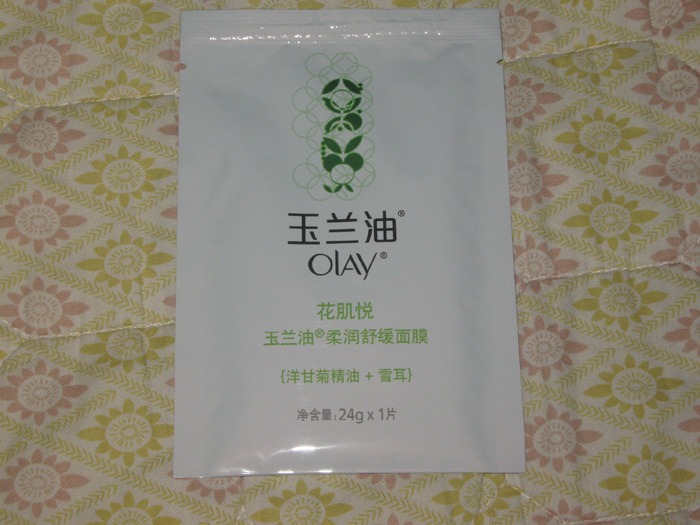
最终效果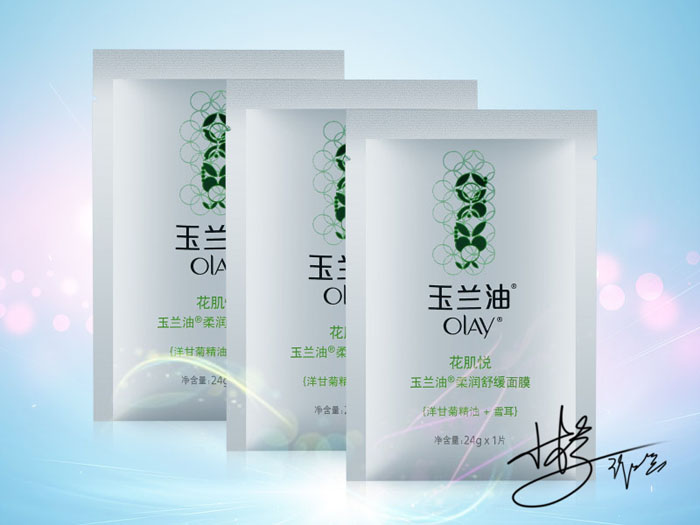
1、打开素材图片,使用钢笔工具将产品从背景中抠出来。 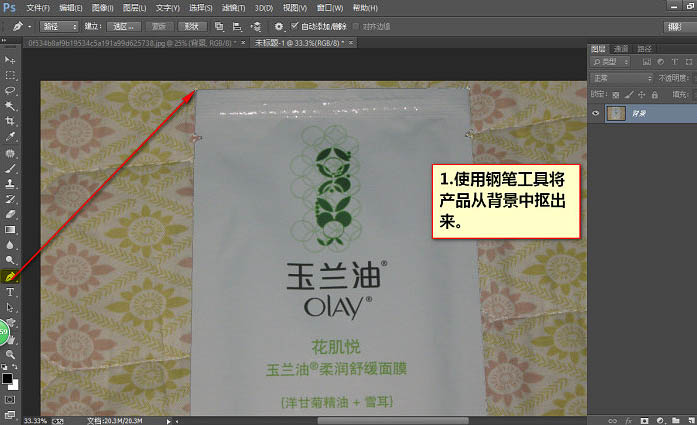
2、在背景图层上面新建一个图层。 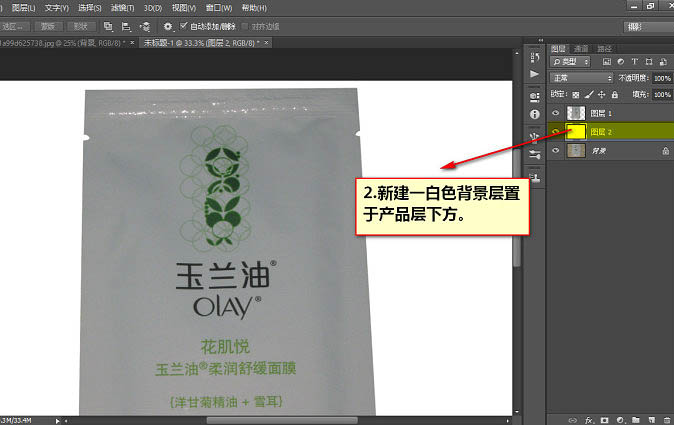
3、按ctrl + r 调出参考线,选中产品层按ctrl + t,右键选择斜切进行校正变形。 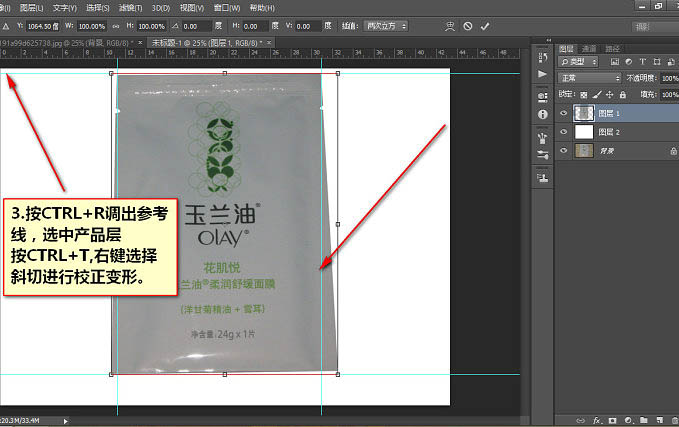
4、校正后效果如下图。 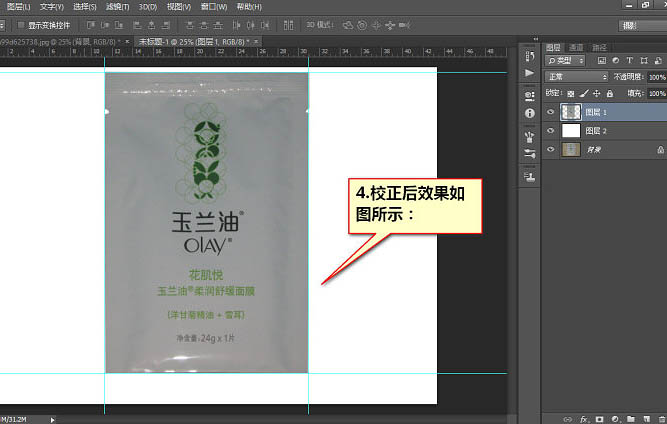
5、按ctrl + l 键调出色阶选项卡,给产品调亮些。 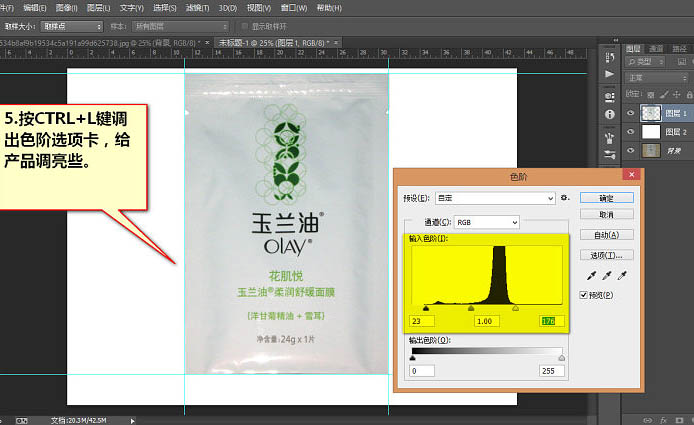
6、进入通道面板,观察各通道间的文案和背景的对比,可以发现蓝色通道对比较明显,复制蓝色通道。 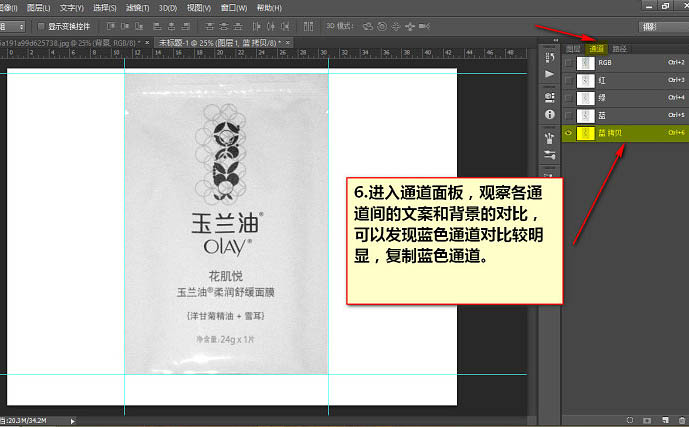
7、按ctrl + l 调出色阶选项框,把对比进行调大。 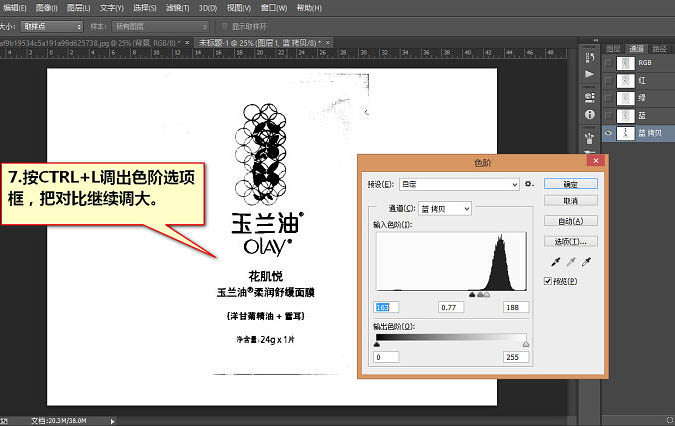
8、使用套索工具把文案部分圈中,然后按ctrl + shift + i 反选一下,把背景全部填充成白色。 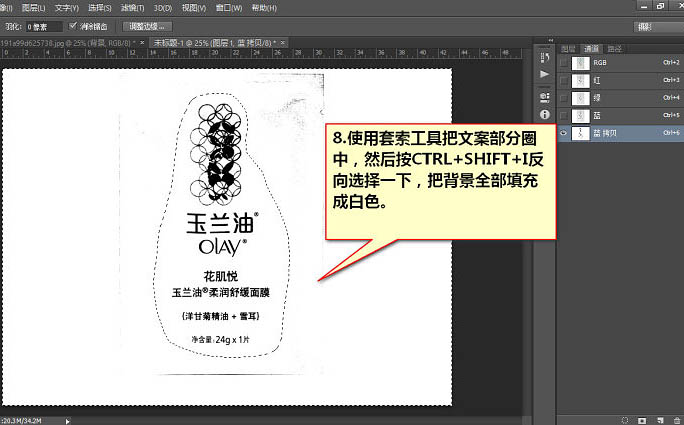
9,10、背景填充后效果。 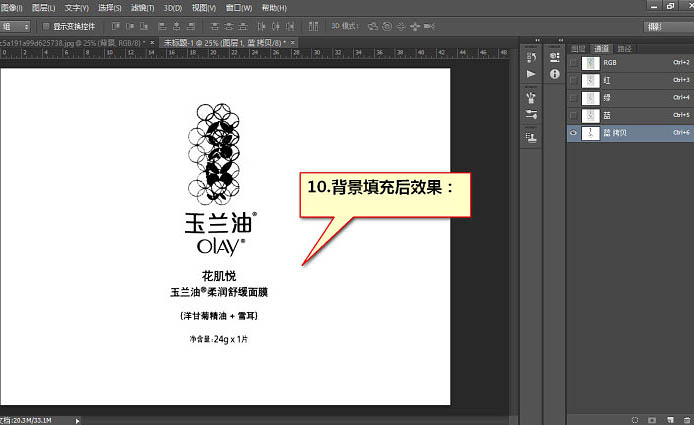
11、使用曲线调整工具让黑色更黑,让文案以外的其它杂色都调白,这样抠出来才比较实。 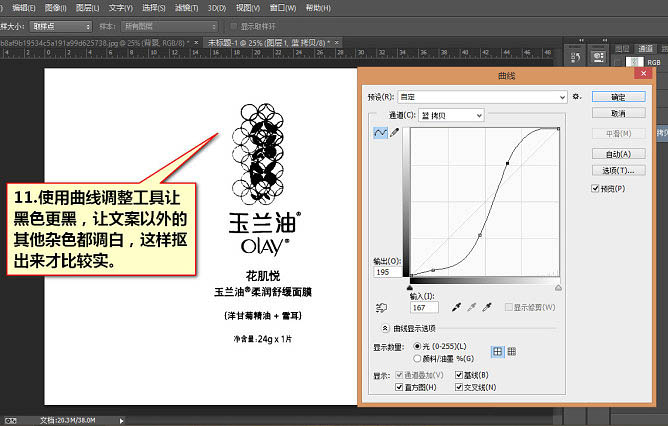
12、其它调不干净的小杂点可以用画笔工具直接画掉,然后按下ctrl + i 将图像反相,反相后的效果如下图。接着按住ctrl键,点击该通道即可自动载入选区。 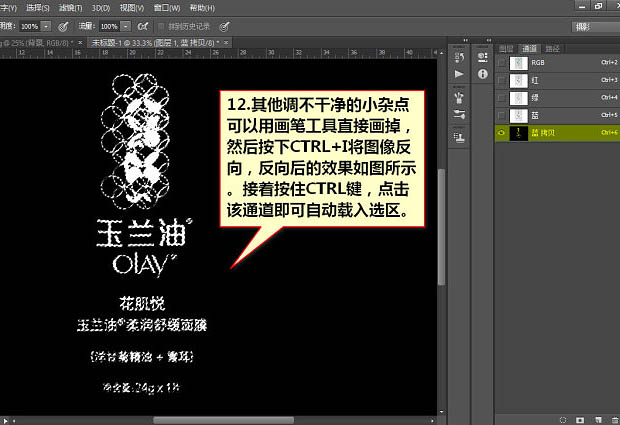
13、载入选区后点击图层面板,点图层1,按ctrl + j 键把文案提取到一个单独的图层。 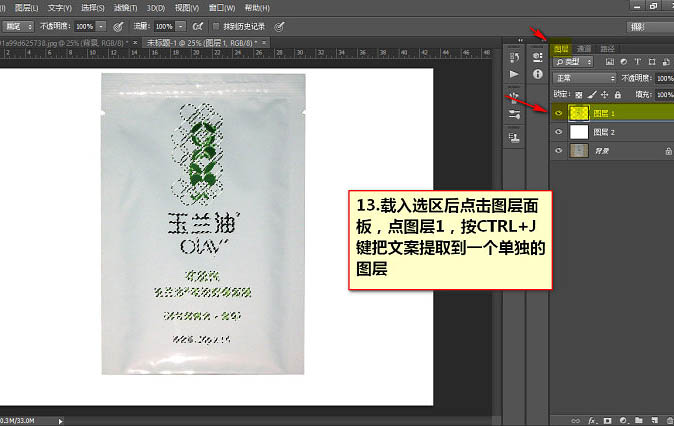
14、文案抠出来后的效果,如果觉得一层不够实,就再多复制一层。 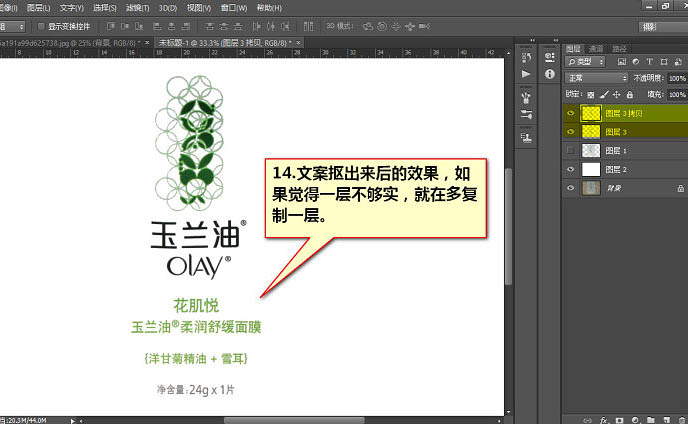
15、使用钢笔工具把封边和袋面给分开来。


0


0
Photoshop为普通袋装面膜作完美修图提亮

PHP中文网
发布时间:2016-06-01 14:28:11
|4307人浏览过
|来源于php中文网
原创

相关文章
PS怎样制作磨砂玻璃效果 磨砂质感的设计技巧
PS怎么调整图片冷暖色调 色温调节的专业方法
PS怎么调整照片暗角 暗角添加的氛围营造
PS怎样使用色彩查找 颜色匹配的快捷技巧
ps怎样改变图片尺寸 图片尺寸调整技巧保持高清画质
本站声明:本文内容由网友自发贡献,版权归原作者所有,本站不承担相应法律责任。如您发现有涉嫌抄袭侵权的内容,请联系admin@php.cn
热门AI工具




