


作者把图标分为两个大的部分:气泡和景观。气泡部分先做好选区,用透明渐变拉好淡淡渐变色,中间部分手工添加一些高光即可;景观部分直接使用素材,用蒙版等控制范围,局部再处理一下细节即可。
最终效果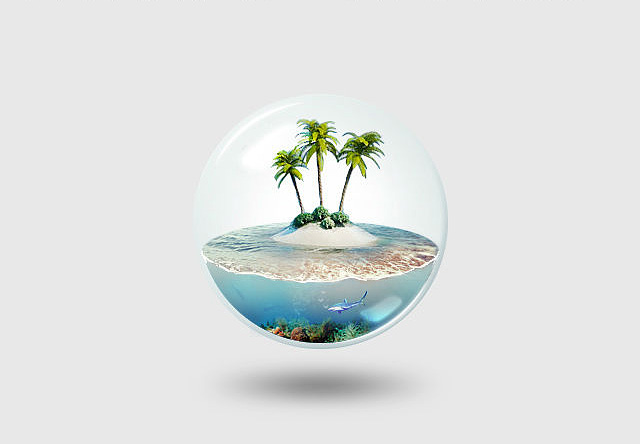
1、新建大小自定的画布。新建三个图层,分别画出三个中心透明的圆,如下图。 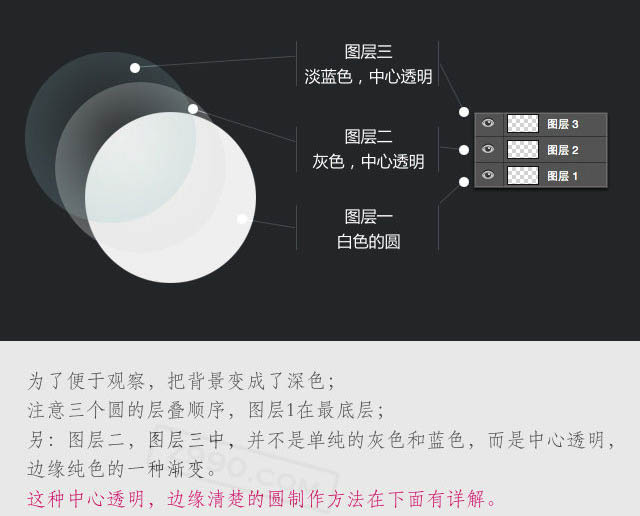
2、测试一下,在背景中加入一张图片,就可以看到蓝色的圆,中间部分完全透明的。 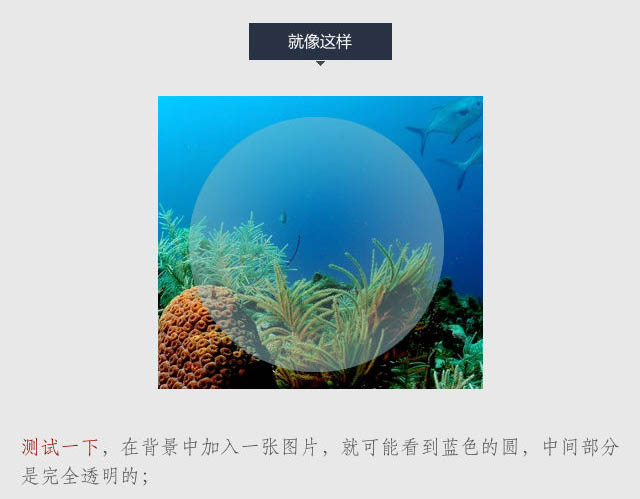
3、三个圆画好,并叠加在一起,应该是这样。 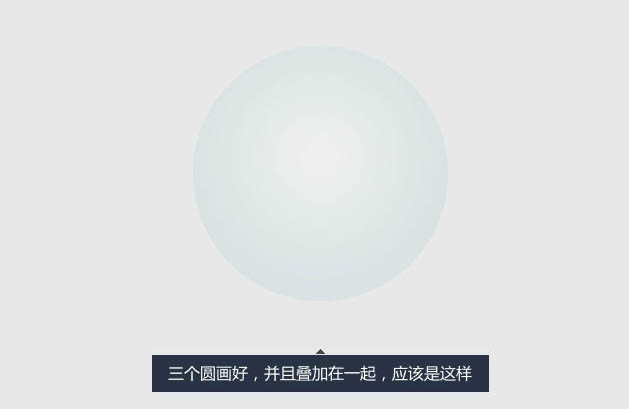
4、再给圆的中心和边缘添加一些高光。 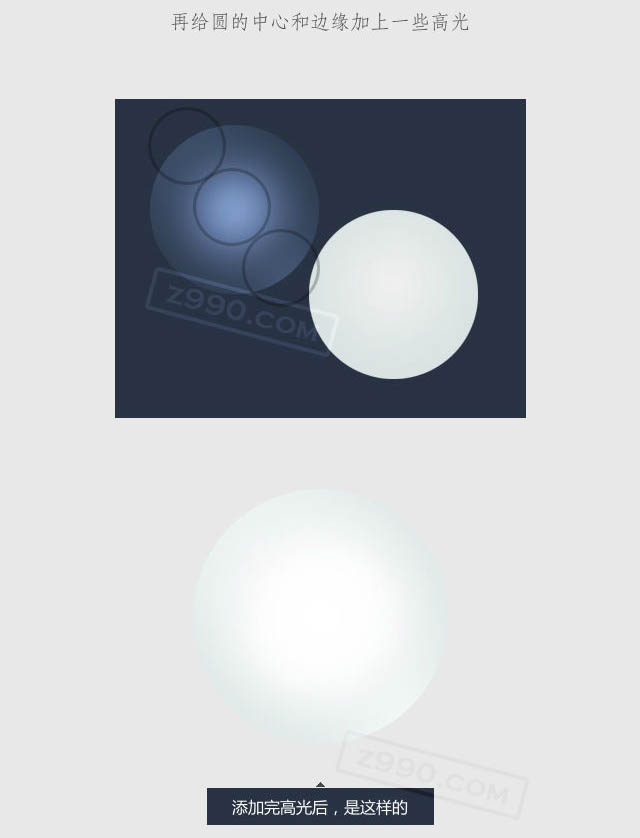
5、为了便于学习。我们把这两种高光的制作方法详细说明一下。两种高光分为高光1和高光2;高光1是一个半圆环的高光;高光2是一个圆环形的高光。 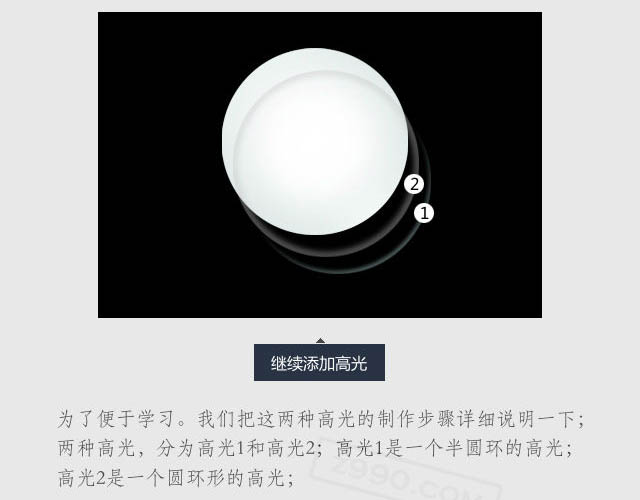
6、高光1的具体做法如下。 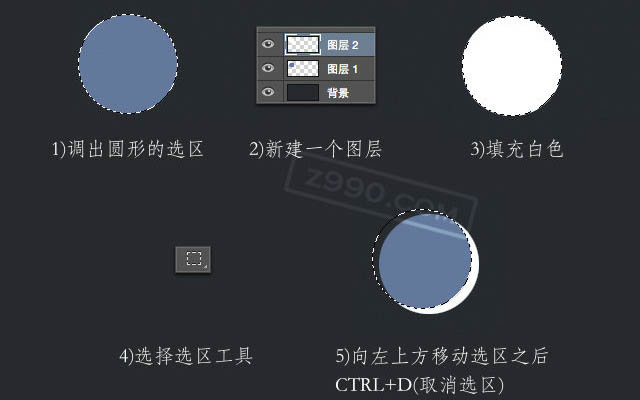
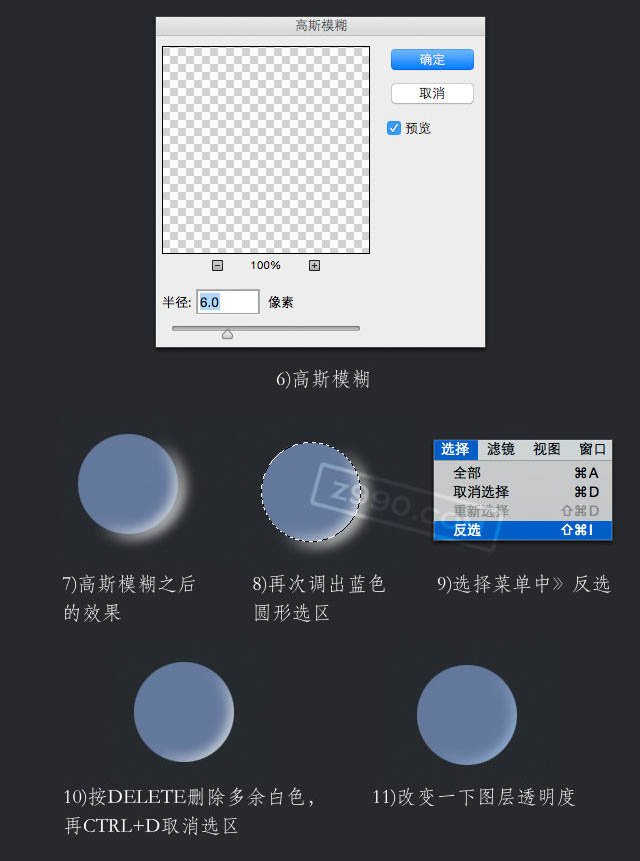
7、高光2跟高光1的制作方法类似,唯一的区别是高光1是个半圆环形,高光2是个圆环形,如下图。 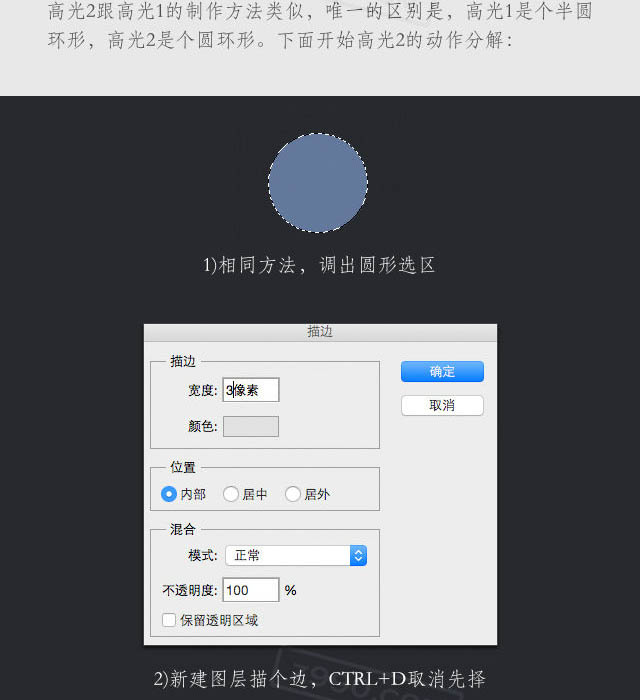
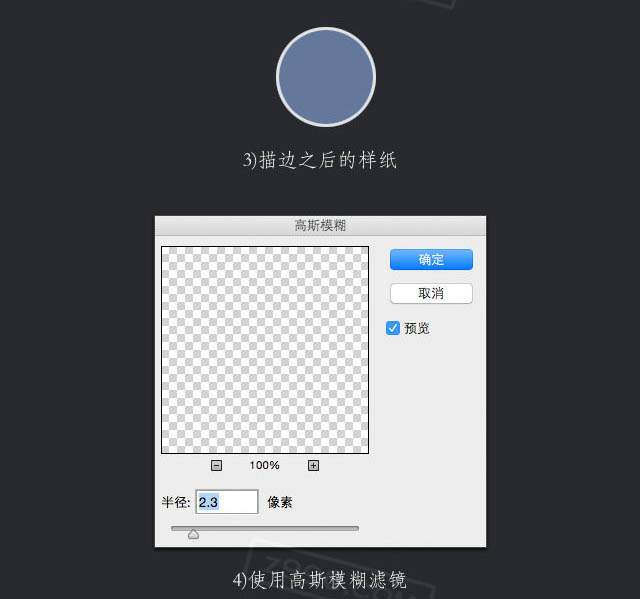
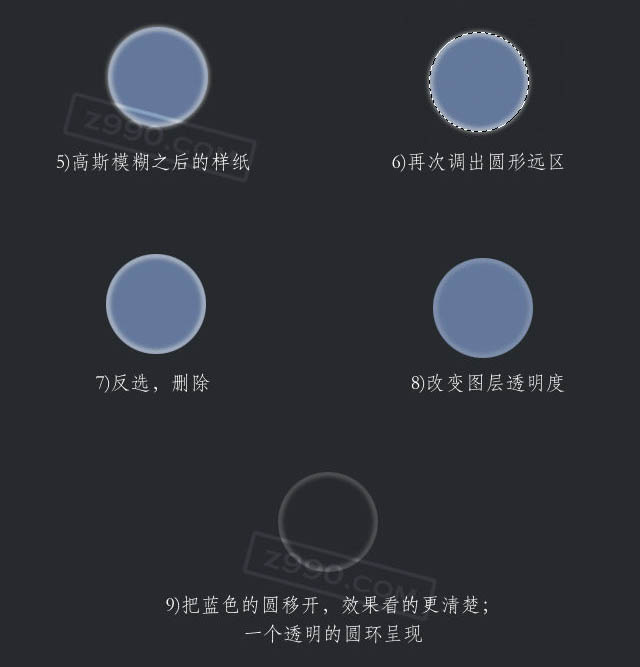
8、高光点制作:高光点的做法是利用路径画出高光点的形状,然后填充白色。 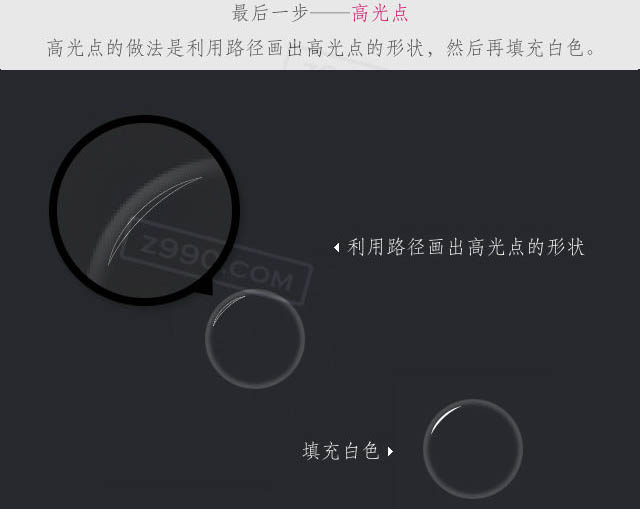
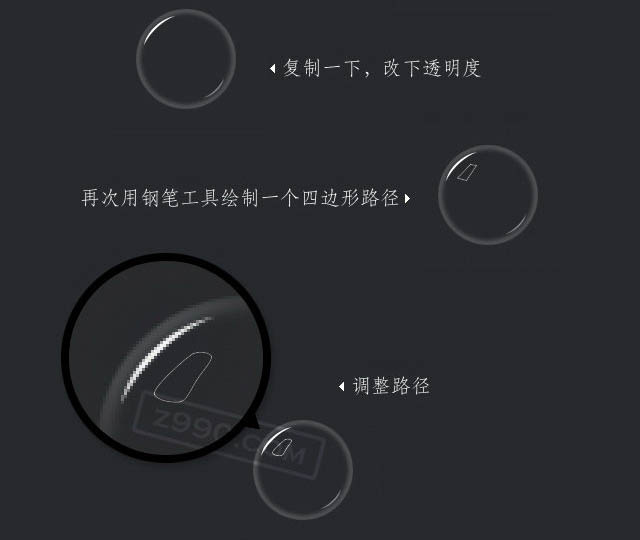
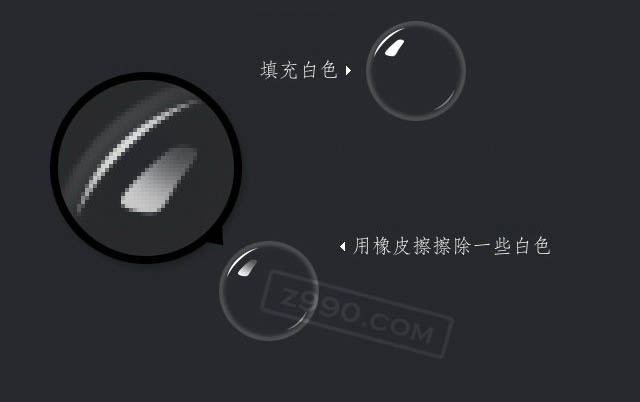
9、气泡部分已经完成,现在给气泡内增加景观。先定义好参考线,确定水面的深度,颜色自定。 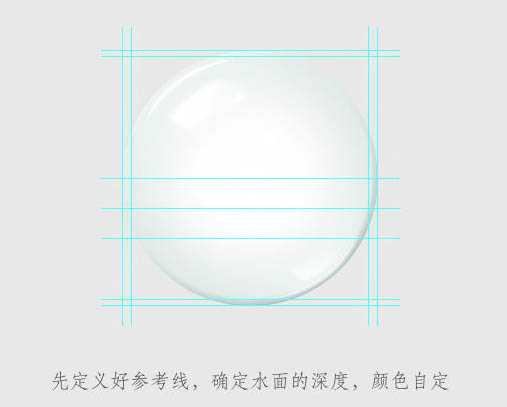
10、再画个椭圆,确定好水面的范围。 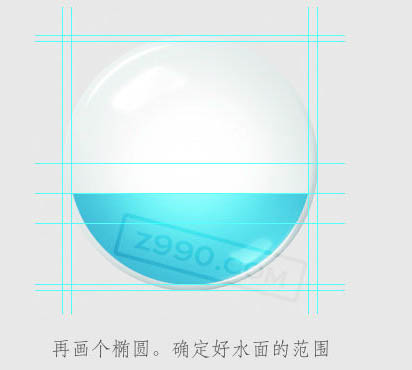
11、然后加上图片素材。 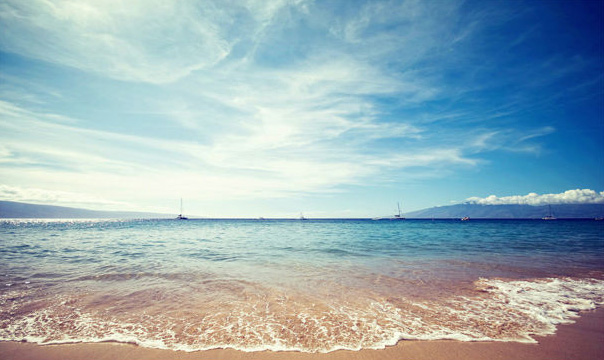
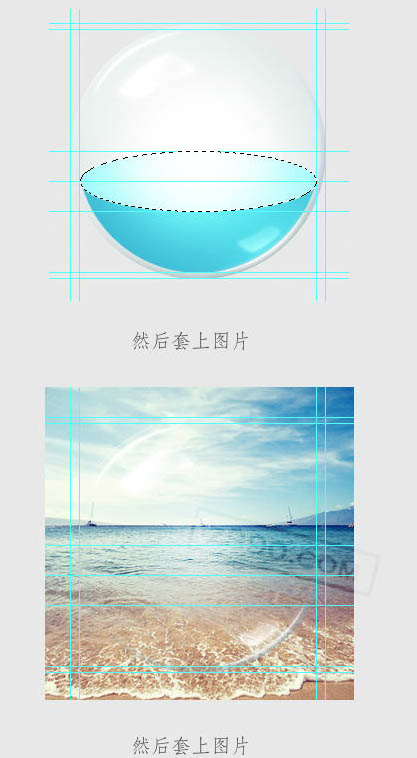
12、添加图层蒙版。 
13、还是用这张图截取两块海浪放在水面上,再用橡皮擦擦除多余部分。 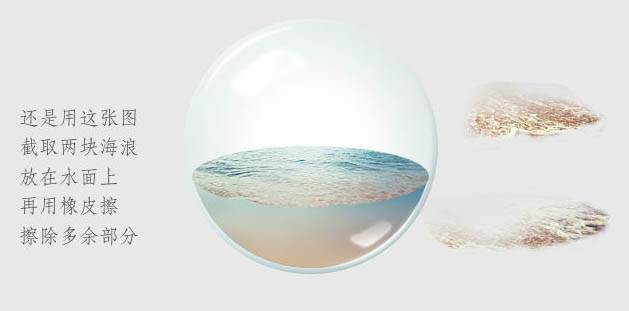
14、用画笔沿着波浪的纹理画,让波浪更立体。 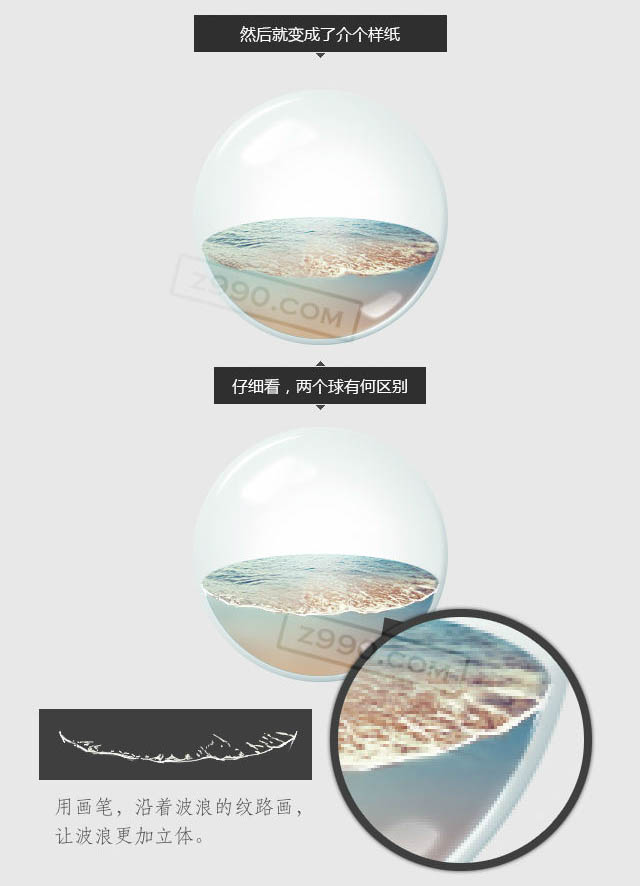
15、为半圆涂些深蓝色,让海洋更加立体。 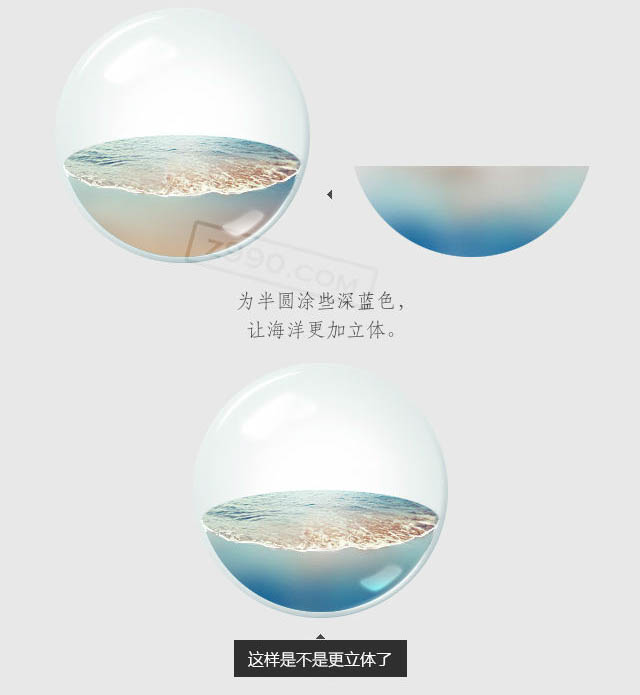
16、加入一张海藻的图片,用蒙版控制范围。 
17、按相同的方法添加鱼类,水泡等,使整个海洋更加生动。 
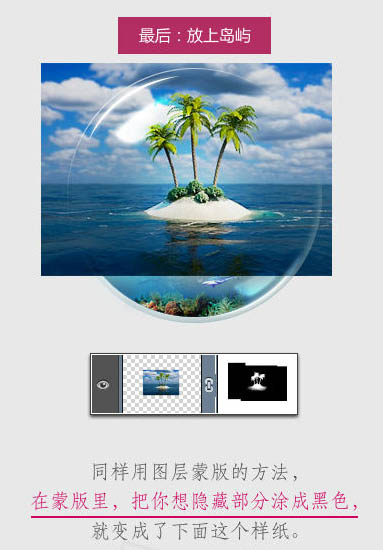
18、加上岛屿,同样用图层蒙版控制范围。 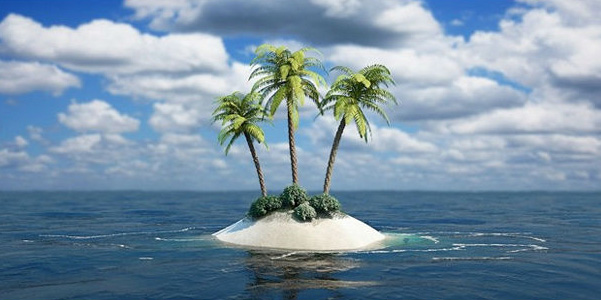
19、在气泡下面价格模糊的椭圆。 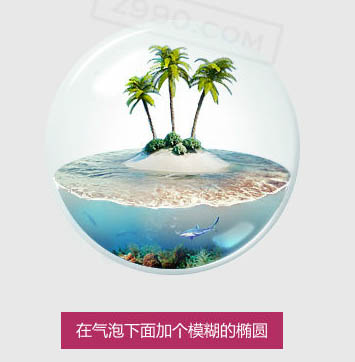
最终效果:


0


0
Photoshop设计制作一个热带海洋风格水泡图标

PHP中文网
发布时间:2016-06-01 14:28:09
|1668人浏览过
|来源于php中文网
原创

相关文章
PS怎么制作金属质感文字 金属字效的5步制作教程
ps如何调整文字抗锯齿_ps字体平滑显示设置指南
ps如何添加文字描边_ps设置文字描边效果方法
PS怎样制作发光粒子效果 粒子光效的创意设计
PS怎样制作故障色差 RGB分离效果的创意设计
本站声明:本文内容由网友自发贡献,版权归原作者所有,本站不承担相应法律责任。如您发现有涉嫌抄袭侵权的内容,请联系admin@php.cn
热门AI工具


相关专题


热门下载
相关下载
精品课程
相关推荐
/
热门推荐
/
最新课程

C#+WPF上位机开发课程(模块化与反应式编程)
共3课时 | 8.6万人学习

SQL优化与排查(MySQL版)
共26课时 | 2.2万人学习

MySQL查询优化方案【大厂架构师亲授】【MySQL入门|调优|索引】进阶教程
共46课时 | 5.7万人学习




