0

0

Photoshop设计制作华丽喜庆的金属浮雕圣诞祝福贺卡

PHP中文网

PHP中文网

发布时间:2016-06-01 14:28:05

|

1785人浏览过

|

来源于php中文网

原创

这里重点介绍立体字部分的制作,前期的一些图形及字体设计等可以慢慢去发挥。
制作过程:先做出大致的文字与图形组合;然后用多层图层样式叠加做出金属浮雕效果;接着用等比复制的方法做出立体面;后期增加一些圣诞小素材装饰即可。
最终效果

photoshop设计制作华丽喜庆的金属浮雕圣诞祝福贺卡


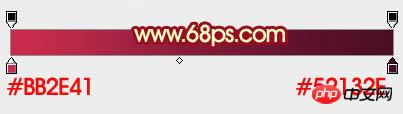
1、新建一个1000 * 750像素,分辨率为72的画布。选择渐变工具,颜色设置为红色至暗红色如图1,然后由画布中心向边角拉出图2所示的径向渐变。
photoshop设计制作华丽喜庆的金属浮雕圣诞祝福贺卡


photoshop设计制作华丽喜庆的金属浮雕圣诞祝福贺卡

 
2、点击下图的素材下载做好的大图,大图为png格式,直接右键图片另存为,保存到本机,然后用ps打开,再拖进来。

photoshop设计制作华丽喜庆的金属浮雕圣诞祝福贺卡


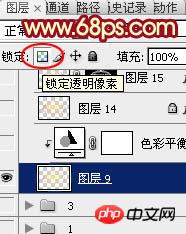
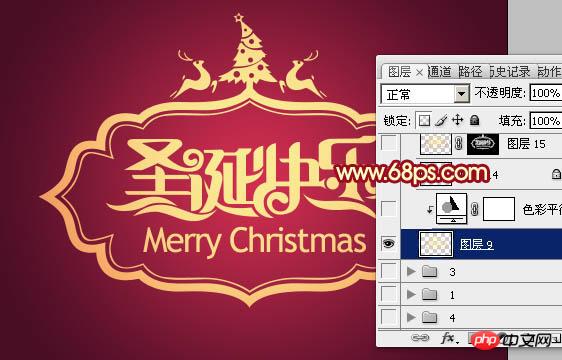
3、把文字放在画布的中间位置,然后锁定像素区域,如下图。

photoshop设计制作华丽喜庆的金属浮雕圣诞祝福贺卡


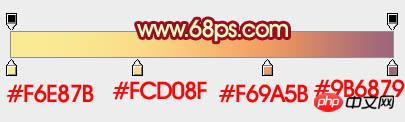
4、选择渐变工具,颜色设置如图4,在文字中上部向下拉出图5所示的径向渐变。
photoshop设计制作华丽喜庆的金属浮雕圣诞祝福贺卡


photoshop设计制作华丽喜庆的金属浮雕圣诞祝福贺卡


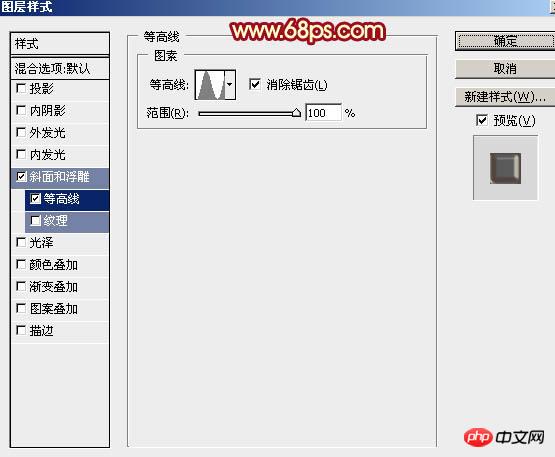
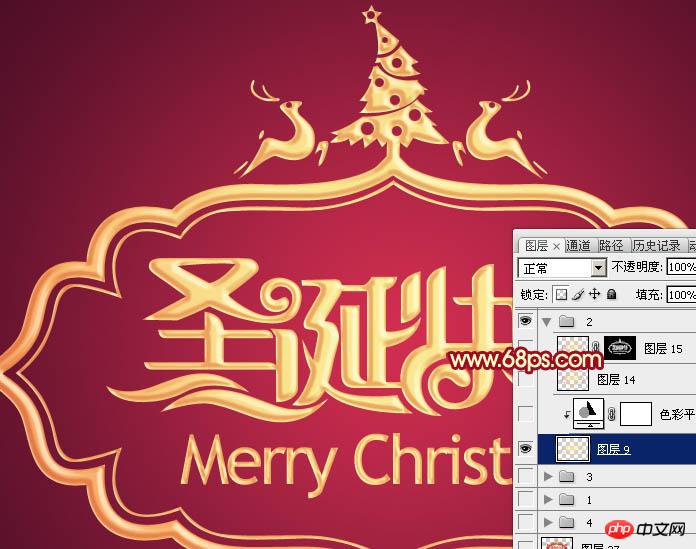
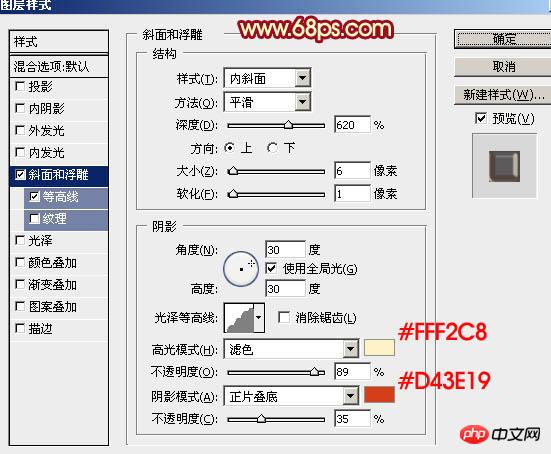
5、选择菜单:图层 > 图层样式 > 斜面和浮雕,参数设置如图6,然后再设置等高线,如图7,确定后效果如图8。
photoshop设计制作华丽喜庆的金属浮雕圣诞祝福贺卡


photoshop设计制作华丽喜庆的金属浮雕圣诞祝福贺卡


photoshop设计制作华丽喜庆的金属浮雕圣诞祝福贺卡

 
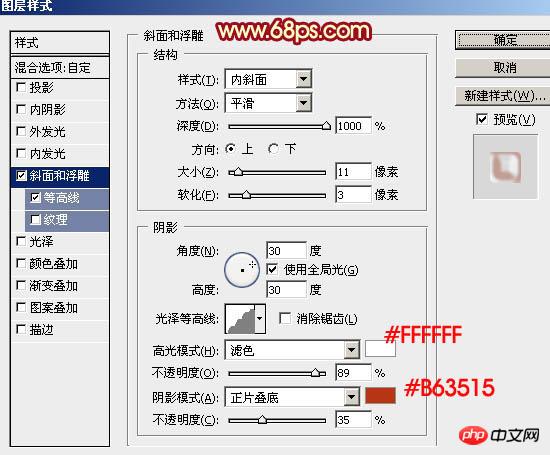
6、按ctrl + j 把当前图层复制一层,双击图层面板文字副本缩略图载入图层样式,修改一下斜面和浮雕数值,如图9,等高线不用变,然后确定。再把图层填充改为:0%,效果如图10。
photoshop设计制作华丽喜庆的金属浮雕圣诞祝福贺卡


photoshop设计制作华丽喜庆的金属浮雕圣诞祝福贺卡


7、按ctrl + j 把当前图层复制一层,修改一下斜面和浮雕数值,同时取消等高线选项,确定后再把填充改为:0%,不透明度改为:40%,效果如图12。
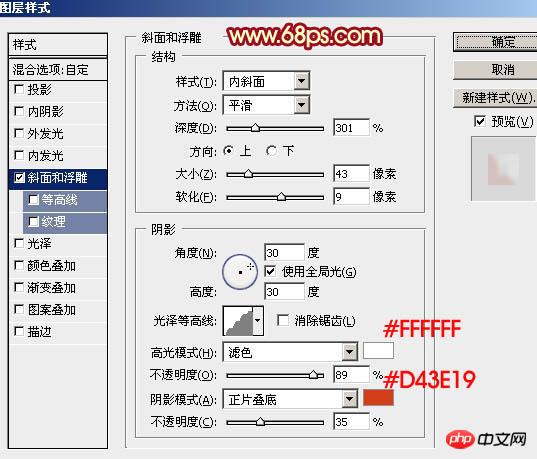
photoshop设计制作华丽喜庆的金属浮雕圣诞祝福贺卡


photoshop设计制作华丽喜庆的金属浮雕圣诞祝福贺卡


8、回到原文字图层,如下图。

photoshop设计制作华丽喜庆的金属浮雕圣诞祝福贺卡

 
9、创建色彩平衡调整图层,对高光进行调整,参数设置如图14,确定后按ctrl + alt + g 创建剪切蒙版,效果如图15。
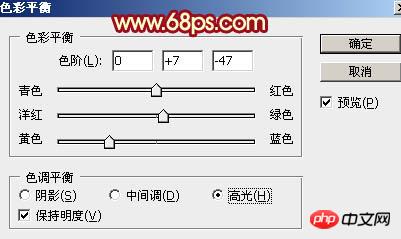
photoshop设计制作华丽喜庆的金属浮雕圣诞祝福贺卡


photoshop设计制作华丽喜庆的金属浮雕圣诞祝福贺卡


10、在背景图层上面新建一个组,在组里新建一个图层,如下图。

photoshop设计制作华丽喜庆的金属浮雕圣诞祝福贺卡


11、把背景图层隐藏,按ctrl + alt + shift + e 盖印图层,如下图。
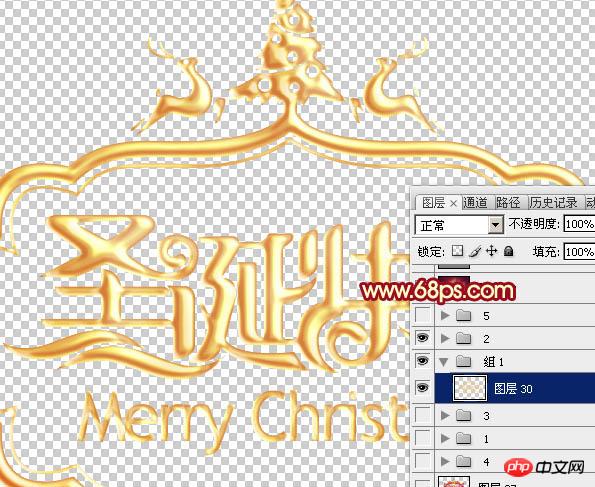
photoshop设计制作华丽喜庆的金属浮雕圣诞祝福贺卡


12、把背景图层显示出来,回到盖印图层,按ctrl + j 复制一层,然后按ctrl + t 变形,用移动工具先把中心点向下移一点。
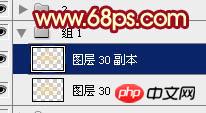
photoshop设计制作华丽喜庆的金属浮雕圣诞祝福贺卡


photoshop设计制作华丽喜庆的金属浮雕圣诞祝福贺卡

 
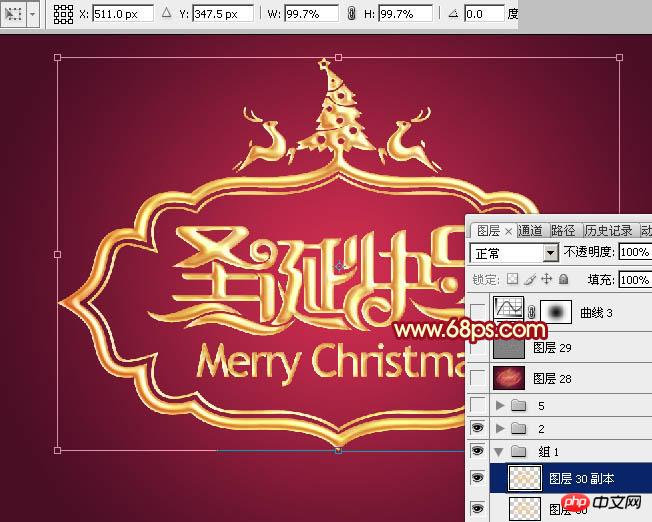
13、按住alt + shift + 左边左键边角小框,然后网内拖动等比例缩小,宽,高比例都为:99.7%。然后回车确定。
photoshop设计制作华丽喜庆的金属浮雕圣诞祝福贺卡


14、按ctrl + ] 把图层往下移一层,如下图。

photoshop设计制作华丽喜庆的金属浮雕圣诞祝福贺卡


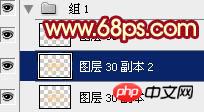
15、按ctrl + alt + shift + t 就可以复制一层,如下图。
photoshop设计制作华丽喜庆的金属浮雕圣诞祝福贺卡


16、按ctrl + ] 往下移一层。

photoshop设计制作华丽喜庆的金属浮雕圣诞祝福贺卡


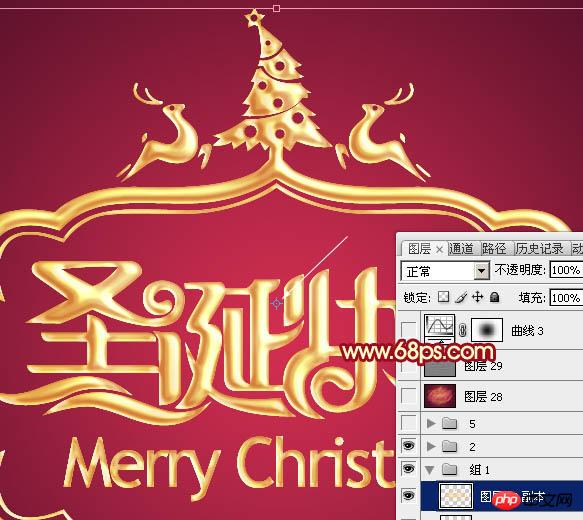
17、重复操作,先按ctrl + alt + shift + t 复制,再按ctrl + ] 往下移一层,直到出现自己满意的立体面。然后把这些立体面的图层合并为一个图层。

photoshop设计制作华丽喜庆的金属浮雕圣诞祝福贺卡


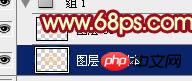
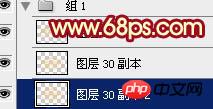
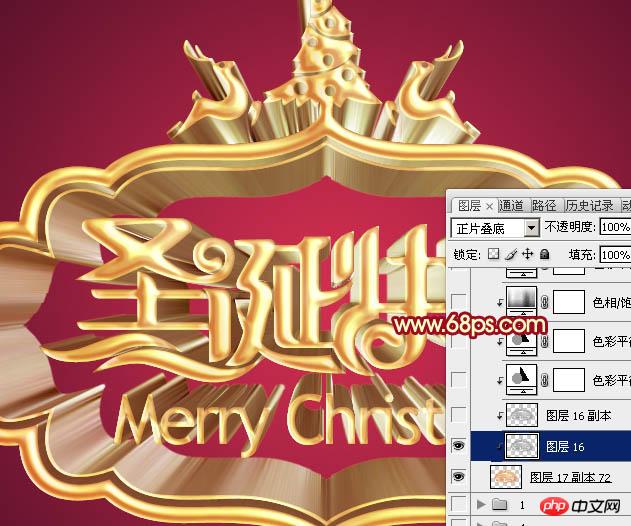
18、按ctrl + j 把立体面的图层复制一层,按ctrl + shift + u 去色,混合模式改为“正片叠底”,再按ctrl + alt + g 创建剪切蒙版,效果如下图。
photoshop设计制作华丽喜庆的金属浮雕圣诞祝福贺卡


19、按ctrl + j 把当前图层复制一层,不透明度改为:50%,同上的方法创建剪切蒙版,效果如下图。

photoshop设计制作华丽喜庆的金属浮雕圣诞祝福贺卡

 
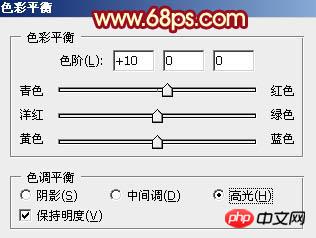
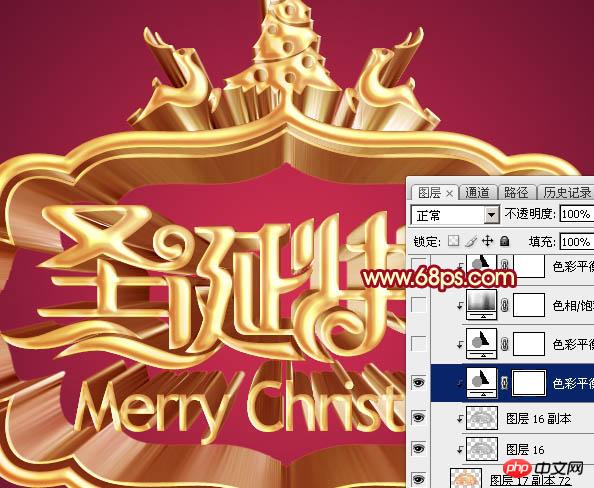
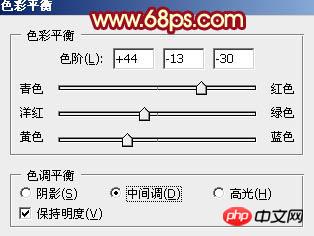
20、创建色彩平衡调整图层,对中间调,高光进行调整,参数设置如图27,28,确定后同上的方法创建剪切蒙版。
photoshop设计制作华丽喜庆的金属浮雕圣诞祝福贺卡


photoshop设计制作华丽喜庆的金属浮雕圣诞祝福贺卡


photoshop设计制作华丽喜庆的金属浮雕圣诞祝福贺卡


21、按ctrl + j 把当前色彩平衡调整图层复制一层,同上的方法创建剪切蒙版,效果如下图。
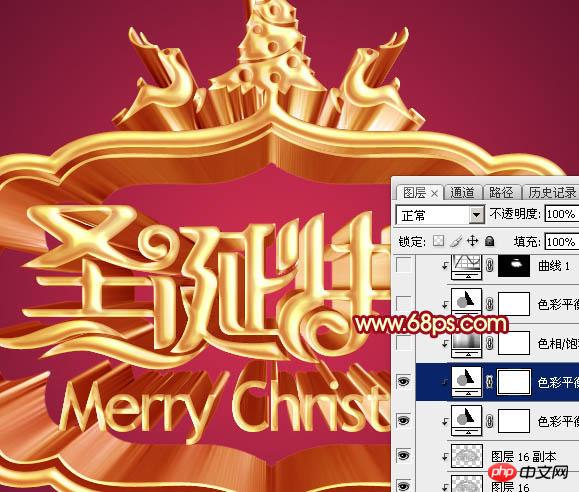
photoshop设计制作华丽喜庆的金属浮雕圣诞祝福贺卡


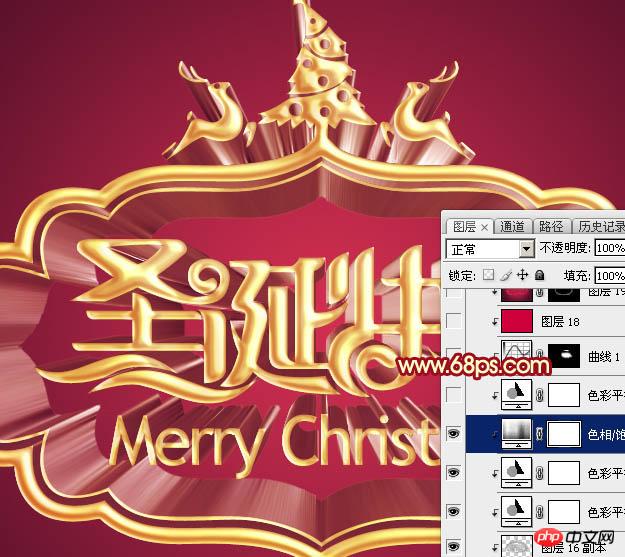
22、创建色相/饱和度调整图层,对全图进行调整,参数设置如图31,确定后同上的方法创建剪切蒙版。
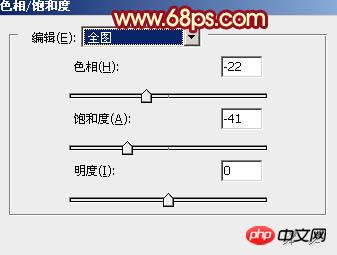
photoshop设计制作华丽喜庆的金属浮雕圣诞祝福贺卡


photoshop设计制作华丽喜庆的金属浮雕圣诞祝福贺卡


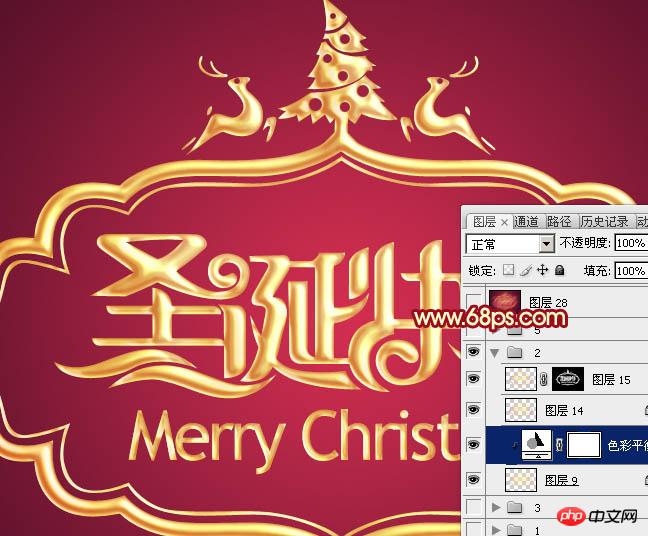
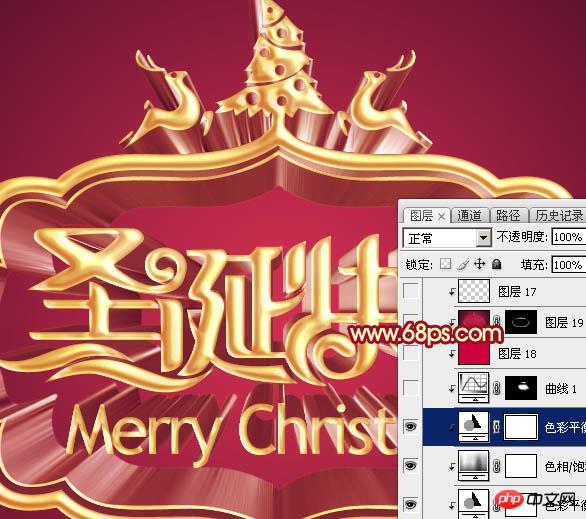
23、创建色彩平衡调整图层,对中间调进行调整,参数设置如图33,确定后同上的方法创建剪切蒙版,效果如图34。
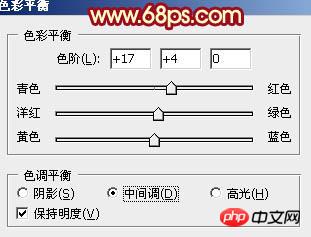
photoshop设计制作华丽喜庆的金属浮雕圣诞祝福贺卡


photoshop设计制作华丽喜庆的金属浮雕圣诞祝福贺卡

 
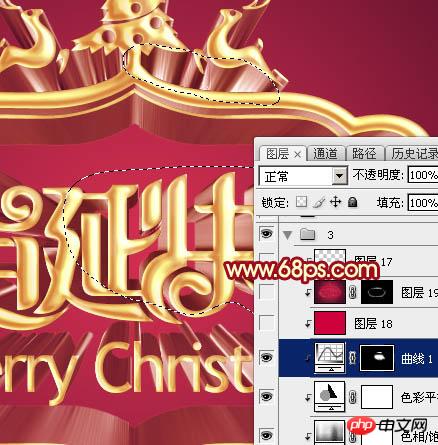
24、创建曲线调整图层,稍微调暗一点,确定后同上的方法创建剪切蒙版,再把蒙版填充黑色,用白色画笔把过亮的部分擦出来,如图36。
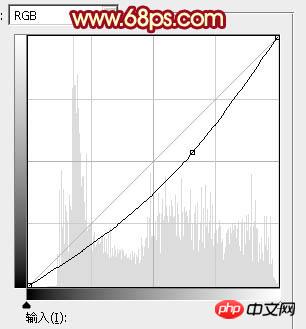
photoshop设计制作华丽喜庆的金属浮雕圣诞祝福贺卡


photoshop设计制作华丽喜庆的金属浮雕圣诞祝福贺卡


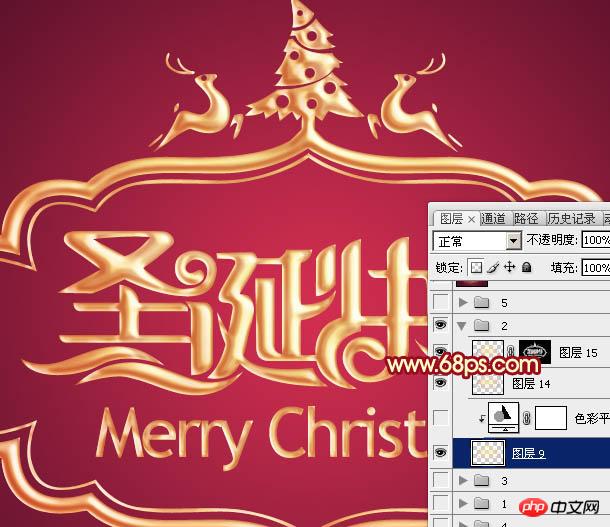
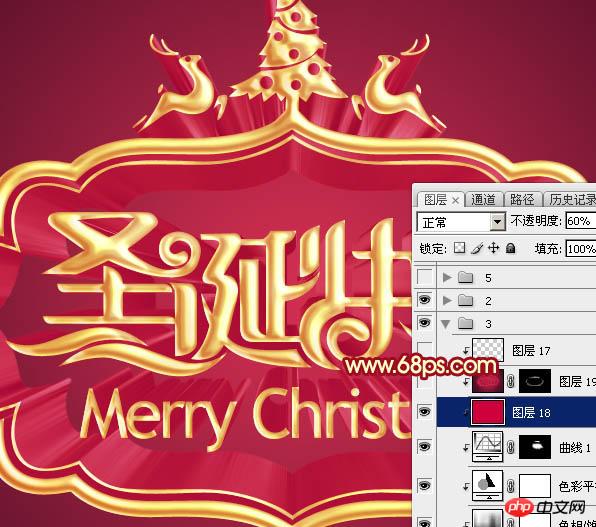
25、创建纯色调整图层,颜色设置为红色:#cd013b,确定后同上的方法创建剪切蒙版,再把不透明度改为:60%,效果如下图。
photoshop设计制作华丽喜庆的金属浮雕圣诞祝福贺卡


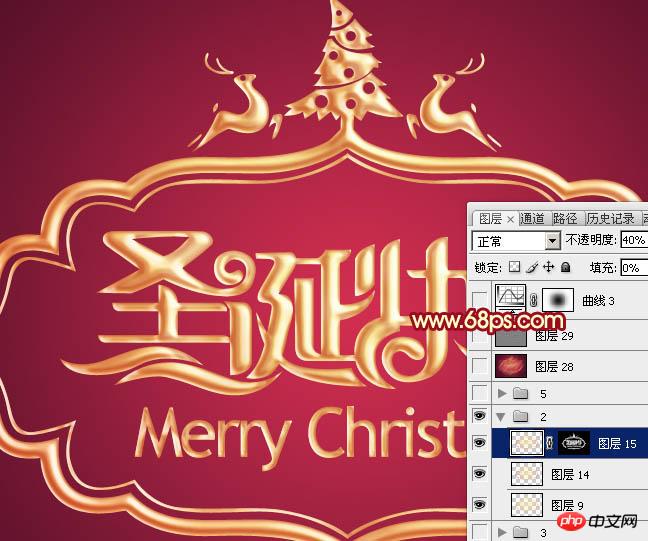
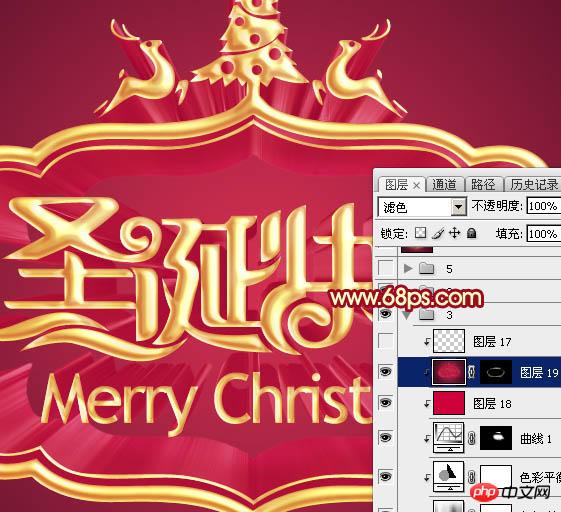
26、新建一个图层,盖印图层,同上的方法创建剪切蒙版,再把混合模式改为“滤色”,按住alt键添加图层蒙版,用白色画笔把需要变亮的部分擦出来,效果如下图。
photoshop设计制作华丽喜庆的金属浮雕圣诞祝福贺卡


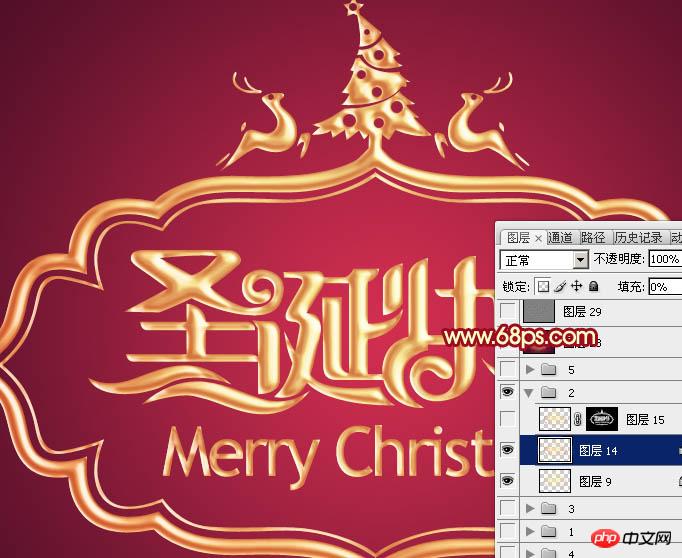
27、文字部分基本处理完成。下面就可以随意加入一些素材,素材都是png格式,保持后直接使用。

photoshop设计制作华丽喜庆的金属浮雕圣诞祝福贺卡


photoshop设计制作华丽喜庆的金属浮雕圣诞祝福贺卡


photoshop设计制作华丽喜庆的金属浮雕圣诞祝福贺卡


photoshop设计制作华丽喜庆的金属浮雕圣诞祝福贺卡


photoshop设计制作华丽喜庆的金属浮雕圣诞祝福贺卡


最后调整一下细节,再把整体锐化处理,完成最终效果。

photoshop设计制作华丽喜庆的金属浮雕圣诞祝福贺卡

相关专题

更多
ip地址修改教程大全
ip地址修改教程大全

本专题整合了ip地址修改教程大全,阅读下面的文章自行寻找合适的解决教程。

33

2025.12.26

压缩文件加密教程汇总
压缩文件加密教程汇总

本专题整合了压缩文件加密教程,阅读专题下面的文章了解更多详细教程。

18

2025.12.26

wifi无ip分配
wifi无ip分配

本专题整合了wifi无ip分配相关教程,阅读专题下面的文章了解更多详细教程。

46

2025.12.26

漫蛙漫画入口网址
漫蛙漫画入口网址

本专题整合了漫蛙入口网址大全,阅读下面的文章领取更多入口。

91

2025.12.26

b站看视频入口合集
b站看视频入口合集

本专题整合了b站哔哩哔哩相关入口合集,阅读下面的文章查看更多入口。

283

2025.12.26

俄罗斯搜索引擎yandex入口汇总
俄罗斯搜索引擎yandex入口汇总

本专题整合了俄罗斯搜索引擎yandex相关入口合集,阅读下面的文章查看更多入口。

370

2025.12.26

虚拟号码教程汇总
虚拟号码教程汇总

本专题整合了虚拟号码接收验证码相关教程,阅读下面的文章了解更多详细操作。

35

2025.12.25

错误代码dns_probe_possible

本专题整合了电脑无法打开网页显示错误代码dns_probe_possible解决方法,阅读专题下面的文章了解更多处理方案。

25

2025.12.25

网页undefined啥意思
网页undefined啥意思

本专题整合了undefined相关内容,阅读下面的文章了解更多详细内容。后续继续更新。

72

2025.12.25

热门下载

更多
网站特效
/
网站源码
/
网站素材
/
前端模板

精品课程

更多
相关推荐
/
热门推荐
/
最新课程
AngularJS教程
AngularJS教程

共24课时 | 2.1万人学习

JavaScript
JavaScript

共185课时 | 14.9万人学习

Vue.js 微实战--十天技能课堂
Vue.js 微实战--十天技能课堂

共18课时 | 1.1万人学习

关于我们 免责申明 举报中心 意见反馈 讲师合作 广告合作 最新更新
php中文网:公益在线php培训,帮助PHP学习者快速成长!
关注服务号 技术交流群
PHP中文网订阅号
每天精选资源文章推送

Copyright 2014-2025 https://www.php.cn/ All Rights Reserved | php.cn | 湘ICP备2023035733号