0

0

Photoshop将冬季外景人物图片打造出小清新的淡冷色

PHP中文网

PHP中文网

发布时间:2016-06-01 14:27:56

|

1566人浏览过

|

来源于php中文网

原创

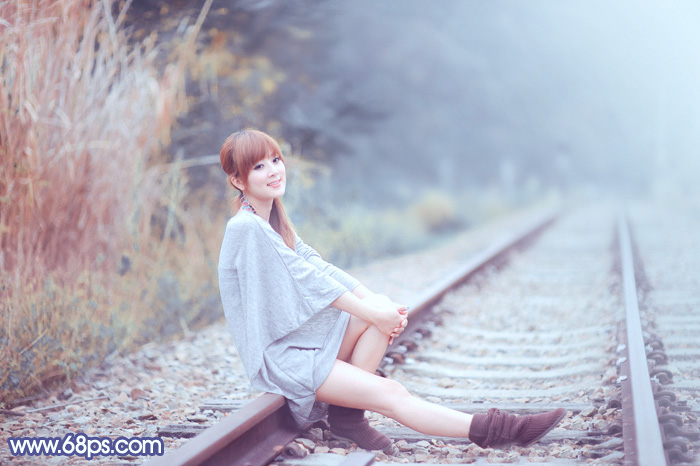
效果图主要以淡蓝色为主,调色的时候可以先降低图片饱和度去除一些杂色;然后用曲线等给暗部及高光部分增加蓝色;再用滤镜等把图片处理柔和即可。
原图
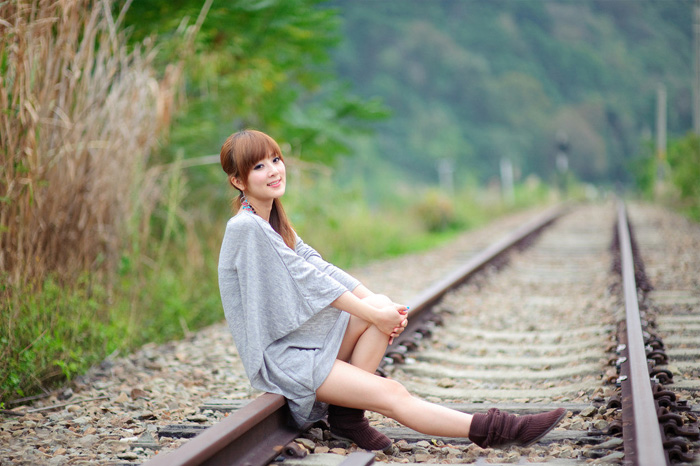
photoshop将冬季外景人物图片打造出小清新的淡冷色


最终效果

photoshop将冬季外景人物图片打造出小清新的淡冷色

 
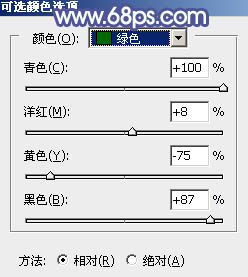
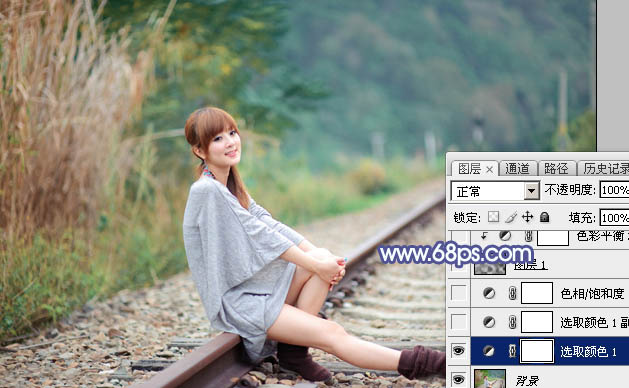
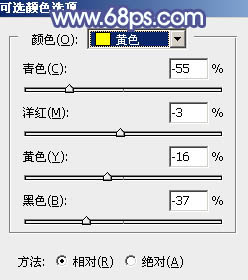
1、打开素材图片,创建可选颜色调整图层,对黄色,绿色进行调整,参数及效果如下图。这一步主要把图片中的绿色转为青色。
photoshop将冬季外景人物图片打造出小清新的淡冷色


photoshop将冬季外景人物图片打造出小清新的淡冷色


photoshop将冬季外景人物图片打造出小清新的淡冷色


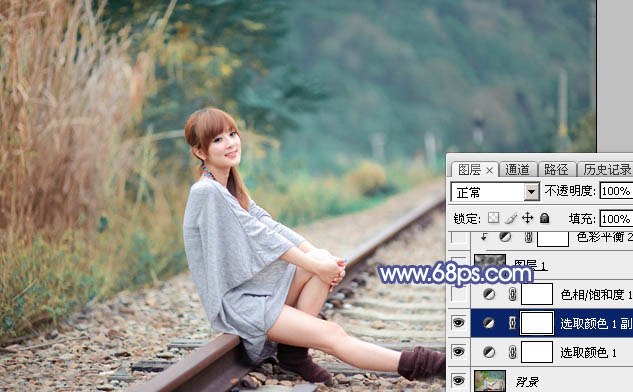
2、按ctrl + j 把当前可选颜色调整图层复制一层,效果如下图。

photoshop将冬季外景人物图片打造出小清新的淡冷色

 
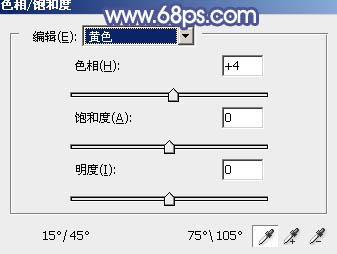
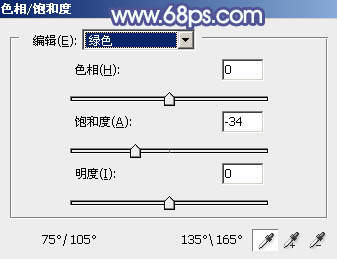
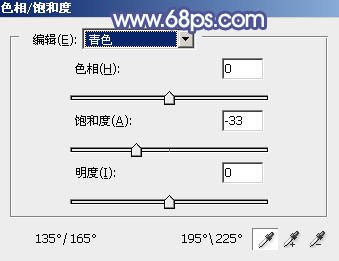
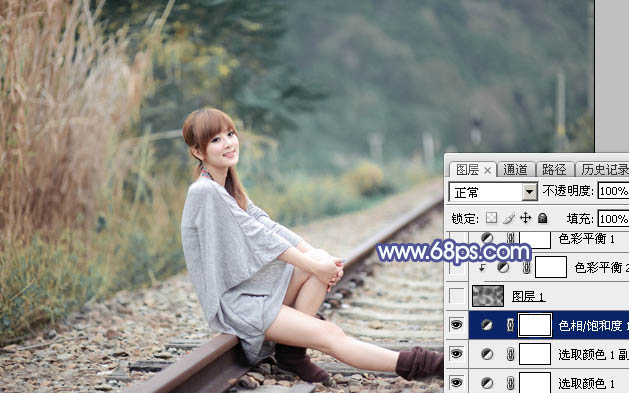
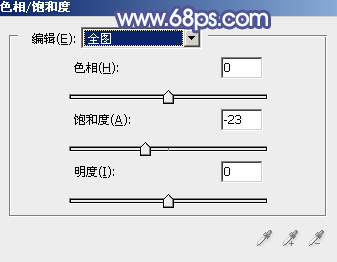
3、创建色相/饱和度调整图层,对全图、黄、绿、青进行调整,参数设置如图5 - 8,效果如图9。这一步快速把图片主色转为中性青色。
photoshop将冬季外景人物图片打造出小清新的淡冷色


photoshop将冬季外景人物图片打造出小清新的淡冷色


photoshop将冬季外景人物图片打造出小清新的淡冷色


photoshop将冬季外景人物图片打造出小清新的淡冷色


photoshop将冬季外景人物图片打造出小清新的淡冷色


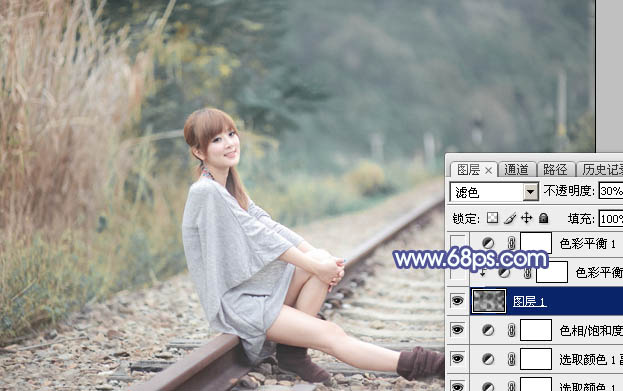
4、新建一个图层,按字母键“d”把前,背景颜色恢复到默认的黑白,然后选择菜单:滤镜 > 渲染 > 云彩,确定后把混合模式改为“滤色”,不透明度改为:30%,效果如下图。
photoshop将冬季外景人物图片打造出小清新的淡冷色

 
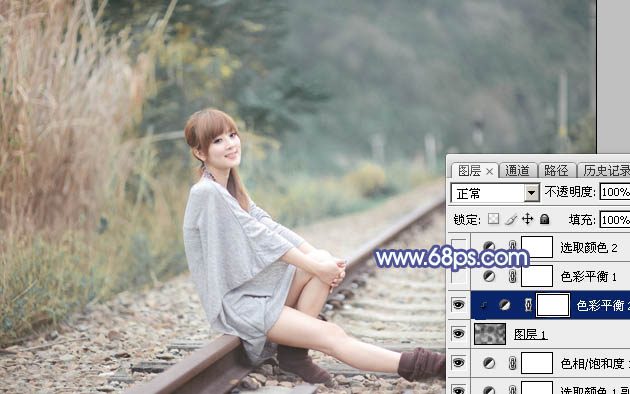
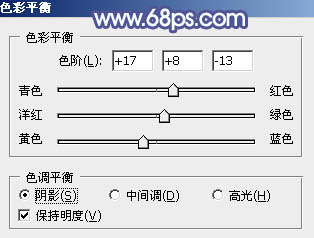
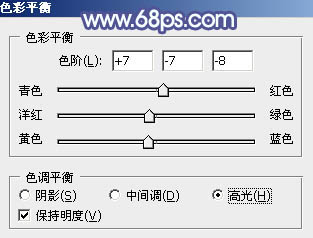
5、创建色彩平衡调整图层,对阴影,高光进行调整,参数设置如图11,12,确定后按ctrl + alt + g 创建剪切蒙版,效果如图13。
photoshop将冬季外景人物图片打造出小清新的淡冷色


photoshop将冬季外景人物图片打造出小清新的淡冷色


photoshop将冬季外景人物图片打造出小清新的淡冷色


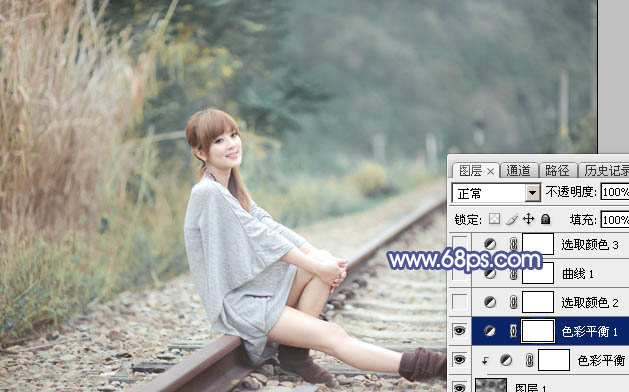
6、创建色彩平衡调整图层,对阴影,高光进行调整,参数及效果如下图。这一步主要增加高光亮度。
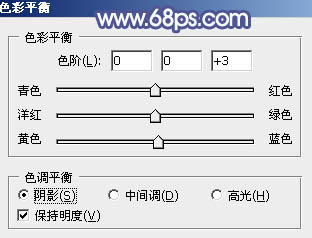
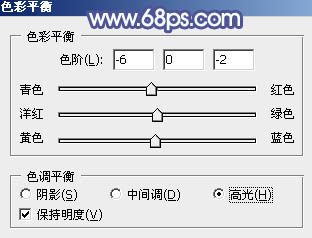
photoshop将冬季外景人物图片打造出小清新的淡冷色


photoshop将冬季外景人物图片打造出小清新的淡冷色


photoshop将冬季外景人物图片打造出小清新的淡冷色

 
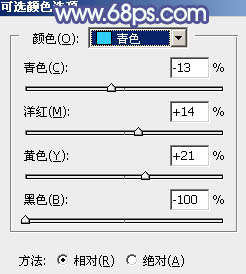
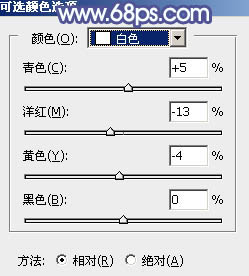
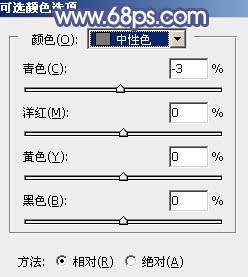
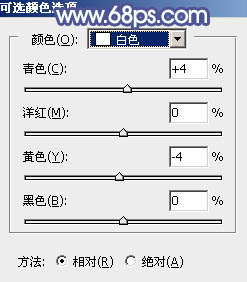
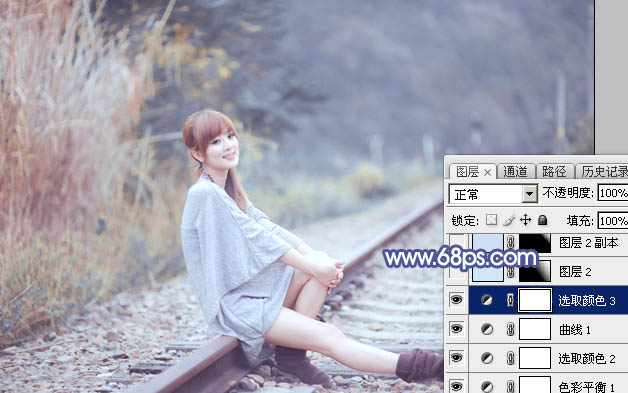
7、创建可选颜色调整图层,对黄、绿、青、白、中性色进行调整,参数设置如图17 - 21,效果如图22。这一步把图片中的青色调淡一点。
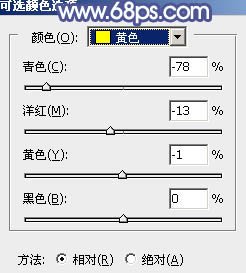
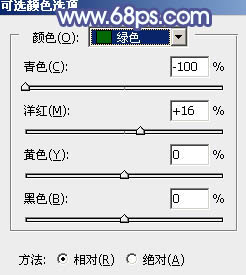
photoshop将冬季外景人物图片打造出小清新的淡冷色


photoshop将冬季外景人物图片打造出小清新的淡冷色


photoshop将冬季外景人物图片打造出小清新的淡冷色


photoshop将冬季外景人物图片打造出小清新的淡冷色


photoshop将冬季外景人物图片打造出小清新的淡冷色


photoshop将冬季外景人物图片打造出小清新的淡冷色


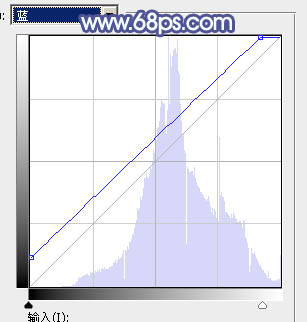
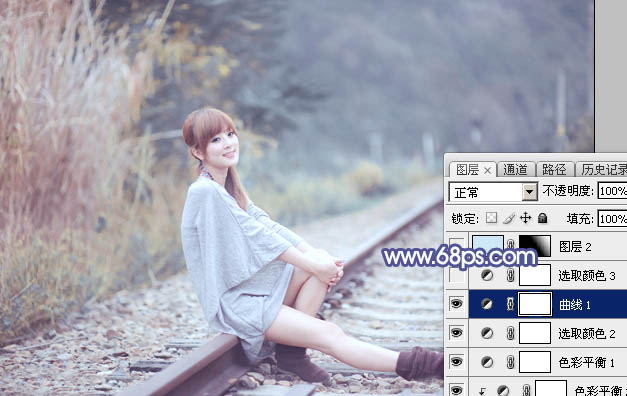
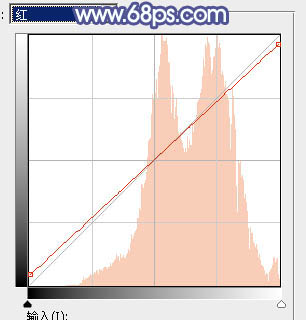
8、创建曲线调整图层,对rgb、红、蓝通道进行调整,参数设置如图23 - 25,效果如图26。这一步给图片增加淡蓝色。
photoshop将冬季外景人物图片打造出小清新的淡冷色


photoshop将冬季外景人物图片打造出小清新的淡冷色


photoshop将冬季外景人物图片打造出小清新的淡冷色


photoshop将冬季外景人物图片打造出小清新的淡冷色

 
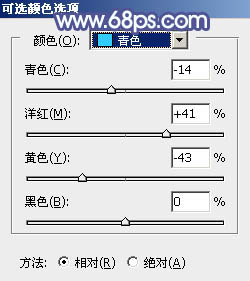
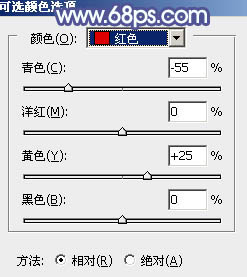
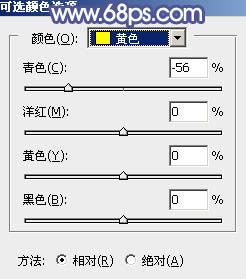
9、创建可选颜色调整图层,对红、黄、青、白进行调整,参数设置如图27 - 30,效果如图31。这一步把人物肤色调红一点,并加强高光颜色。
photoshop将冬季外景人物图片打造出小清新的淡冷色


photoshop将冬季外景人物图片打造出小清新的淡冷色


photoshop将冬季外景人物图片打造出小清新的淡冷色


photoshop将冬季外景人物图片打造出小清新的淡冷色


photoshop将冬季外景人物图片打造出小清新的淡冷色


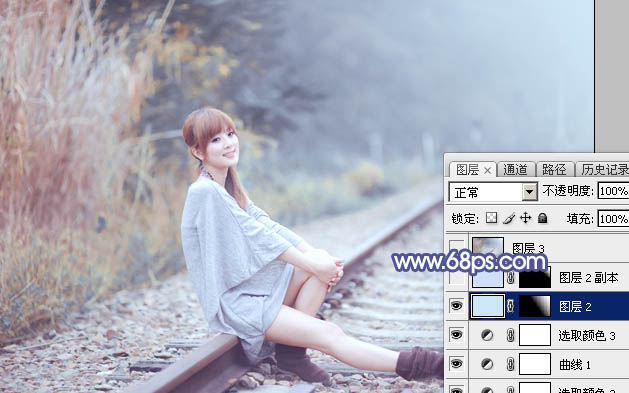
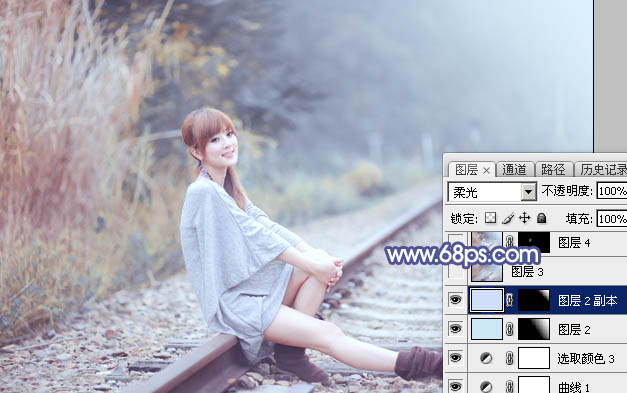
10、创建纯色调整图层,颜色设置为淡蓝色:#cee7f7,确定后把蒙版填充黑色,用白色画笔把右上角部分擦出来,效果如下图。
photoshop将冬季外景人物图片打造出小清新的淡冷色


11、按ctrl + j 把当前纯色调整图层复制一层,混合模式改为“柔光”,效果如下图。
photoshop将冬季外景人物图片打造出小清新的淡冷色


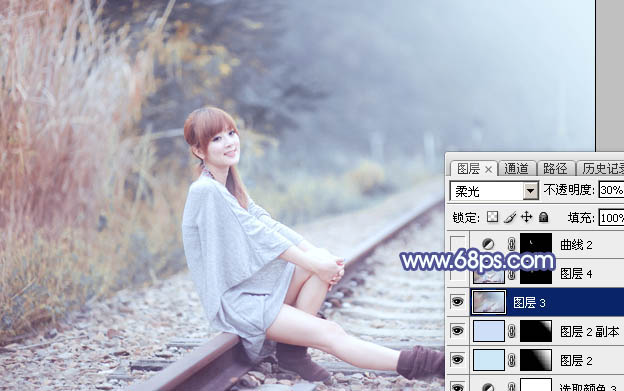
12、新建一个图层,按ctrl + alt + shift + e 盖印图层,选择菜单:滤镜 > 模糊 > 动感模糊,角度设置为45度,距离设置为160,确定后把混合模式改为“柔光”,不透明度改为:30%,效果如下图。
photoshop将冬季外景人物图片打造出小清新的淡冷色


最后给人物磨一下皮,加强一下局部明暗,完成最终效果。

photoshop将冬季外景人物图片打造出小清新的淡冷色

相关专题

更多
ip地址修改教程大全
ip地址修改教程大全

本专题整合了ip地址修改教程大全,阅读下面的文章自行寻找合适的解决教程。

33

2025.12.26

压缩文件加密教程汇总
压缩文件加密教程汇总

本专题整合了压缩文件加密教程,阅读专题下面的文章了解更多详细教程。

18

2025.12.26

wifi无ip分配
wifi无ip分配

本专题整合了wifi无ip分配相关教程,阅读专题下面的文章了解更多详细教程。

46

2025.12.26

漫蛙漫画入口网址
漫蛙漫画入口网址

本专题整合了漫蛙入口网址大全,阅读下面的文章领取更多入口。

91

2025.12.26

b站看视频入口合集
b站看视频入口合集

本专题整合了b站哔哩哔哩相关入口合集,阅读下面的文章查看更多入口。

283

2025.12.26

俄罗斯搜索引擎yandex入口汇总
俄罗斯搜索引擎yandex入口汇总

本专题整合了俄罗斯搜索引擎yandex相关入口合集,阅读下面的文章查看更多入口。

370

2025.12.26

虚拟号码教程汇总
虚拟号码教程汇总

本专题整合了虚拟号码接收验证码相关教程,阅读下面的文章了解更多详细操作。

35

2025.12.25

错误代码dns_probe_possible

本专题整合了电脑无法打开网页显示错误代码dns_probe_possible解决方法,阅读专题下面的文章了解更多处理方案。

25

2025.12.25

网页undefined啥意思
网页undefined啥意思

本专题整合了undefined相关内容,阅读下面的文章了解更多详细内容。后续继续更新。

72

2025.12.25

热门下载

更多
网站特效
/
网站源码
/
网站素材
/
前端模板

精品课程

更多
相关推荐
/
热门推荐
/
最新课程
微信小程序开发--云开发篇
微信小程序开发--云开发篇

共15课时 | 0.7万人学习

Python全栈开发教程-入门到精通
Python全栈开发教程-入门到精通

共106课时 | 6.5万人学习

关于我们 免责申明 举报中心 意见反馈 讲师合作 广告合作 最新更新
php中文网:公益在线php培训,帮助PHP学习者快速成长!
关注服务号 技术交流群
PHP中文网订阅号
每天精选资源文章推送

Copyright 2014-2025 https://www.php.cn/ All Rights Reserved | php.cn | 湘ICP备2023035733号