0

0

Photoshop设计传统的创意精美编织图案教程

PHP中文网

PHP中文网

发布时间:2016-06-01 14:27:24

|

1752人浏览过

|

来源于php中文网

原创

这篇教程是向本站介绍photoshop设计传统的创意精美编织图案方法,教程制作出来的图案非常地漂亮,难度不是很大,推荐到本站,喜欢的朋友一起来学习吧

这篇教程是向本站的朋友介绍Photoshop设计传统的创意精美编织图案方法,今天的教程非常适合新手入门,没有混合图层模式,也没有花里胡哨的滤镜效果,但效果精致,非常有年味儿,还附上一个提高效率的小技巧,话不多说,练起来要紧。

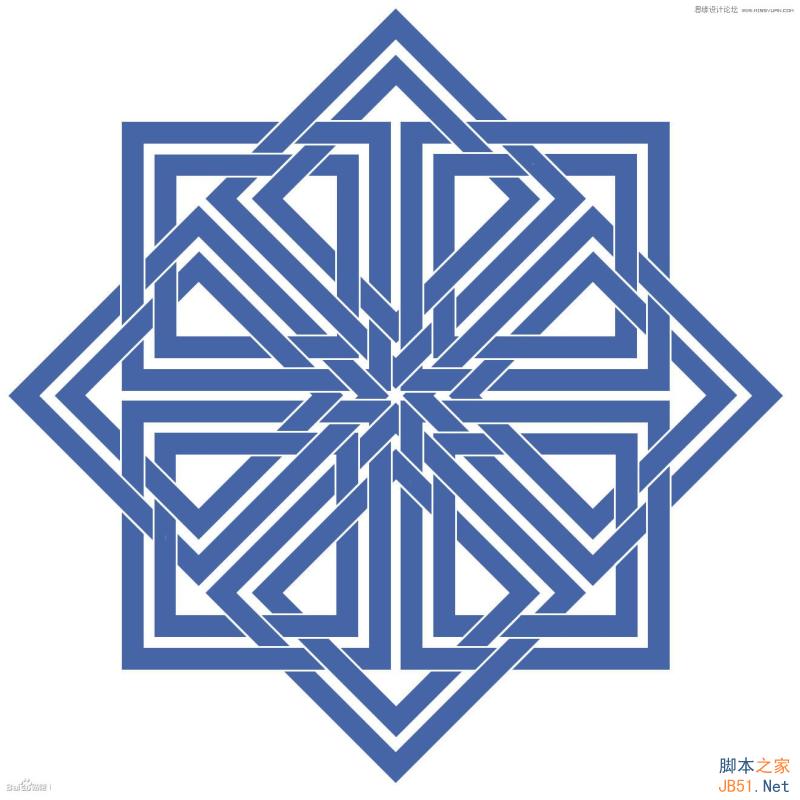
最终效果:
Photoshop设计传统的创意精美编织图案教程

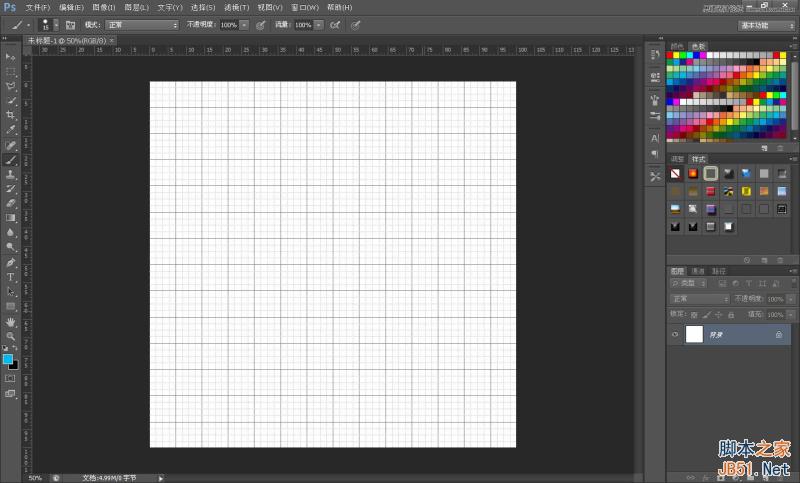
新建一个1200*1200,分辨率为72,白色背景的新文档。按CTRL+’键开启网格。如果你被“’”到底是哪个键所迷惑的话,也可以通过点击菜单来实现开启网格,点击“视图-显示-网格”。
Photoshop设计传统的创意精美编织图案教程

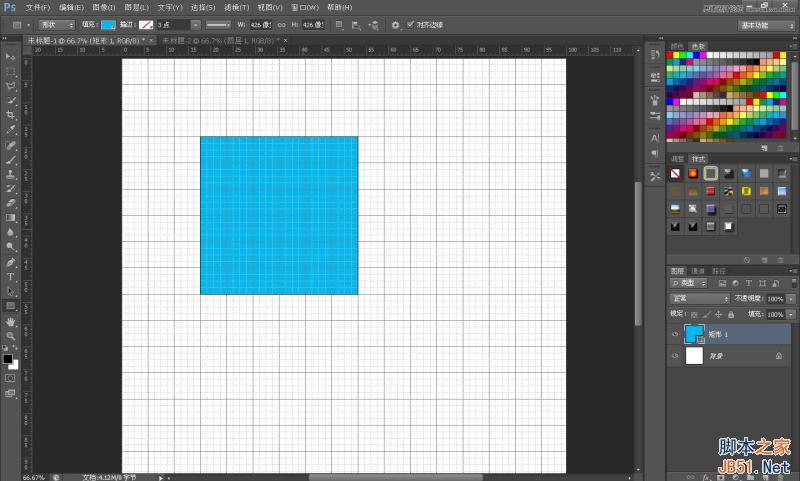
在“图形工具”中选择“矩形工具”,从画布大概中心位置往外按住SHIFT键拉出一个如图大小的正方形。至于这个正方形一个是什么颜色我没有特别要求,只要不是很刺眼睛就行。
Photoshop设计传统的创意精美编织图案教程

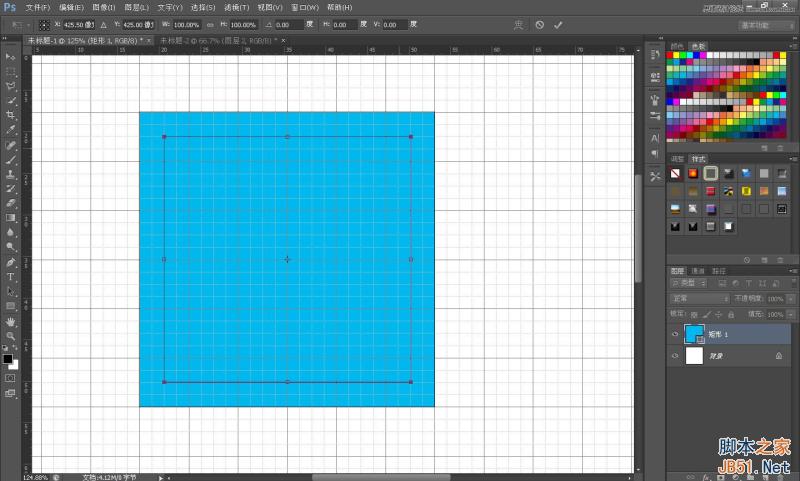
为了制作方便起见我把视图稍稍放大了一点。按A选择“路径选择工具”,在正方形中左击鼠标键。“编辑-拷贝”和“编辑粘贴”,快捷键CTRL+C,CTRL+V。从视图上看不出它到底复制粘贴了没有,按快捷键“CTRL+T”,或者右击鼠标键选择“自由变换路径”,把鼠标移到角上的实心锚点,按ALT缩小这个路径。记住只按ALT,让这个路径自动对齐网格,往内缩小2个网格单位。
Photoshop设计传统的创意精美编织图案教程

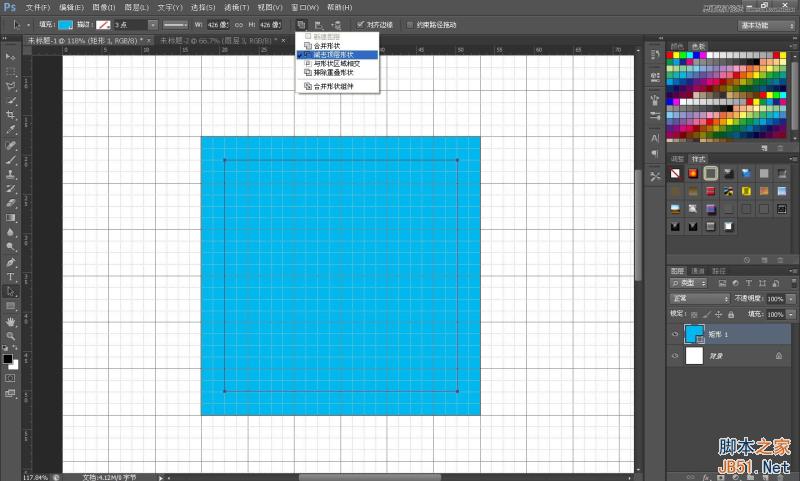
点击状态栏上的“路径操作”,选择“减去顶层形状”。

Photoshop设计传统的创意精美编织图案教程

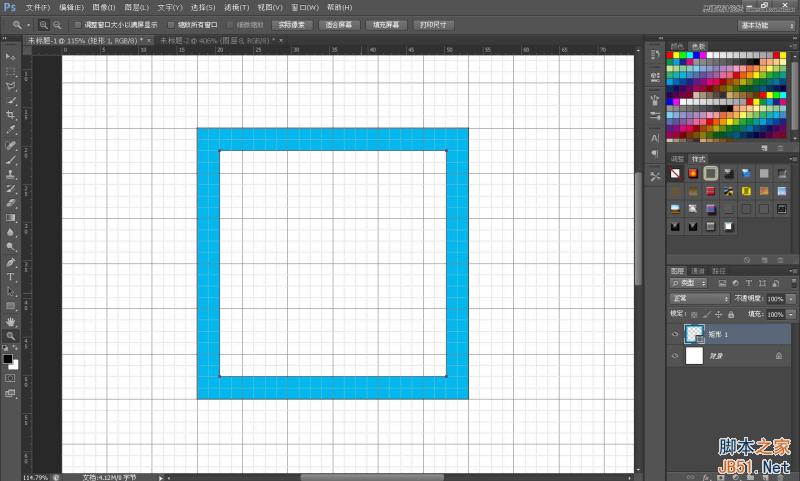
现在你看到的会是这个效果。

Photoshop设计传统的创意精美编织图案教程


继续按A选择“路径选择工具”,在视图中着色的区域点击左键选择外围的路径。“编辑-拷贝”和“编辑粘贴”,快捷键CTRL+C,CTRL+V。粘贴后的图形覆盖整个正方形了,不要紧张。

Photoshop设计传统的创意精美编织图案教程

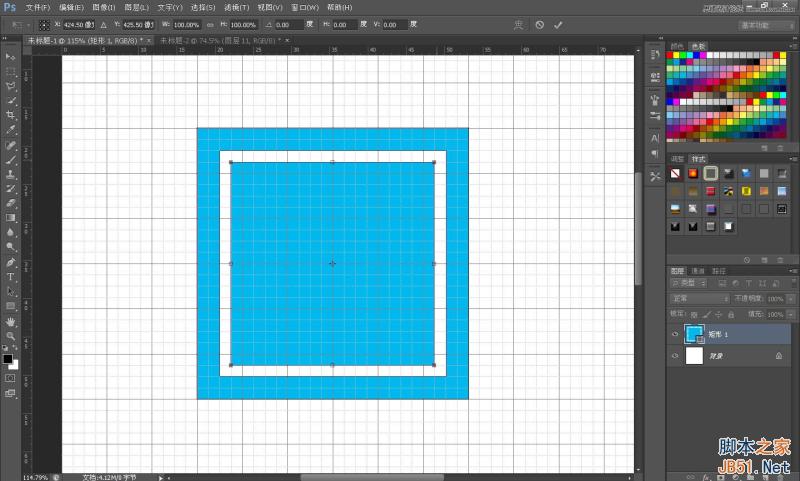
按快捷键“CTRL+T”,或者右击鼠标键选择“自由变换路径”,继续把鼠标移到角上的实心锚点,按ALT缩小这个路径,往内缩小3个网格单位,留出一个网格单位的空隙。
Photoshop设计传统的创意精美编织图案教程

按A选择“路径选择工具”,在正方形中左击鼠标键选中面积最小的路径。“编辑-拷贝”和“编辑粘贴”,快捷键CTRL+C,CTRL+V,同样按快捷键“CTRL+T”调整这个路径,往内缩小2个网格单位。

重复第四步骤,点击状态栏上的“路径操作”,选择“减去顶层形状”。
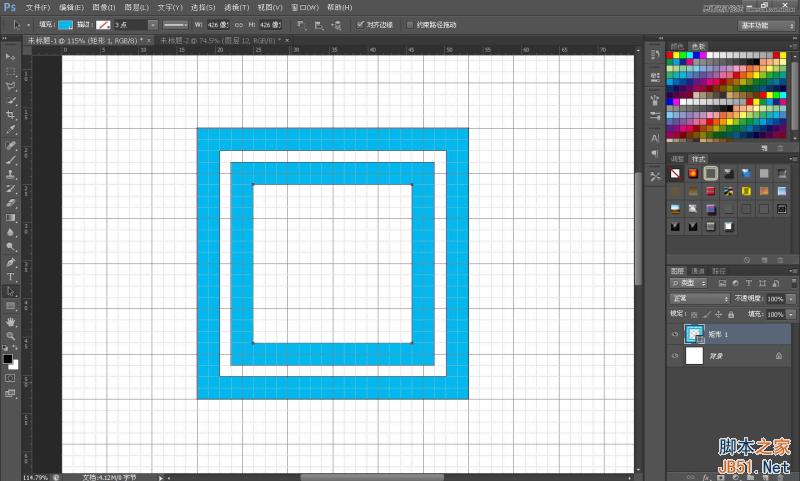
Photoshop设计传统的创意精美编织图案教程

点击状态栏上的“路径操作”,选择“合并形状组件”,让四个路径合并成一个路径。
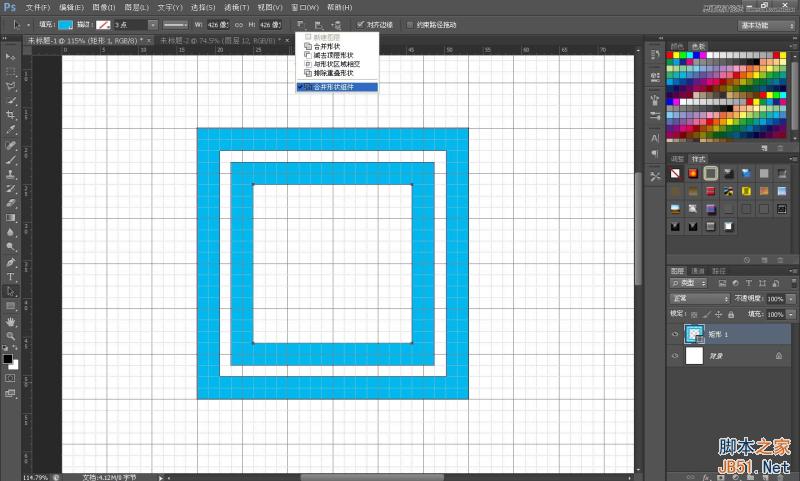
Photoshop设计传统的创意精美编织图案教程

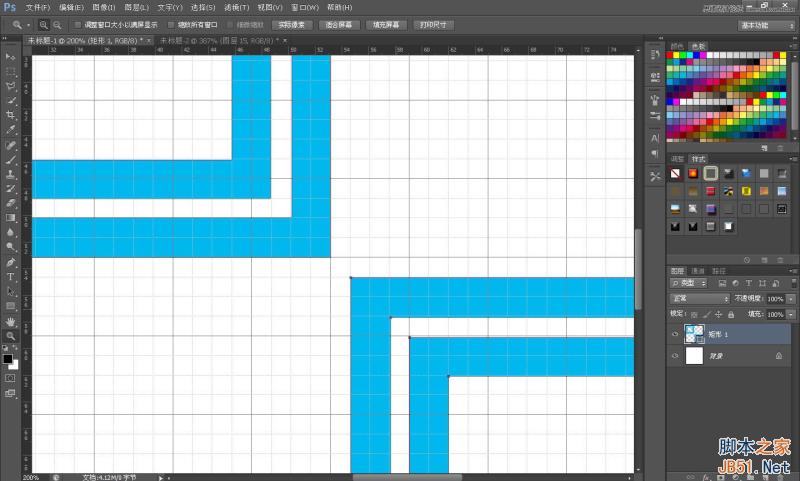
按住ALT键往右下角移动这个图形,注意它们之间的空隙也是一个网格单位。然后点击状态栏上的“路径操作”,选择“合并形状组件”。

Explainpaper
Explainpaper

阅读学术论文的更好方法,你的学术论文阅读助手。

下载

Photoshop设计传统的创意精美编织图案教程

按A选择“路径选择工具”点击这个图形,CTRL+C,CTRL+V复制粘贴后按CTRL+T,右击鼠标键选择“水平翻转”,最后一次合并这个图形。

之后选择旁边的“路径对齐方式”中的“水平居中”和“垂直居中”。
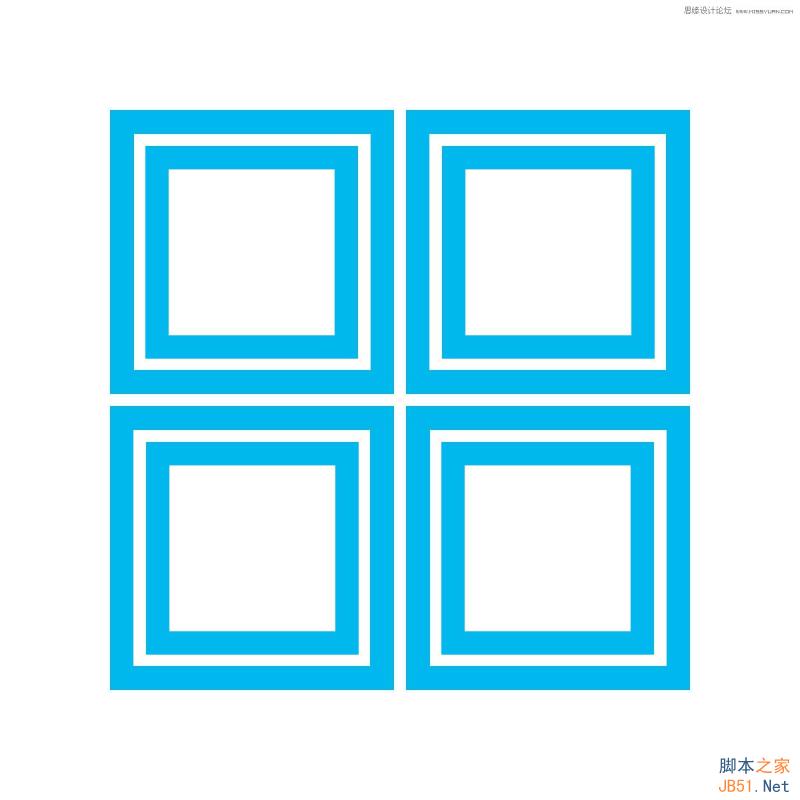
Photoshop设计传统的创意精美编织图案教程

按CTRL+’取消网格,下面的工作我们不需要它了~

按CTRL+J把这个复制这个图层,CTRL+T后按住SHIFT精确的旋转45度。为了能直观明了的完成后面的工作,我给这两个图层分别命名,“田字形”的是A,另外一个为B。

Photoshop设计传统的创意精美编织图案教程

按CTRL在A图层预览框中左击鼠标键获取选区,“选择-修改-扩展”,扩展量为4个像素。新建一层填充任意颜色后隐藏,顺便取个名字为AA;B图层也做同样的步骤,取名BB。
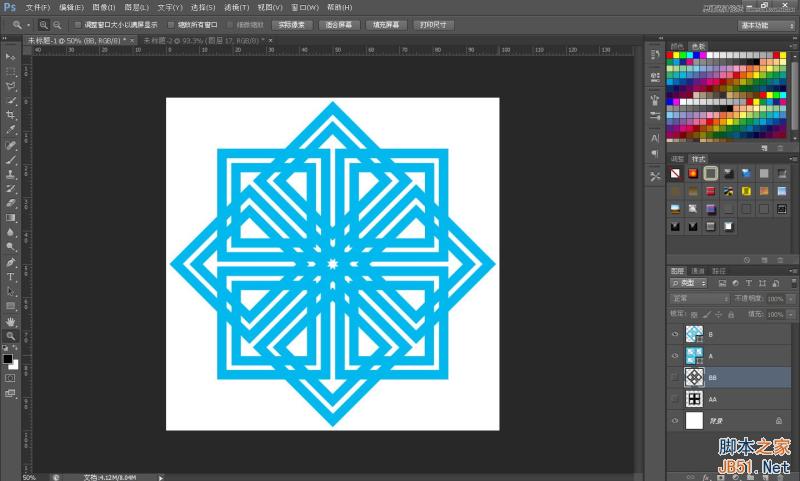
Photoshop设计传统的创意精美编织图案教程


选择A图层,按CTRL在BB图层上点击左键取得选区后按CTRL+SHIFT+I反选后,点击下面的蒙版快捷图标添加图层蒙版。
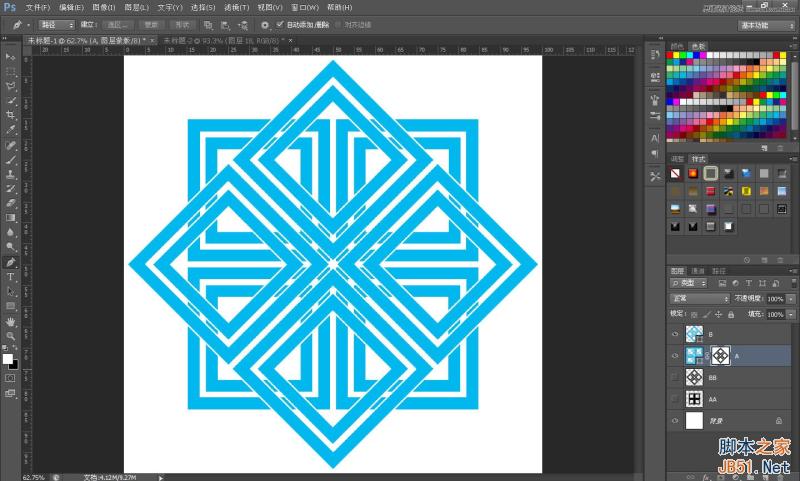
Photoshop设计传统的创意精美编织图案教程

选择B图层,按CTRL在AA图层上点击左键取得选区后按CTRL+SHIFT+I反选后,点击下面的蒙版快捷图标添加图层蒙版。
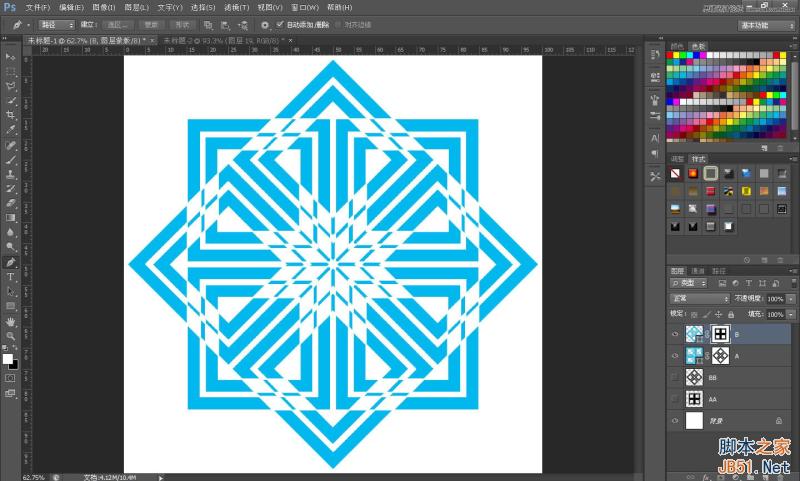
Photoshop设计传统的创意精美编织图案教程

后面的工作非常简单了,估计大家都看过顶楼的效果图了,它们的关系就是“压住”和“被压住”。

图案里空白菱形的地方就是让大家用来安排“压住”和“被压住”的。不要被它们密密麻麻的菱形影响你的思维,我有一个方法能让这个繁琐的工作变得非常轻松,在图层最上面新建一层。选择两个反差大点的颜色,比如用红色和黑色来做记号!点了红色的菱形是压住的,反之黑色就是被压住了,弄清规律后这个工作也就几秒钟的事情。

Photoshop设计传统的创意精美编织图案教程

点击B层蒙版预览框,按CTRL在BB层上左击鼠标键取得选区。用白色大小合适的画笔涂抹做了红色记号的菱形部分,简单吧?
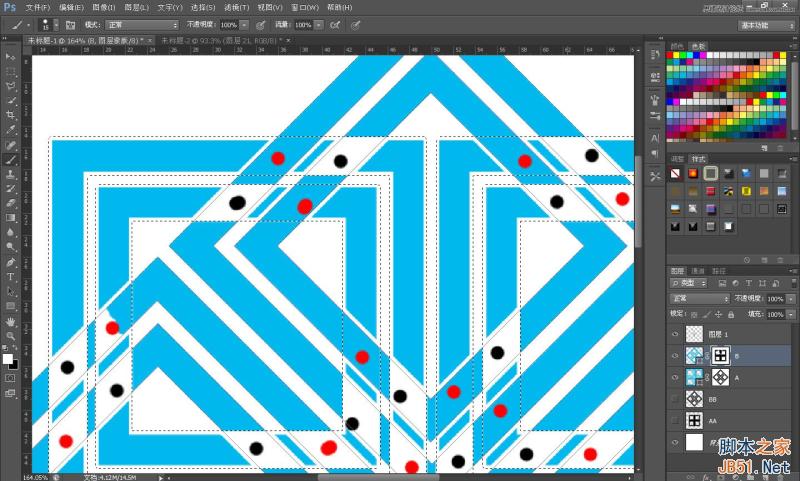
Photoshop设计传统的创意精美编织图案教程

红色记号完成后点击A层蒙版,按CTRL在AA层上左击鼠标键取得选区同样涂吧。
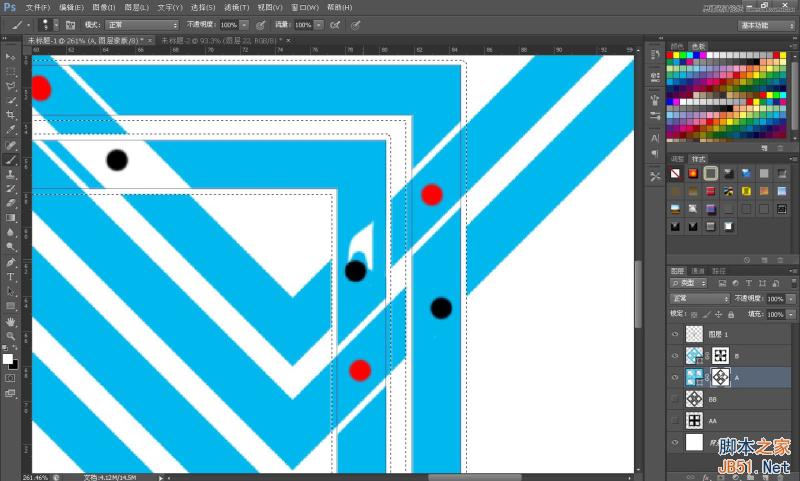
Photoshop设计传统的创意精美编织图案教程

最终效果:

Photoshop设计传统的创意精美编织图案教程

教程结束,以上就是Photoshop设计传统的创意精美编织图案教程,希望能对大家有所帮助!

相关专题

更多
ip地址修改教程大全
ip地址修改教程大全

本专题整合了ip地址修改教程大全,阅读下面的文章自行寻找合适的解决教程。

33

2025.12.26

压缩文件加密教程汇总
压缩文件加密教程汇总

本专题整合了压缩文件加密教程,阅读专题下面的文章了解更多详细教程。

18

2025.12.26

wifi无ip分配
wifi无ip分配

本专题整合了wifi无ip分配相关教程,阅读专题下面的文章了解更多详细教程。

46

2025.12.26

漫蛙漫画入口网址
漫蛙漫画入口网址

本专题整合了漫蛙入口网址大全,阅读下面的文章领取更多入口。

91

2025.12.26

b站看视频入口合集
b站看视频入口合集

本专题整合了b站哔哩哔哩相关入口合集,阅读下面的文章查看更多入口。

283

2025.12.26

俄罗斯搜索引擎yandex入口汇总
俄罗斯搜索引擎yandex入口汇总

本专题整合了俄罗斯搜索引擎yandex相关入口合集,阅读下面的文章查看更多入口。

370

2025.12.26

虚拟号码教程汇总
虚拟号码教程汇总

本专题整合了虚拟号码接收验证码相关教程,阅读下面的文章了解更多详细操作。

35

2025.12.25

错误代码dns_probe_possible

本专题整合了电脑无法打开网页显示错误代码dns_probe_possible解决方法,阅读专题下面的文章了解更多处理方案。

25

2025.12.25

网页undefined啥意思
网页undefined啥意思

本专题整合了undefined相关内容,阅读下面的文章了解更多详细内容。后续继续更新。

72

2025.12.25

热门下载

更多
网站特效
/
网站源码
/
网站素材
/
前端模板

精品课程

更多
相关推荐
/
热门推荐
/
最新课程
麦子学院Photoshop切片视频教程
麦子学院Photoshop切片视频教程

共13课时 | 3.7万人学习

PS技法与切片技术视频教程
PS技法与切片技术视频教程

共9课时 | 5.2万人学习

最新Python教程 从入门到精通
最新Python教程 从入门到精通

共4课时 | 0.6万人学习

关于我们 免责申明 举报中心 意见反馈 讲师合作 广告合作 最新更新
php中文网:公益在线php培训,帮助PHP学习者快速成长!
关注服务号 技术交流群
PHP中文网订阅号
每天精选资源文章推送

Copyright 2014-2025 https://www.php.cn/ All Rights Reserved | php.cn | 湘ICP备2023035733号