0

0

Photoshop结合AI打造复古的时尚酷炫美女海报

PHP中文网

PHP中文网

发布时间:2017-03-19 14:19:03

|

2045人浏览过

|

来源于php中文网

原创

今天的教程来推荐一款鲜为人知的illustrator自带滤镜,顺便利用这个滤镜创造一款笔刷,打造时尚酷炫的美女海报。过程简单,效果惊艳,飞屋睿uidesign同学还直接分享了这款笔刷,想要的同学赶紧来取。下面就为大家带来photoshop结合ai打造复古的时尚酷炫美女海报教程,一起来看看吧!

前言:

用AI的同学不一定会常用到一个叫做“涂抹效果”的滤镜,慢慢这款滤镜都常常被大家遗忘。但是最近遇到一个项目时我居然用到了它。这个项目需要做一张图片,表现出一定的现代感。因此,尝试了这个久被人遗忘的涂抹效果,做出了一款笔刷。利用笔刷做出的图片效果让我自己很惊喜,因此很想分享出来给大家。

我们将详细地讲解涂抹效果,学会制作一个涂抹效果的矩形图案的笔刷,并利用这个笔刷做一个海报的片段。
Photoshop结合AI打造复古的时尚酷炫美女海报

模特素材 微盘下载

涂抹效果可以说有点类似素描的笔触,当然它的范围要更大一些。所以,很多人用涂抹效果来制作一些类似素描的手绘效果也很不错。

Photoshop结合AI打造复古的时尚酷炫美女海报

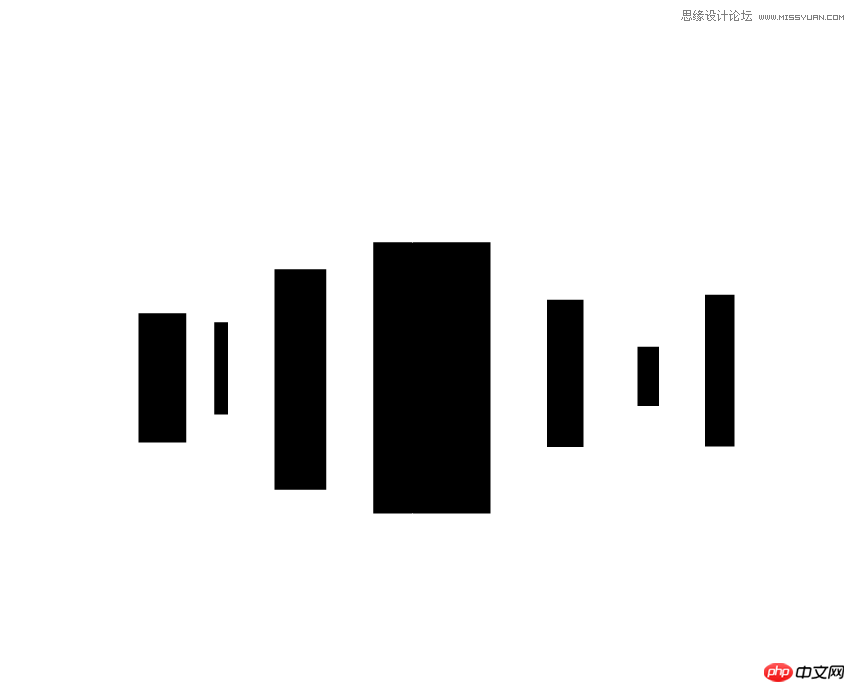
打开AI,新建一个1800px*1800px的文档。在画布中画上如下图所示的几个黑色矩形。关闭矩形的描边。矩形的排列和大小随机。
Photoshop结合AI打造复古的时尚酷炫美女海报

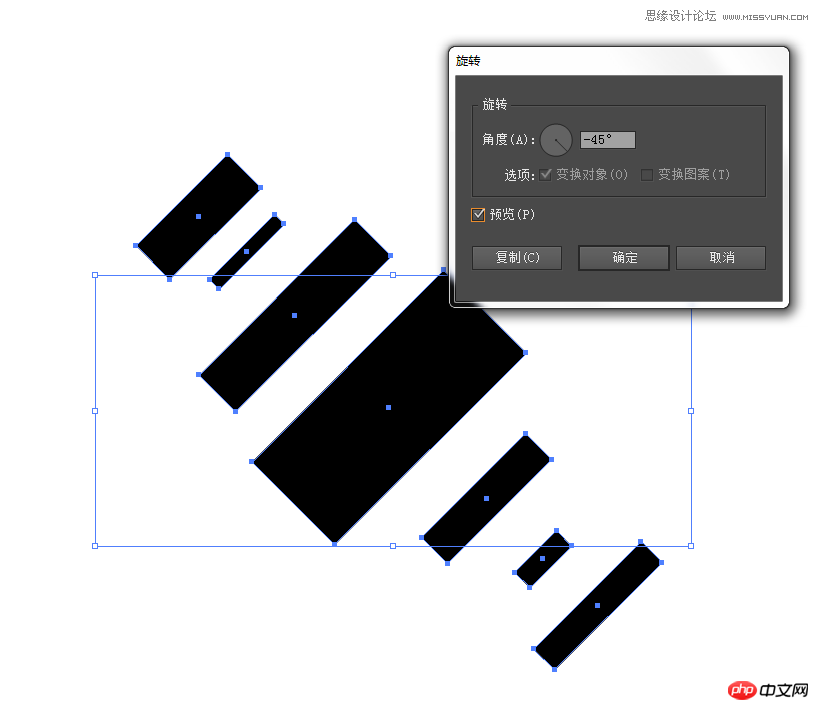
选中全部对象,点击右键,选中“旋转”。屏幕中弹出旋转设置面板。面板中将角度设置为-45°。
Photoshop结合AI打造复古的时尚酷炫美女海报

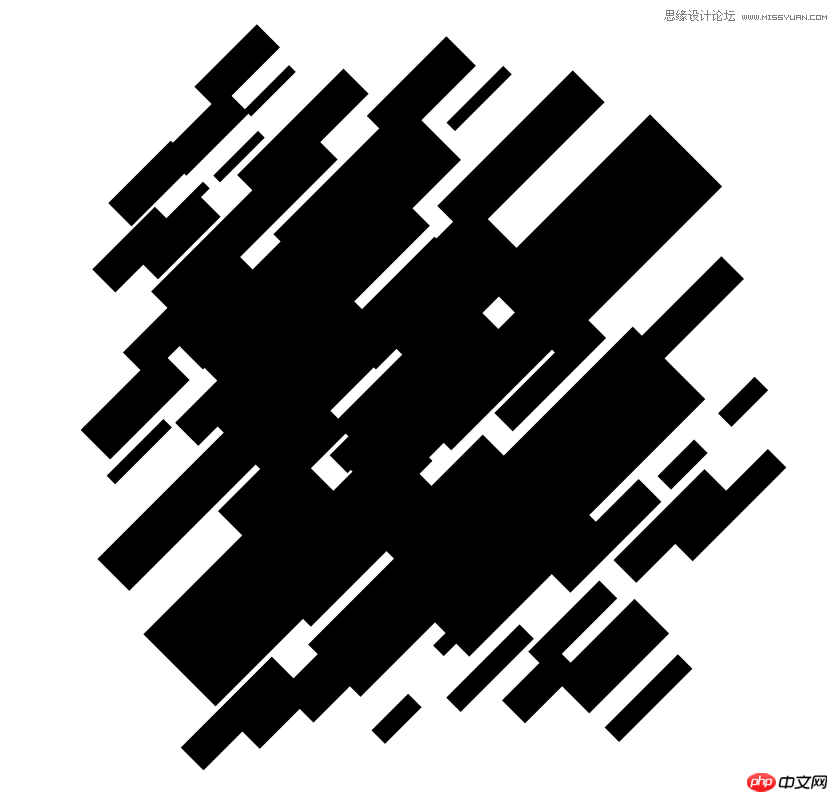
这时,将对象编组,把这个组的对象多复制几个。就像这样排列在一起。排列时,可以拆分组对象,还可以缩放大小。只要不改变角度,增加一点变化,让画面更美观。
Photoshop结合AI打造复古的时尚酷炫美女海报

接下来就让我们开始探索涂抹效果滤镜了。

探索涂抹效果滤镜

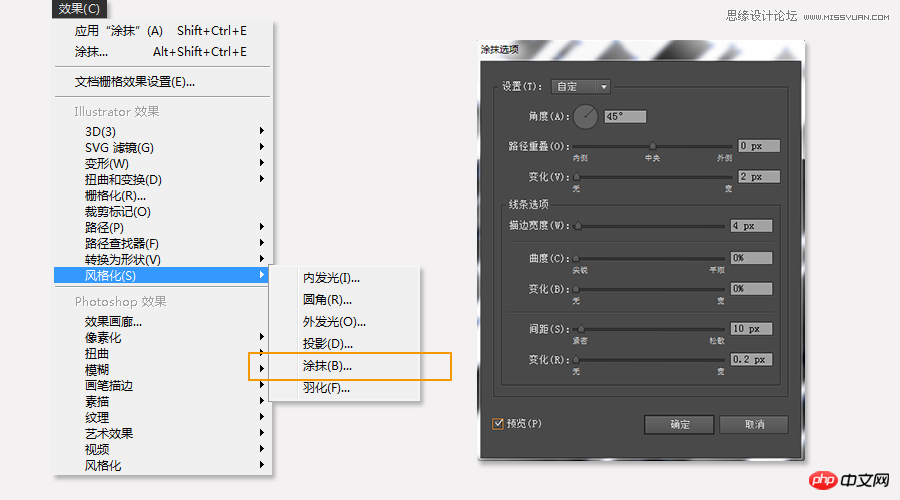
让我们选中全部对象,进入【效果>风格化>涂抹】,当然,你也可以通过外观面板来添加滤镜效果。

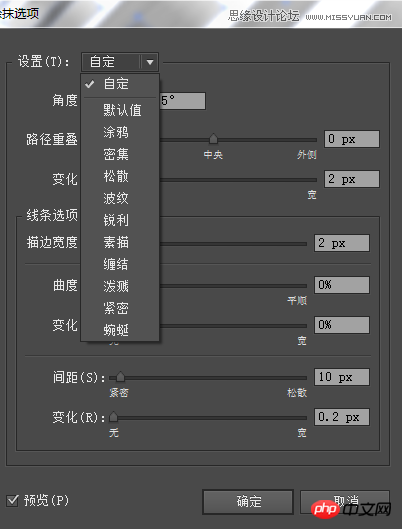
弹出涂抹效果的设置面板。看到面板中的很多参数,也许初学者会在这时产生一种望而却步的心理。其实这些参数都是一些微调,你可以在一次次的尝试中,通过预览效果动态掌握到每个参数的功能。

在此我的参数值如下:

角度——45°;

变化——2px;

描边宽度——4px;

Litero
Litero

AI co-writer for students

下载

曲度——0%;

变化——0%;

间距——10px;

变化——0.2px;

Photoshop结合AI打造复古的时尚酷炫美女海报

在此,面板中的设置有个下拉选项,在下拉选项中,也有其他软件提前预设的各种参数设置。大家可以根据自己的需要灵活选择。
Photoshop结合AI打造复古的时尚酷炫美女海报

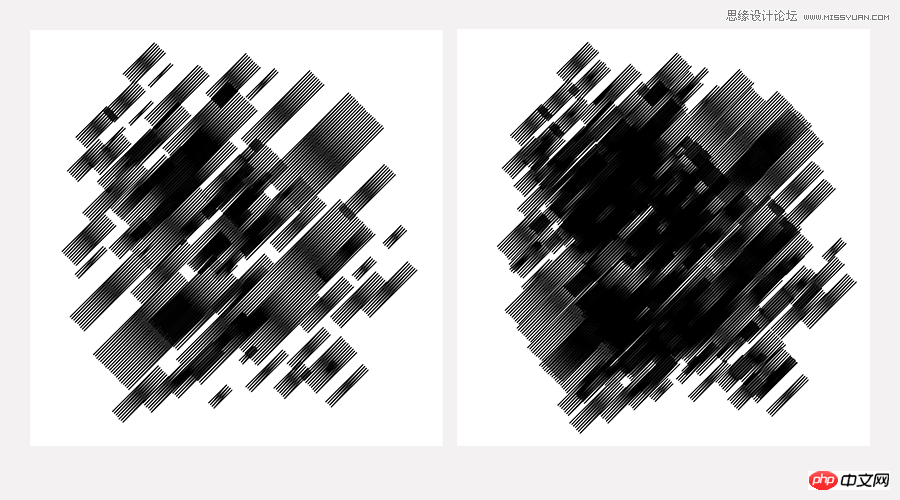
做好的初始图案如下图,这时,我可以再多复制一次,让它们叠加起来,看上去更浓密。
Photoshop结合AI打造复古的时尚酷炫美女海报

将我们完成的图案保存为AI格式的文档,然后用PS打开。打开后自动弹出面板,这时,其他的都可以保持默认,唯有分辨率需要注意,如果你的图只是在网页显示,这时分辨率可以改为72。
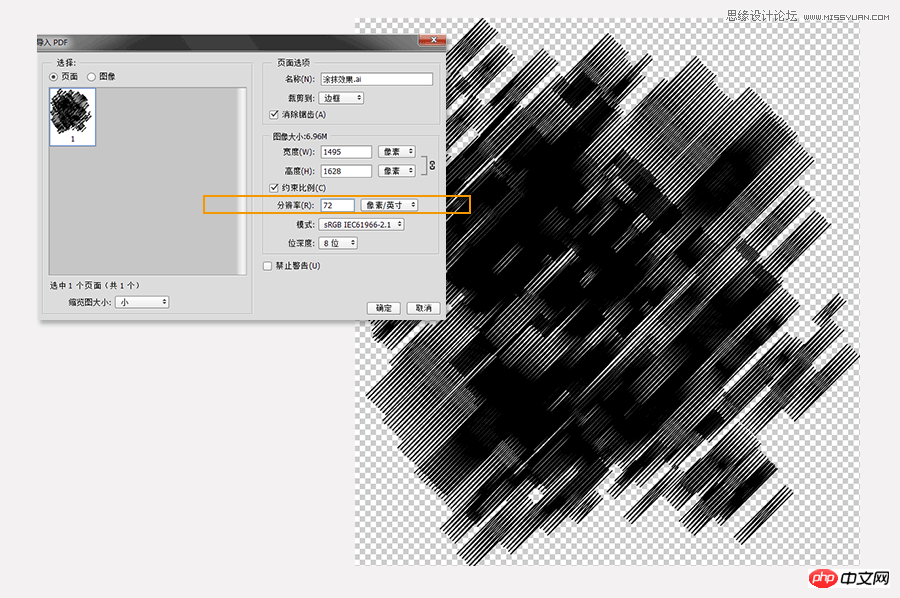
Photoshop结合AI打造复古的时尚酷炫美女海报

这时,我们会看到一个透明底的图案,这个图案已经成功转移到PS中来了。我们可以定义为笔刷,进入【编辑>定义画笔预设】,在弹出的对话框中输入画笔预设名为“涂抹”。
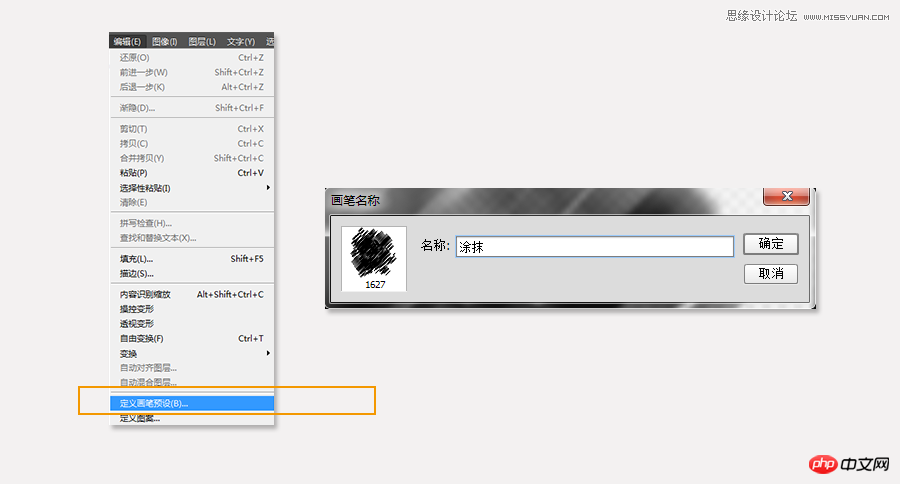
Photoshop结合AI打造复古的时尚酷炫美女海报

用PS再新建一个1800px*1200px的文档。分辨率设置为72。将背景填充#ebd9e7。
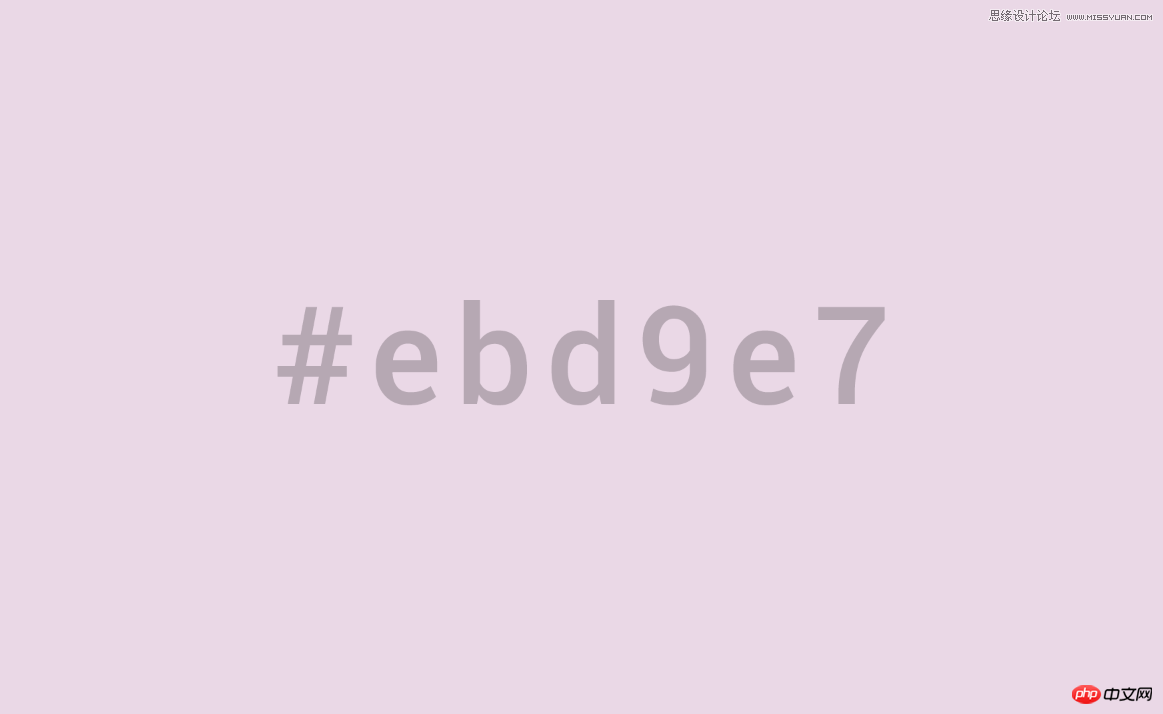
Photoshop结合AI打造复古的时尚酷炫美女海报

将背景层复制一层,复制的背景层运用滤镜杂色效果。进入【滤镜>杂色>添加杂色】,杂色面板中,数量设置为15%,平均分布,选择单色。
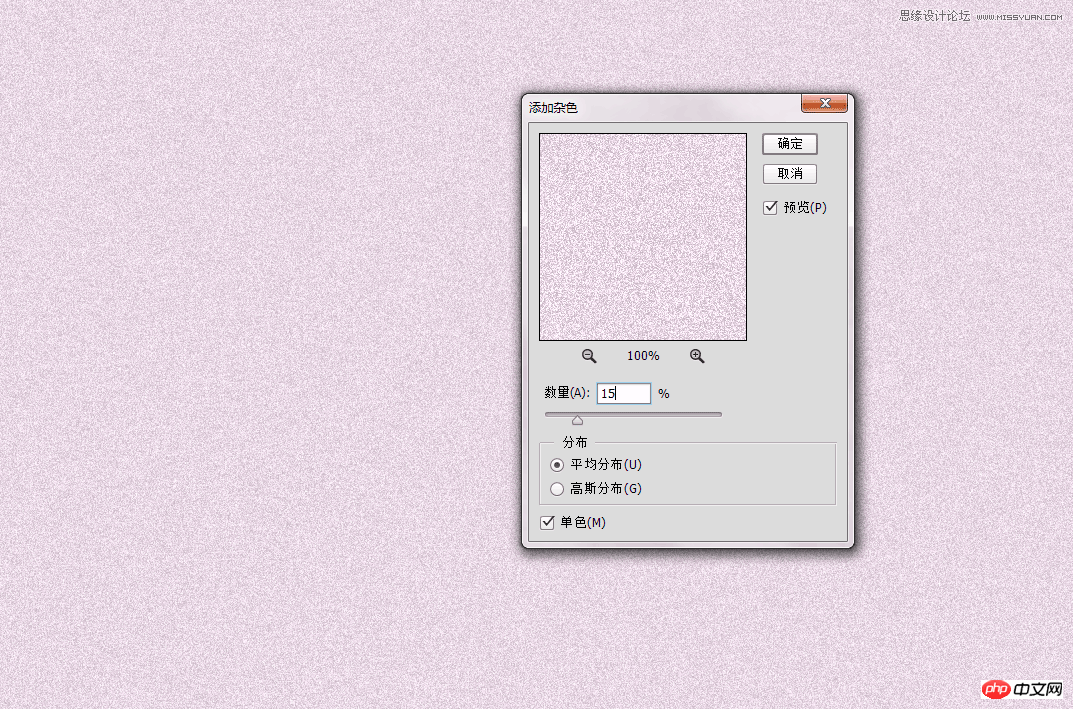
Photoshop结合AI打造复古的时尚酷炫美女海报

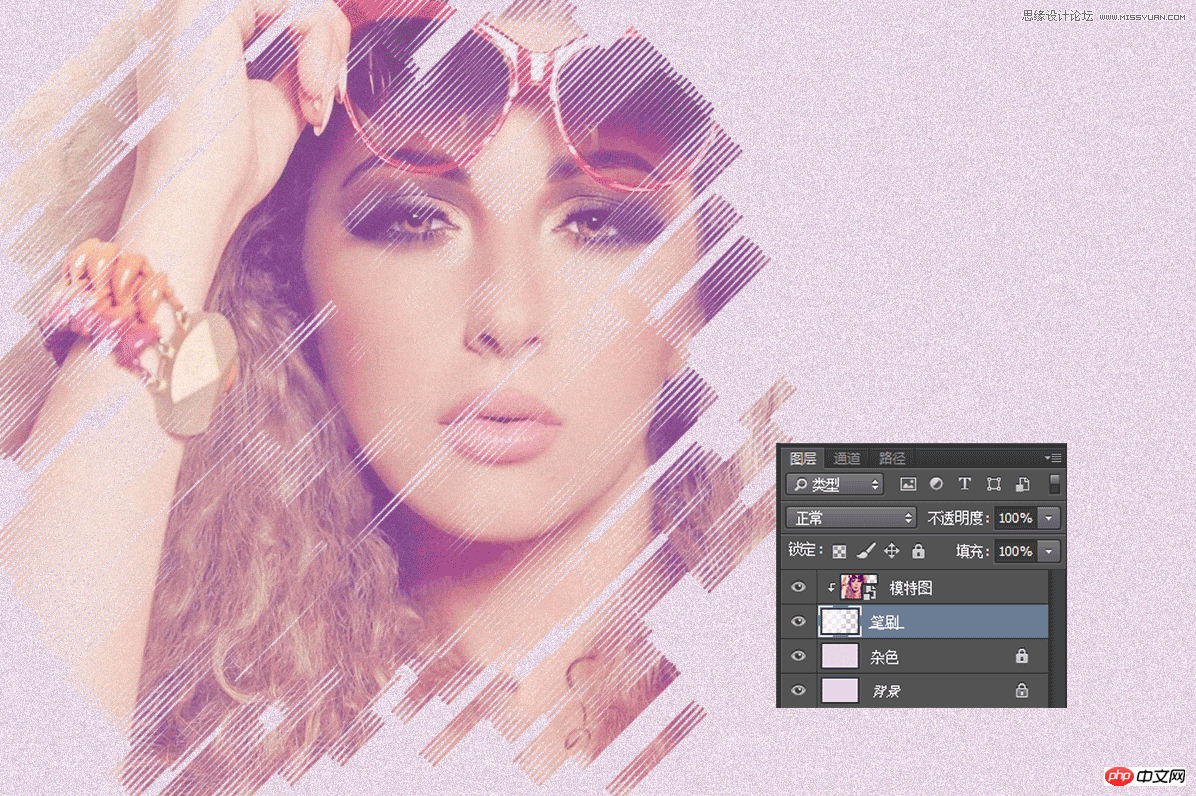
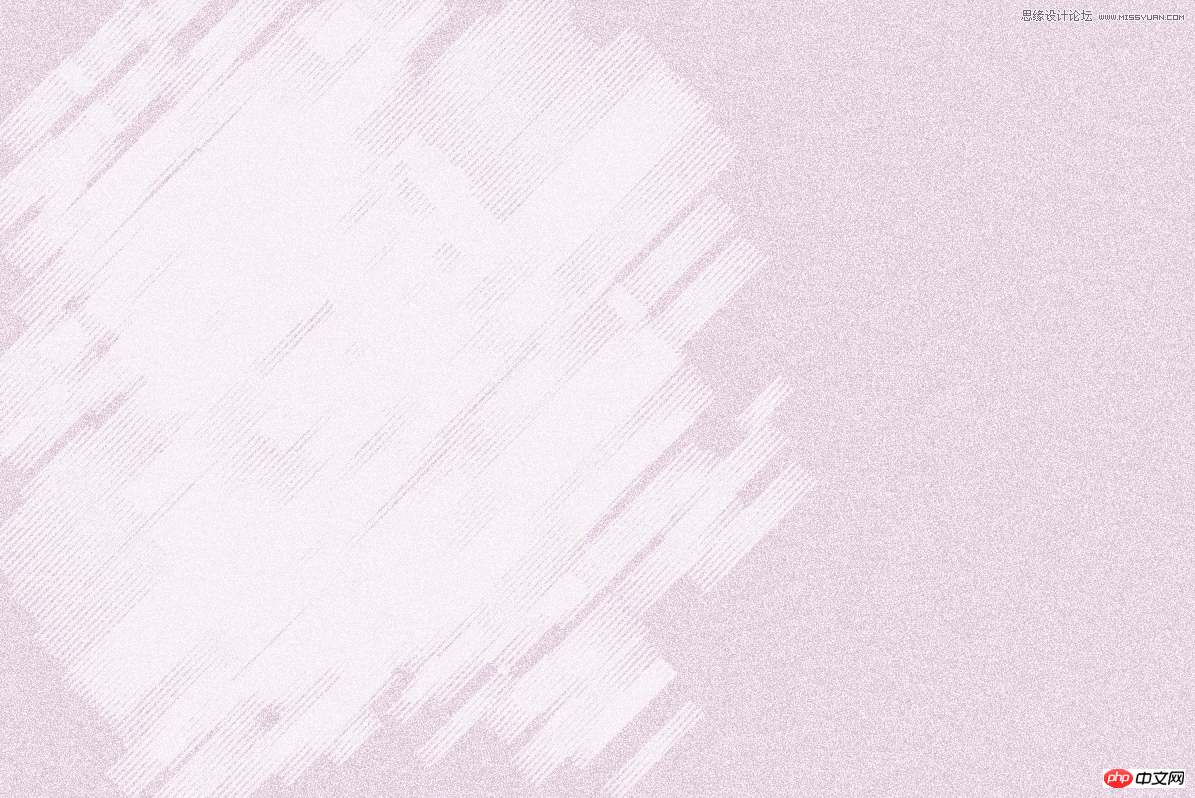
在杂色层上新建一个图层,选用上一步制作的涂抹笔刷,调好适合的大小,前景色选为白色,用笔刷在稍微偏左的位置涂抹一下。其实笔刷涂抹在什么位置,自己可以灵活选择。笔刷涂抹的位置即模特图的位置。
Photoshop结合AI打造复古的时尚酷炫美女海报

加入模特图,放置于最上方,点击右键,选择【创建剪贴蒙版】。

Photoshop结合AI打造复古的时尚酷炫美女海报

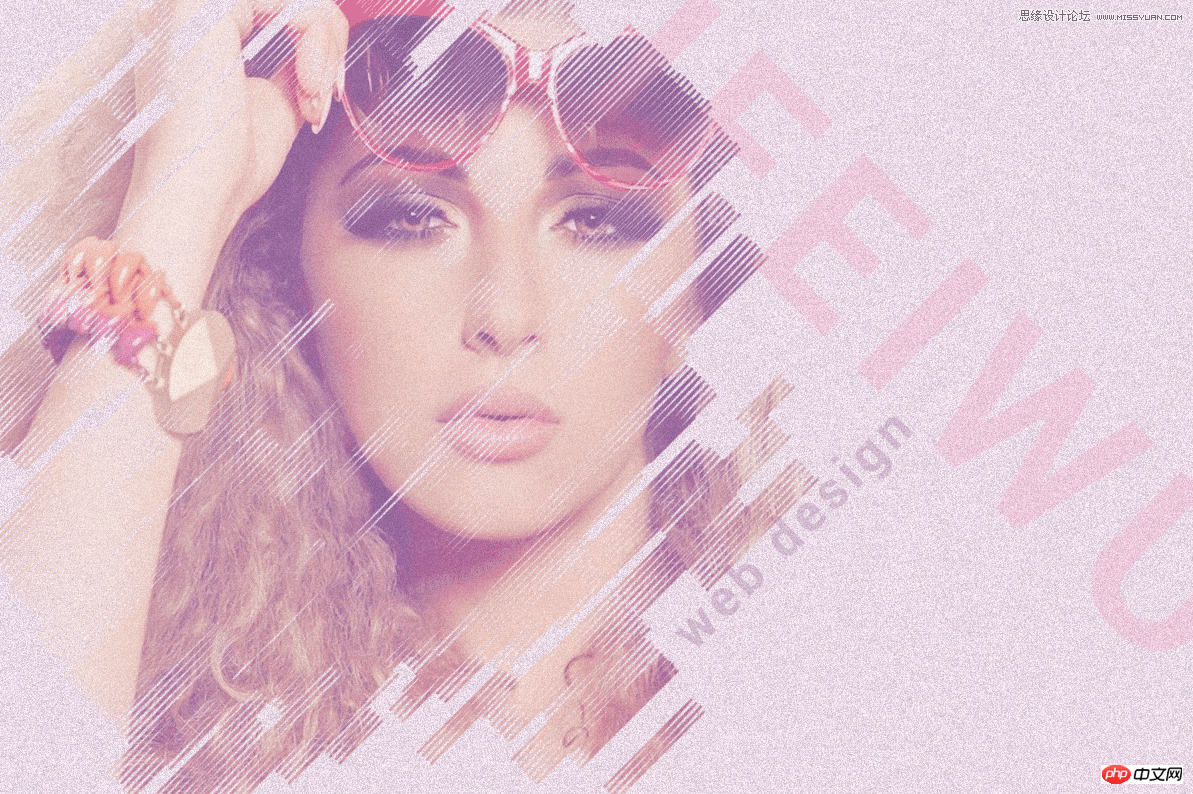
这时,我觉得模特图颜色太过强烈,由于它已经“依附”于笔刷图层,因此我们直接降低笔刷图层的透明度至80%就可以了。我还可以在海边的右边加一些文字,这些文字的用色可以直接从模特图里吸取一些比较鲜艳的颜色。让文字的方向变为45度角。和笔刷的效果相映成趣。透明度降低至20%。

Photoshop结合AI打造复古的时尚酷炫美女海报

怎样?涂抹笔刷确实能帮上忙吧?至少在你身边素材有限,思路也暂时被封闭的时候,想想,也许能用上这种随意的涂抹效果,给人意想不到的惊喜。当然,涂抹的笔刷可以有非常非常多的变化,创意冰山还埋在水中。

以上就是Photoshop结合AI打造复古的时尚酷炫美女海报方法介绍,希望能对大家有所帮助!

相关专题

更多
ip地址修改教程大全
ip地址修改教程大全

本专题整合了ip地址修改教程大全,阅读下面的文章自行寻找合适的解决教程。

33

2025.12.26

压缩文件加密教程汇总
压缩文件加密教程汇总

本专题整合了压缩文件加密教程,阅读专题下面的文章了解更多详细教程。

18

2025.12.26

wifi无ip分配
wifi无ip分配

本专题整合了wifi无ip分配相关教程,阅读专题下面的文章了解更多详细教程。

46

2025.12.26

漫蛙漫画入口网址
漫蛙漫画入口网址

本专题整合了漫蛙入口网址大全,阅读下面的文章领取更多入口。

91

2025.12.26

b站看视频入口合集
b站看视频入口合集

本专题整合了b站哔哩哔哩相关入口合集,阅读下面的文章查看更多入口。

283

2025.12.26

俄罗斯搜索引擎yandex入口汇总
俄罗斯搜索引擎yandex入口汇总

本专题整合了俄罗斯搜索引擎yandex相关入口合集,阅读下面的文章查看更多入口。

370

2025.12.26

虚拟号码教程汇总
虚拟号码教程汇总

本专题整合了虚拟号码接收验证码相关教程,阅读下面的文章了解更多详细操作。

35

2025.12.25

错误代码dns_probe_possible

本专题整合了电脑无法打开网页显示错误代码dns_probe_possible解决方法,阅读专题下面的文章了解更多处理方案。

25

2025.12.25

网页undefined啥意思
网页undefined啥意思

本专题整合了undefined相关内容,阅读下面的文章了解更多详细内容。后续继续更新。

72

2025.12.25

热门下载

更多
网站特效
/
网站源码
/
网站素材
/
前端模板

精品课程

更多
相关推荐
/
热门推荐
/
最新课程
麦子学院Photoshop切片视频教程
麦子学院Photoshop切片视频教程

共13课时 | 3.7万人学习

PS技法与切片技术视频教程
PS技法与切片技术视频教程

共9课时 | 5.2万人学习

10分钟--Midjourney创作自己的漫画

共1课时 | 0.1万人学习

关于我们 免责申明 举报中心 意见反馈 讲师合作 广告合作 最新更新
php中文网:公益在线php培训,帮助PHP学习者快速成长!
关注服务号 技术交流群
PHP中文网订阅号
每天精选资源文章推送

Copyright 2014-2025 https://www.php.cn/ All Rights Reserved | php.cn | 湘ICP备2023035733号