


这篇文章主要介绍了ps教你制作枣红色时光隧道效果,教程很简单,喜欢的朋友可以一起来学习
第一步:新建画布,填充黑色。

第二步:滤镜-渲染-镜头光晕。

第三步:滤镜-风格化-凸出,再按ctrl+f两三次。

第四步:滤镜-扭曲-极坐标。

第五步:滤镜-模糊-径向模糊。


第六步:出来后应该是木耳色的,再用色相/饱和度工具调整颜色就可以了。
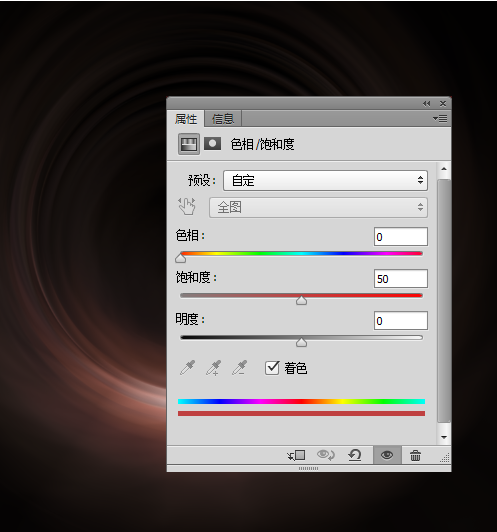
第七步:我调的是粉红色的,大家也可根据自己的喜好调整出红的、绿的、蓝的的等多种颜色的隧道哦!


0


0

PHP中文网
发布时间:2016-06-01 14:27:21
|2930人浏览过
|来源于php中文网
原创
这篇文章主要介绍了ps教你制作枣红色时光隧道效果,教程很简单,喜欢的朋友可以一起来学习
第一步:新建画布,填充黑色。
第二步:滤镜-渲染-镜头光晕。
第三步:滤镜-风格化-凸出,再按ctrl+f两三次。
第四步:滤镜-扭曲-极坐标。
第五步:滤镜-模糊-径向模糊。
第六步:出来后应该是木耳色的,再用色相/饱和度工具调整颜色就可以了。
第七步:我调的是粉红色的,大家也可根据自己的喜好调整出红的、绿的、蓝的的等多种颜色的隧道哦!
相关文章
ps如何去除红眼效果 红眼修复的3种快捷方法
ps怎样制作印章效果文字_ps印章字体设计教程
PS怎么调整皮肤色调 人像肤色的专业修正方法
ps怎样调整黑白照片 黑白转换的4种高级技巧
PS怎么调整图片局部色温 区域色温的精准控制
本站声明:本文内容由网友自发贡献,版权归原作者所有,本站不承担相应法律责任。如您发现有涉嫌抄袭侵权的内容,请联系admin@php.cn
热门AI工具
相关专题


热门下载
相关下载
精品课程

共50课时 | 3.6万人学习

共17课时 | 5万人学习

共9课时 | 1.8万人学习
Copyright 2014-2025 https://www.php.cn/ All Rights Reserved | php.cn | 湘ICP备2023035733号




