0

0

Photoshop设计制作喜庆华丽的羊年贺卡

PHP中文网

PHP中文网

发布时间:2016-06-01 14:27:15

|

1534人浏览过

|

来源于php中文网

原创

用阳光温暖羊年的脚步,用幸福美化羊年的风景,用快乐编织羊年的故事,用平安开拓羊年的道路,用真诚传递羊年的祝福。愿你羊年快乐不断,幸福绵绵 用阳光温暖羊年的脚步,用幸福美化羊年的风景,用快乐编织羊年的故事,用平安开拓羊年的道路,用真诚传递羊年的祝福。愿你羊年快乐不断,幸福绵绵!
制作贺卡之前,先多欣赏一下高手的作品,确定好像要的风格。然后搜集一些符合风格的素材,再按自己的思路去组合溶图等,做出像要的效果。
最终效果

Photoshop设计制作喜庆华丽的羊年贺卡


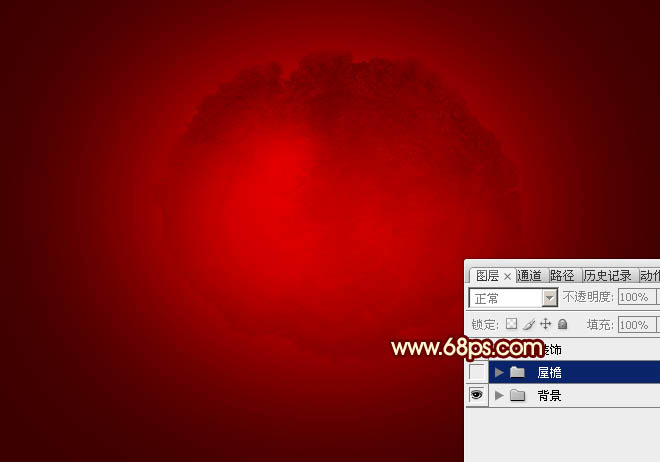
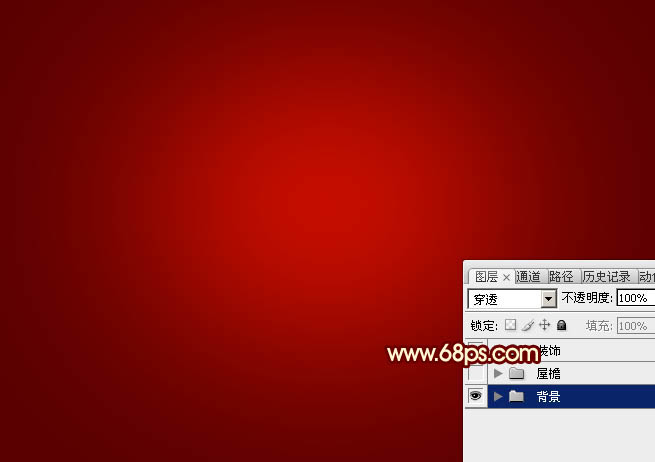
1、新建一个1000 × 700像素,分辨率为72的画布,新建一个组命名为“背景”,如下图。
Photoshop设计制作喜庆华丽的羊年贺卡


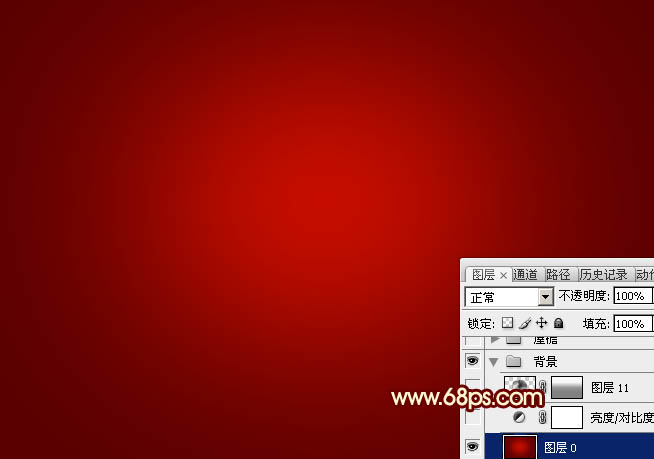
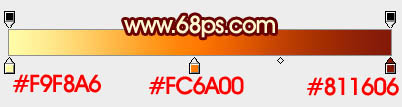
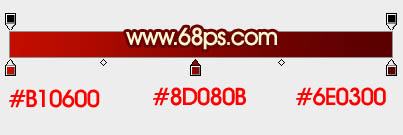
2、在组里新建一个图层,选择渐变工具,颜色设置如图2,然后由中心向边角拉出图3所示的径向渐变作为背景。
Photoshop设计制作喜庆华丽的羊年贺卡


Photoshop设计制作喜庆华丽的羊年贺卡

 
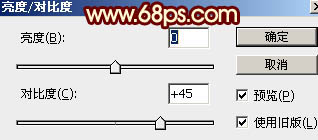
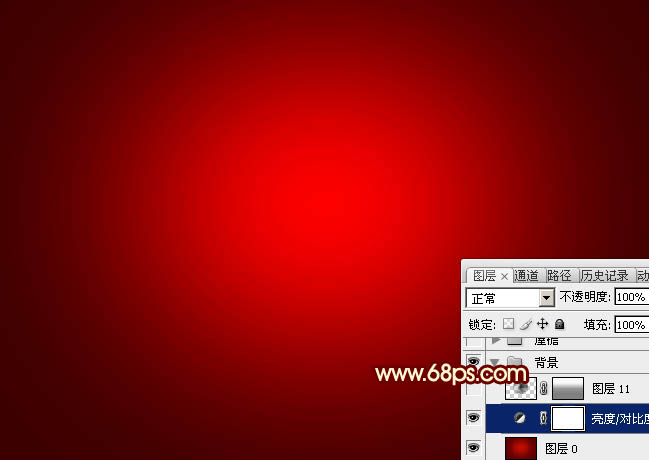
3、创建亮度/对比度调整图层,适当增加对比度,参数及效果如下图。

Photoshop设计制作喜庆华丽的羊年贺卡


Photoshop设计制作喜庆华丽的羊年贺卡


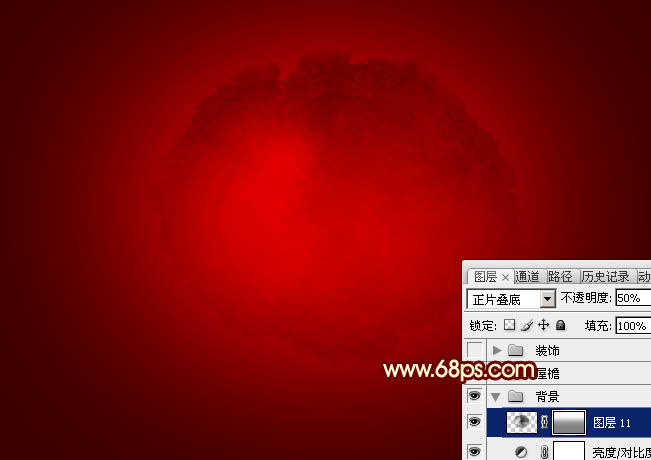
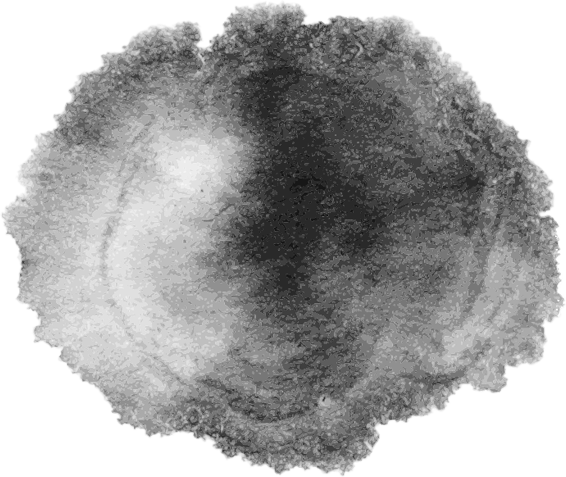
4、在图6上鼠标右键选择“图片另存为”,保存到本机,再用PS打开,拖到新建的画布里面,把混合模式改为“正片叠底”,不透明度改为:50%,添加图层蒙版,用透明度较低的黑色画笔把底部的过渡擦出来,如图7。
Photoshop设计制作喜庆华丽的羊年贺卡


Photoshop设计制作喜庆华丽的羊年贺卡


5、新建一个组,命名为“屋檐”。

Photoshop设计制作喜庆华丽的羊年贺卡

 
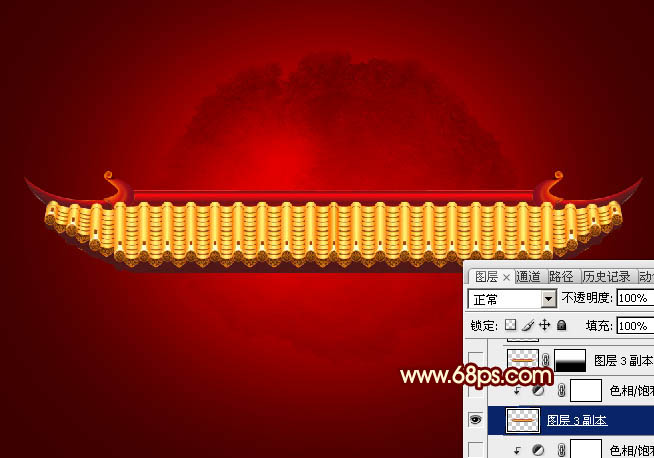
6、点击图9打开屋檐大图,并保存,再用PS打开,拖到新建的组里面,调整好位置,如图101。

Photoshop设计制作喜庆华丽的羊年贺卡


Photoshop设计制作喜庆华丽的羊年贺卡


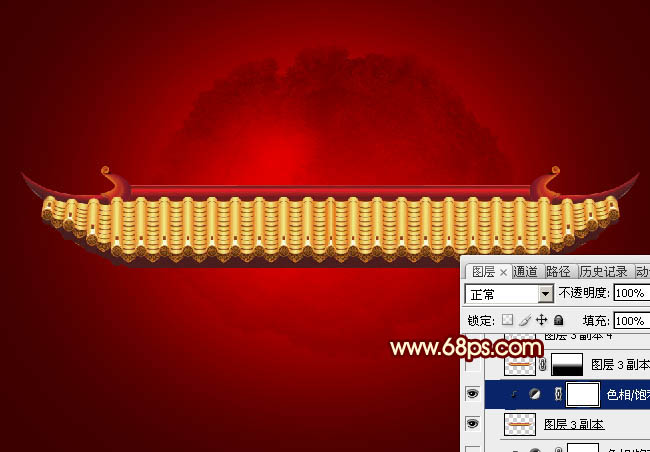
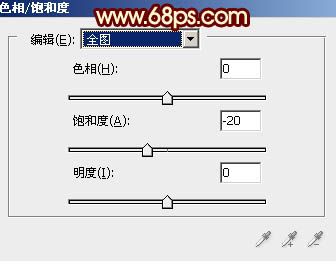
7、把屋檐素材复制一层,创建色相/饱和度调整图层,适当降低饱和度如图11,确定后按Ctrl + Alt + G 创建剪切蒙版。
Photoshop设计制作喜庆华丽的羊年贺卡


Photoshop设计制作喜庆华丽的羊年贺卡


8、把原屋檐素材复制一层,移到组的最上面,把混合模式改为“正片叠底”,用黑色画笔把底部过渡擦出来,如下图。
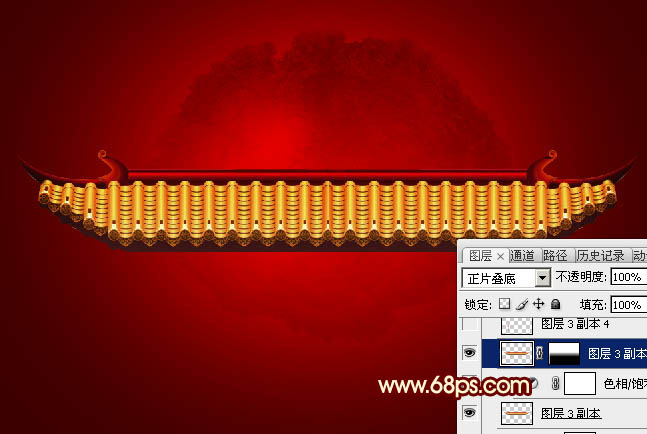
Photoshop设计制作喜庆华丽的羊年贺卡


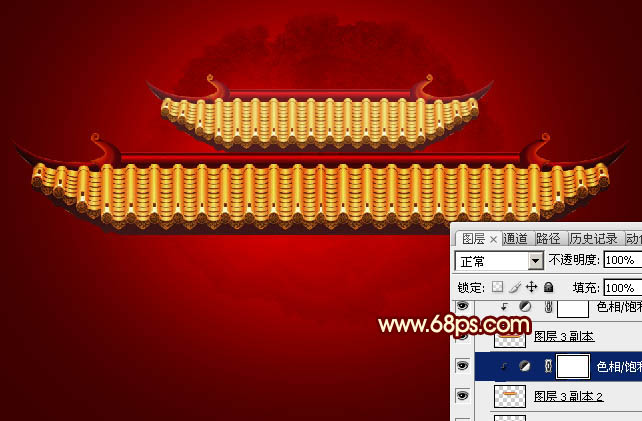
9、把原屋檐素材再复制一层,调整一下大小,如果太长,可以删除中间局部,如下图。
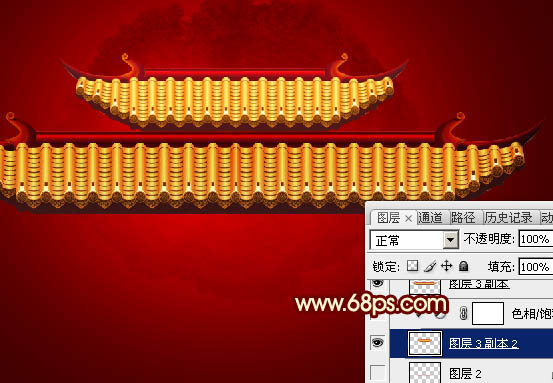
Photoshop设计制作喜庆华丽的羊年贺卡

 
10、创建色相/饱和度调整图层,同样降低饱和度,如图15,确定后同上的方法创建剪切蒙版,如图16。
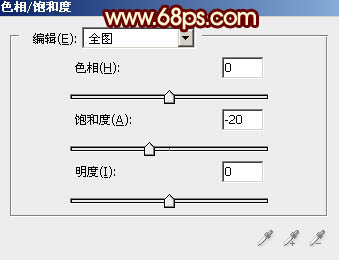
Photoshop设计制作喜庆华丽的羊年贺卡


Photoshop设计制作喜庆华丽的羊年贺卡


11、打开线框和梅花素材,拖进来,放到组的最下面。线框素材可以添加一点投影,如图19。

Photoshop设计制作喜庆华丽的羊年贺卡


Photoshop设计制作喜庆华丽的羊年贺卡


Photoshop设计制作喜庆华丽的羊年贺卡


12、加入中国结和灯笼素材,都是PNG格式,可以直接使用,然后调整好位置,如图22。

Photoshop设计制作喜庆华丽的羊年贺卡


Photoshop设计制作喜庆华丽的羊年贺卡


Photoshop设计制作喜庆华丽的羊年贺卡

 
13、新建一个组,命名为“装饰”,如下图。

Photoshop设计制作喜庆华丽的羊年贺卡


14、在组里新建一个图层,用椭圆选框工具拉出图24所示的椭圆选区,羽化60个像素后拉上图25所示的线性渐变。
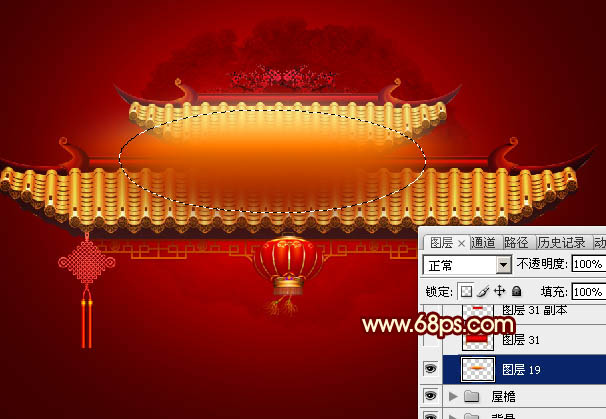
Photoshop设计制作喜庆华丽的羊年贺卡


Photoshop设计制作喜庆华丽的羊年贺卡


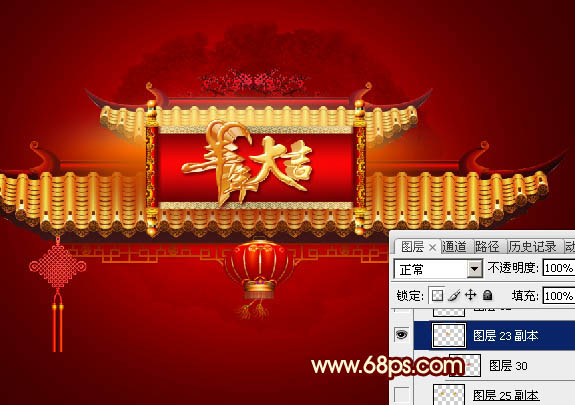
15、再倒入卷轴和文字素材,文字适当加点投影,如图28。

Photoshop设计制作喜庆华丽的羊年贺卡


Photoshop设计制作喜庆华丽的羊年贺卡


Photoshop设计制作喜庆华丽的羊年贺卡


16、再加入卡通羊素材,添加一些投影,局部调整一下明暗,如图30。

Photoshop设计制作喜庆华丽的羊年贺卡


Photoshop设计制作喜庆华丽的羊年贺卡

 
17、再加入祥云素材,如图32。

Photoshop设计制作喜庆华丽的羊年贺卡


Photoshop设计制作喜庆华丽的羊年贺卡


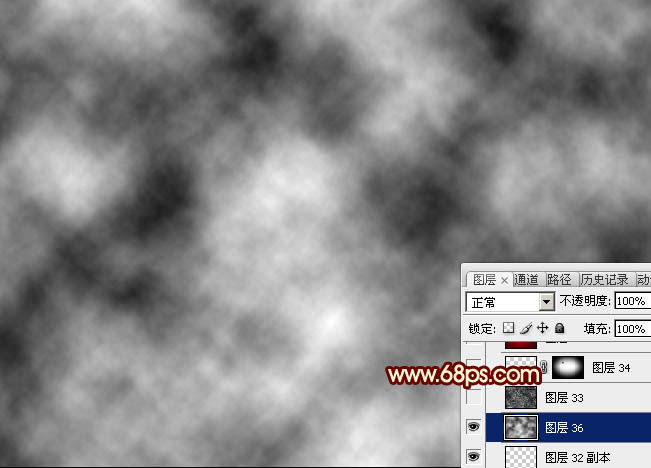
18、现在再来增加一些碎片。新建一个图层,按字母键“D”把前,背景颜色恢复到默认的黑白,然后选择菜单:滤镜 > 渲染 > 云彩,效果如下图。
Photoshop设计制作喜庆华丽的羊年贺卡


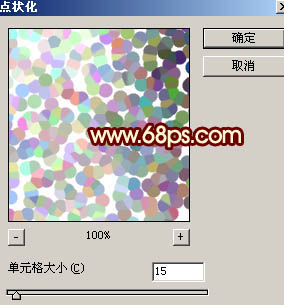
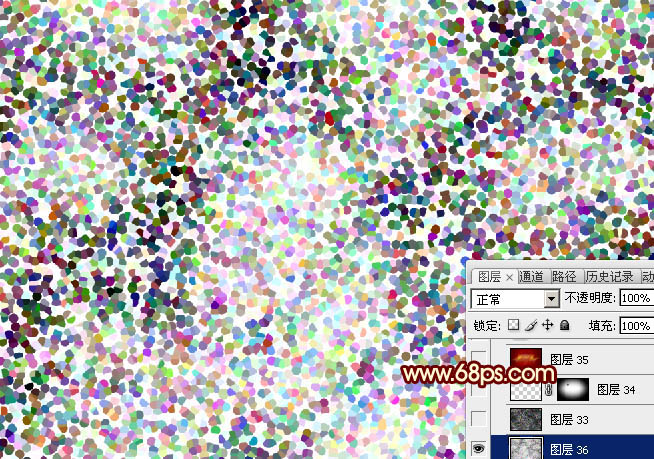
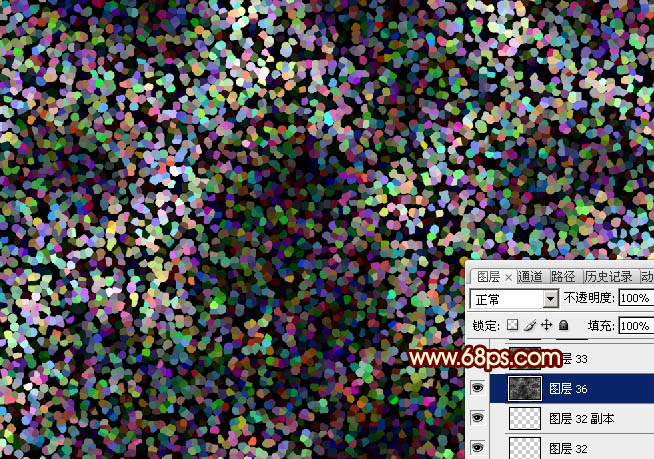
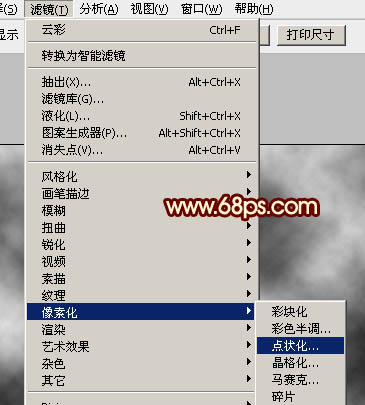
19、选择菜单:滤镜 > 像素化 > 点状化,数值为15,确定后再按Ctrl + F 两次,效果如图36。
Photoshop设计制作喜庆华丽的羊年贺卡


Photoshop设计制作喜庆华丽的羊年贺卡


Photoshop设计制作喜庆华丽的羊年贺卡


20、按Ctrl + I 反相,效果如下图。

Photoshop设计制作喜庆华丽的羊年贺卡

 
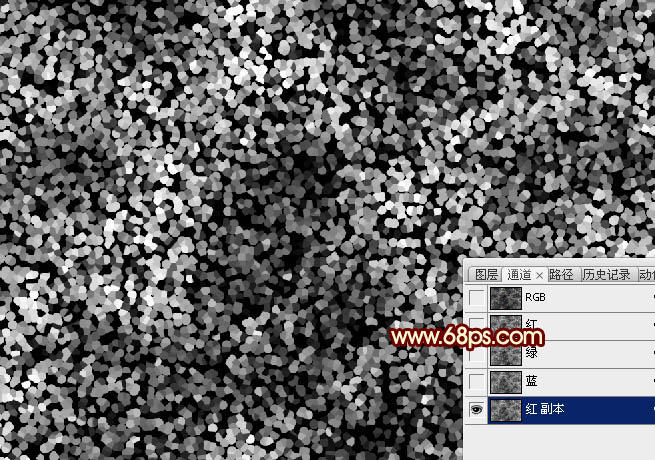
21、进入通道面板,把红色通道复制一层,得到红副本通道,如下图。

Photoshop设计制作喜庆华丽的羊年贺卡


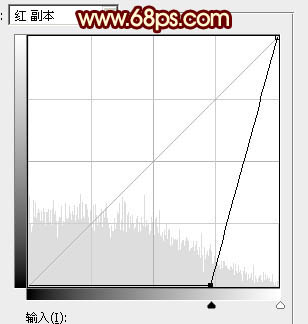
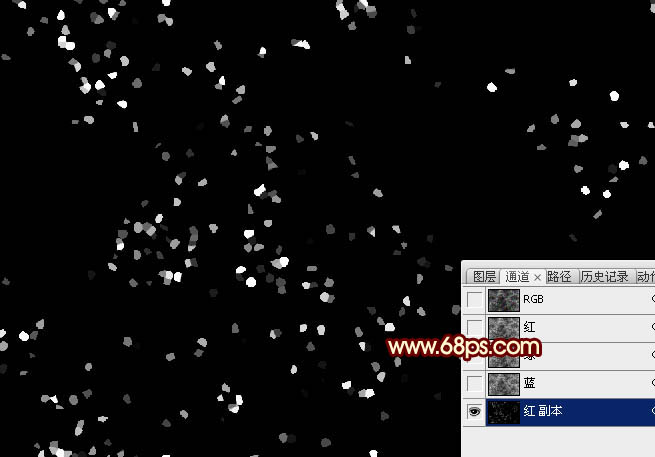
22、按Ctrl + M 调整曲线,把暗部调暗,参数及效果如下图。

Photoshop设计制作喜庆华丽的羊年贺卡


Photoshop设计制作喜庆华丽的羊年贺卡


23、按住Ctrl键点击红副本通道缩略图载入选区,点RGB通道返回图层面板,如下图。

Photoshop设计制作喜庆华丽的羊年贺卡


24、给图层添加图层蒙版,把混合模式改为“滤色”,用黑色画笔把边缘部分的碎块擦掉,效果如下图。

Photoshop设计制作喜庆华丽的羊年贺卡


25、适当把整体柔化处理,效果如下图。

Photoshop设计制作喜庆华丽的羊年贺卡


最后微调一下细节,完成最终效果。

Photoshop设计制作喜庆华丽的羊年贺卡

相关文章

本站声明:本文内容由网友自发贡献,版权归原作者所有,本站不承担相应法律责任。如您发现有涉嫌抄袭侵权的内容,请联系admin@php.cn

相关专题

更多
虚拟号码教程汇总
虚拟号码教程汇总

本专题整合了虚拟号码接收验证码相关教程,阅读下面的文章了解更多详细操作。

29

2025.12.25

错误代码dns_probe_possible

本专题整合了电脑无法打开网页显示错误代码dns_probe_possible解决方法,阅读专题下面的文章了解更多处理方案。

20

2025.12.25

网页undefined啥意思
网页undefined啥意思

本专题整合了undefined相关内容,阅读下面的文章了解更多详细内容。后续继续更新。

37

2025.12.25

word转换成ppt教程大全
word转换成ppt教程大全

本专题整合了word转换成ppt教程,阅读专题下面的文章了解更多详细操作。

6

2025.12.25

msvcp140.dll丢失相关教程
msvcp140.dll丢失相关教程

本专题整合了msvcp140.dll丢失相关解决方法,阅读专题下面的文章了解更多详细操作。

2

2025.12.25

笔记本电脑卡反应很慢处理方法汇总
笔记本电脑卡反应很慢处理方法汇总

本专题整合了笔记本电脑卡反应慢解决方法,阅读专题下面的文章了解更多详细内容。

6

2025.12.25

微信调黑色模式教程
微信调黑色模式教程

本专题整合了微信调黑色模式教程,阅读下面的文章了解更多详细内容。

5

2025.12.25

ps入门教程
ps入门教程

本专题整合了ps相关教程,阅读下面的文章了解更多详细内容。

4

2025.12.25

苹果官网入口直接访问
苹果官网入口直接访问

苹果官网直接访问入口是https://www.apple.com/cn/,该页面具备0.8秒首屏渲染、HTTP/3与Brotli加速、WebP+AVIF双格式图片、免登录浏览全参数等特性。本专题为大家提供相关的文章、下载、课程内容,供大家免费下载体验。

218

2025.12.24

热门下载

更多
网站特效
/
网站源码
/
网站素材
/
前端模板

精品课程

更多
相关推荐
/
热门推荐
/
最新课程
VUE2.0+VUE3.0从入门到精通(完整版)

共142课时 | 24.6万人学习

ECMAScript 6 入门
ECMAScript 6 入门

共9课时 | 1.2万人学习

关于我们 免责申明 举报中心 意见反馈 讲师合作 广告合作 最新更新
php中文网:公益在线php培训,帮助PHP学习者快速成长!
关注服务号 技术交流群
PHP中文网订阅号
每天精选资源文章推送

Copyright 2014-2025 https://www.php.cn/ All Rights Reserved | php.cn | 湘ICP备2023035733号