
你有时候是否苦恼于xmind思维导图中元素图标太单调,无法直观地传达信息?别担心,php小编柚子这就为大家带来xmind添加图标的方法,让你轻松为思维导图增添色彩和趣味。快往下阅读,了解如何使用自定义图标、素材库和网络资源为xmind元素添加个性化图标,让你的思维导图脱颖而出!
第一步,打开Xmind软件。

第二步,创建一个思维导图文件,根据需求制作思维导图。
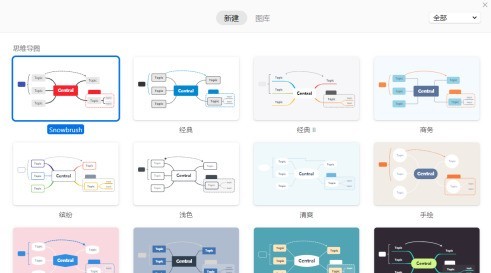
第三步,在工具栏点击图标按钮。

第四步,选择要添加的图标,点击就会自动添加。

注意:请将此程序放在网站根目录下运行。若没有IIS,请直接运行根目录下的 测试.exe 进行本地测试。 基本功能表基本设置:后台可修改联系方式,网站信息。管 理 员:可新增管理员。自定义导航:新增修改导航菜单、菜单排序等。单页管理:单页面新增关键词和描述等。新闻增加:新闻可设置标题、新闻分类、添加内容等。新闻管理:可分类查看新闻、修改新闻、删除新闻等。产品管理:产品增加二级分类,产品略缩图、产品
 2
2

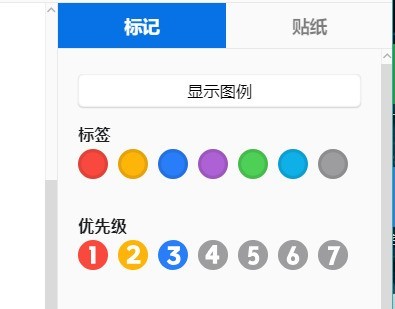

第五步,同理,点击贴纸按钮,选择要添加的贴纸。
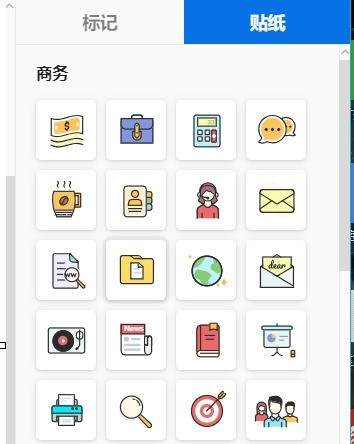
第六步,贴纸添加后可以拖动边界,更改贴纸大小。

以上就是XMind怎么添加图标_XMind添加图标的方法的详细内容,更多请关注php中文网其它相关文章!

每个人都需要一台速度更快、更稳定的 PC。随着时间的推移,垃圾文件、旧注册表数据和不必要的后台进程会占用资源并降低性能。幸运的是,许多工具可以让 Windows 保持平稳运行。

Copyright 2014-2025 https://www.php.cn/ All Rights Reserved | php.cn | 湘ICP备2023035733号


 450
450









 收藏
收藏












