


偶然找到一张漂亮的人像图片,人像有一些春天的信息,作者特意想美化一下,特意加入了丛林背景,天使翅膀,局部还增加了一些花草等装饰,效果非常绚丽漂亮
偶然找到一张漂亮的人像图片,人像有一些春天的信息,作者特意想美化一下,特意加入了丛林背景,天使翅膀,局部还增加了一些花草等装饰,效果非常绚丽漂亮。
最终效果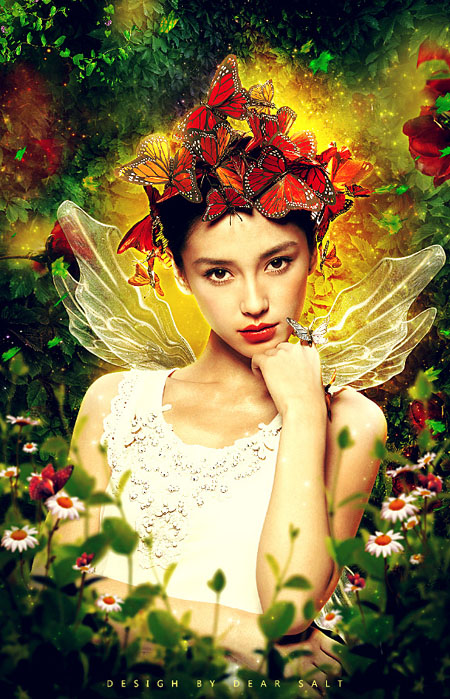
1、新建一个文档,快捷键(Ctrl + N),数值如下。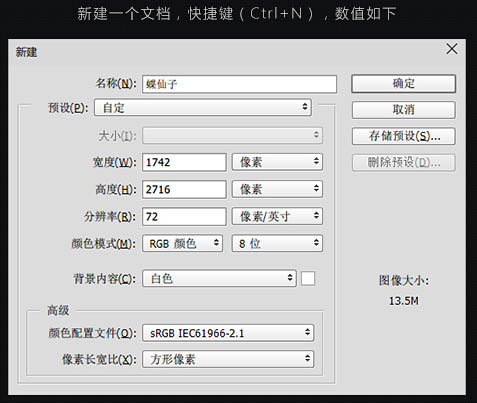
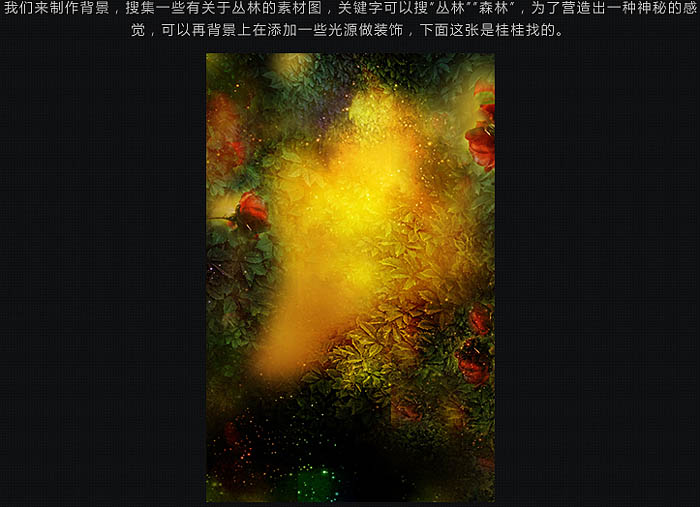
2、我们来制作背景,搜集一些有关于丛林的素材图,为了营造出一种神秘的感觉,可以在背景上添加一些光源做装饰。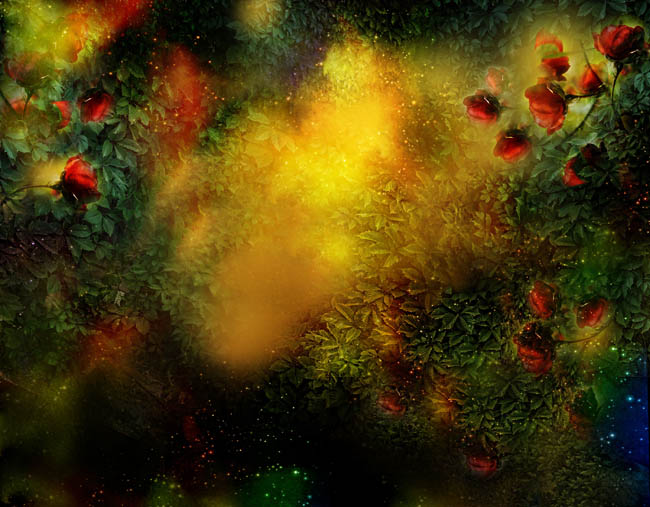
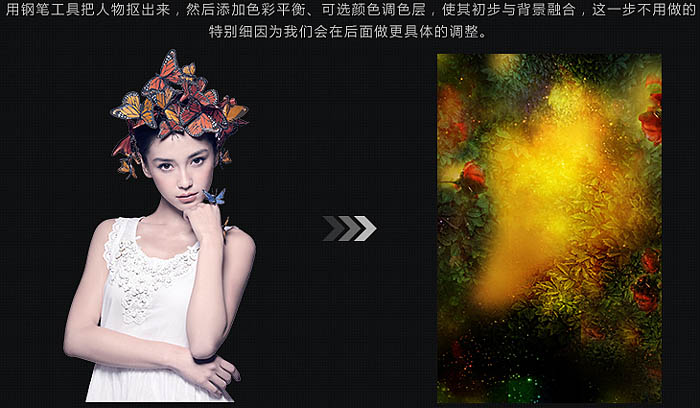
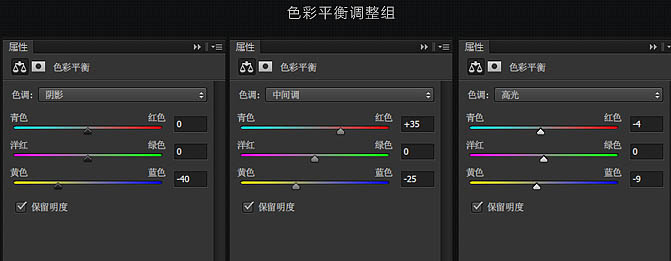
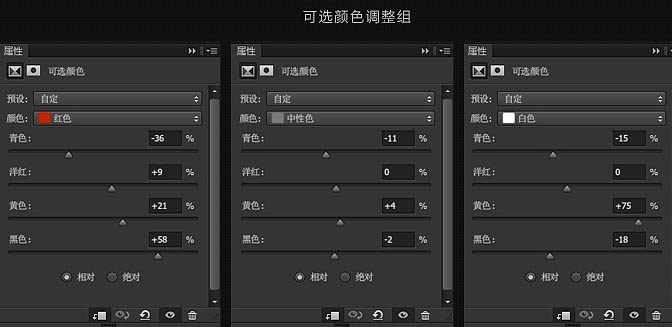
3、用钢笔工具把人物抠出来,然后添加色彩平衡,可选颜色调色层,使其初步与背景融合,这一步不用做的特别细,因为我们会在后面做更具体的调整。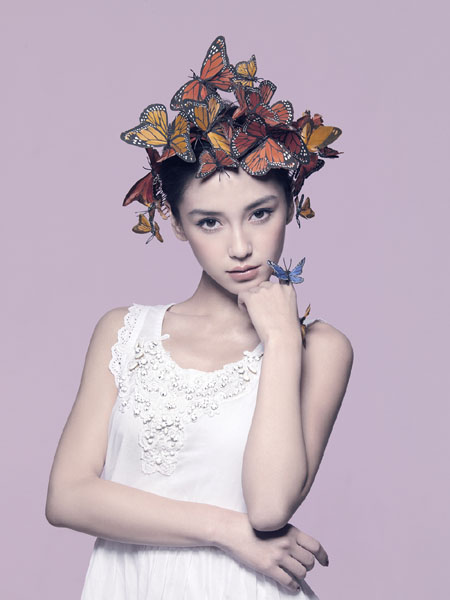
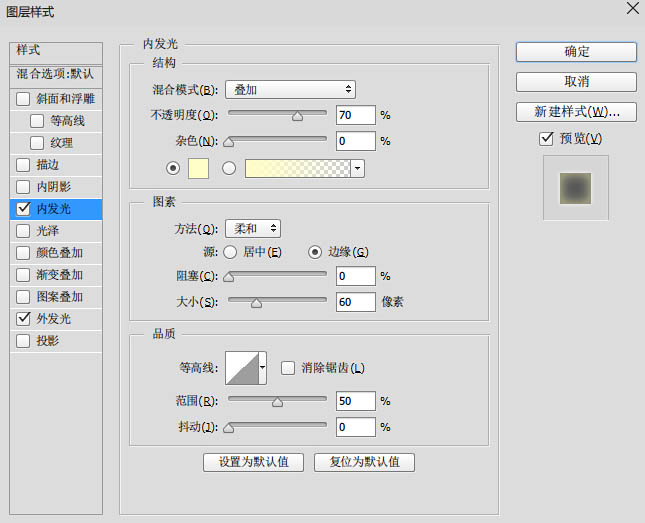
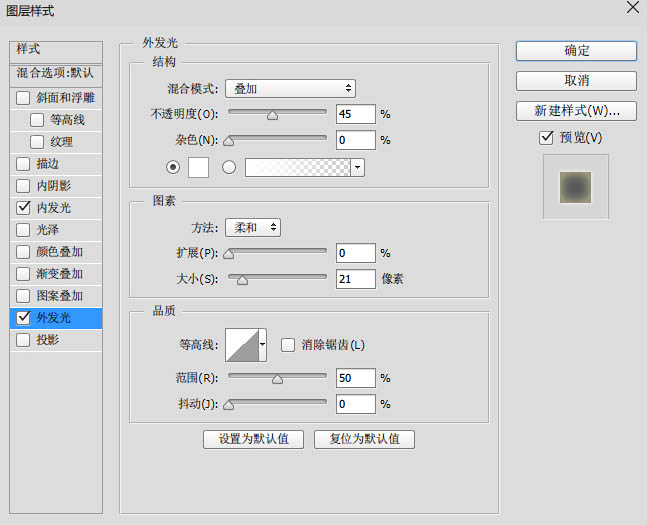
4、因为主要的光源在人物的背部,所以在人物的边缘处肯定会有背部的反射光,此处我们可以通过内发光,外发光的方法实现此效果。双击人物图层,打开图层样式,进行如下设置。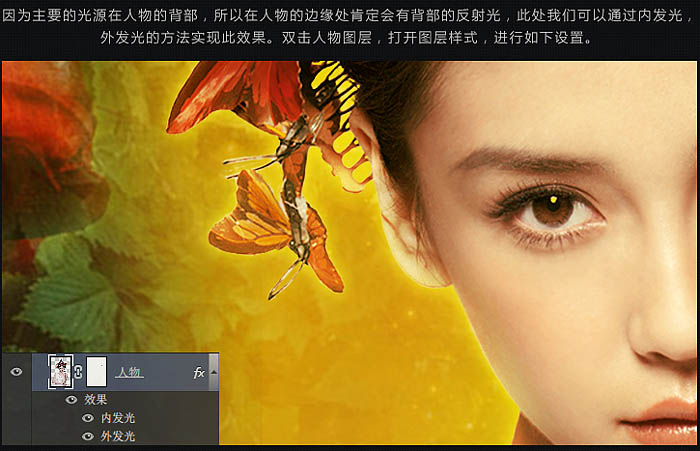
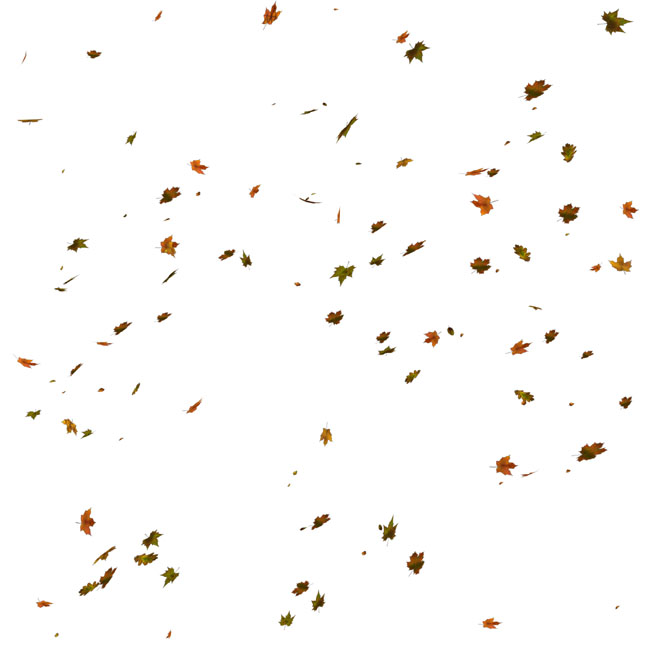
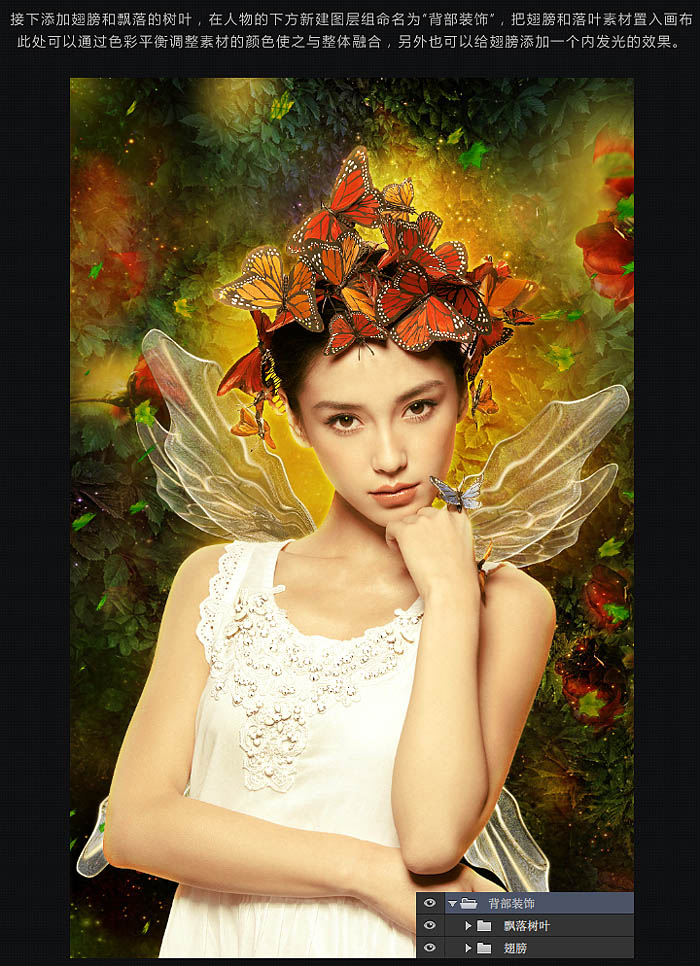
5、接下来添加翅膀和飘落的树叶,在人物的下方新建图层组命名为“背部装饰”,把翅膀和落叶素材置入画布。此处可以通过色彩平衡调整素材的颜色使之与整体融合,另外也可以给翅膀添加一个内发光的效果。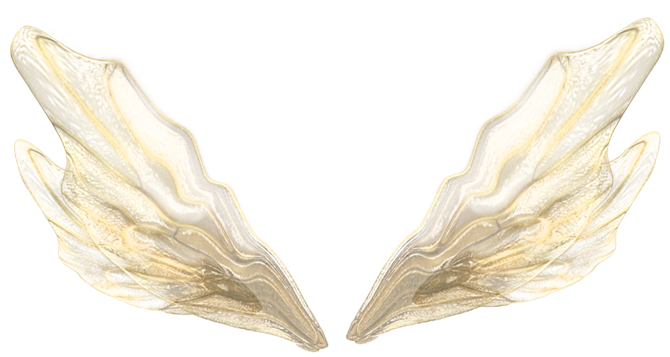
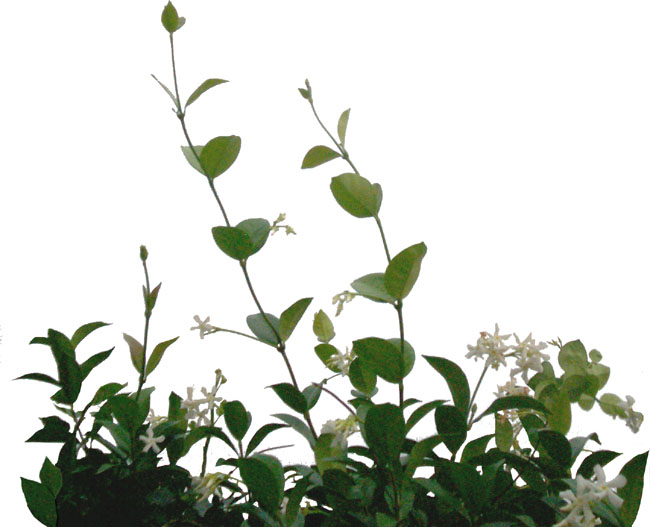
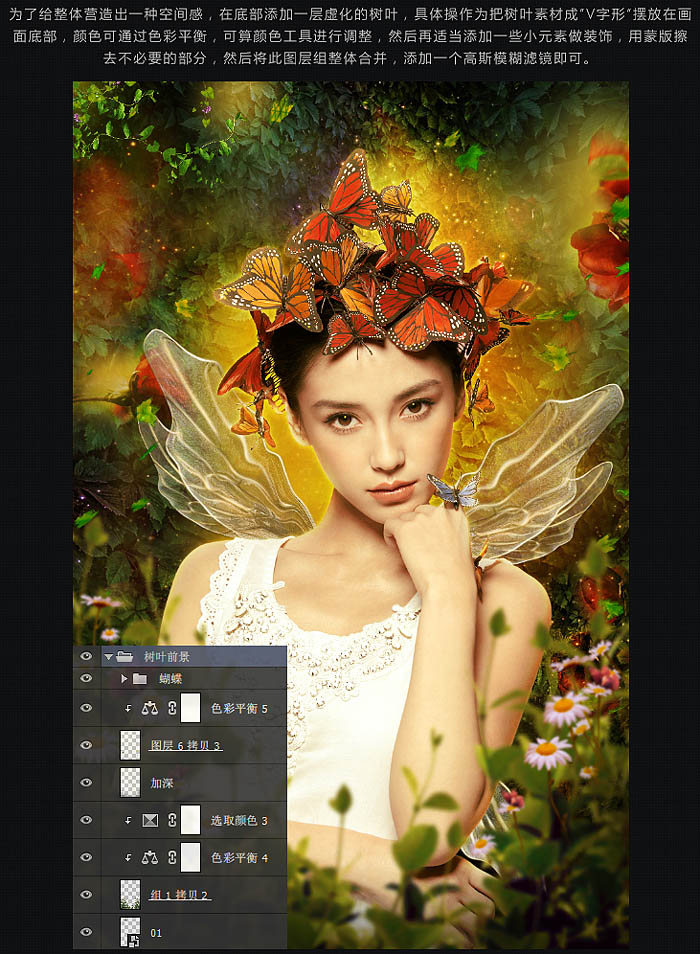
6、为了给整体营造一种空间感,在底部添加一层虚化的树叶,具体操作为把树叶素材成“V”字形摆放在画面底部,颜色可通过色彩平衡,可选颜色工具进行调整。
然后再适当添加一些小元素做装饰,用蒙版擦去不必要的部分,然后将此图层组整体合并,添加一个高斯模糊滤镜即可。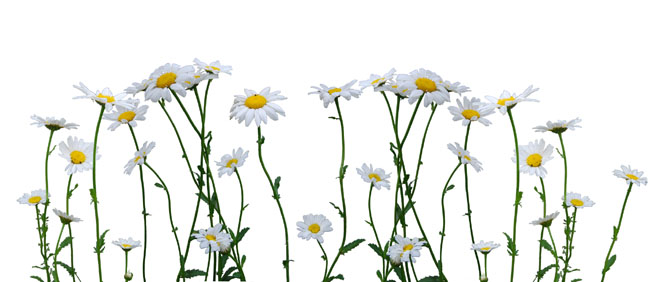
7、使用星光笔刷在人物的四周刷上一层小点光,把此层改为“叠加”模式并适当降低不透明度。新建“叠加”图层,使用白色柔角画笔工具在人物的边缘进行涂抹,记得降低不透明度和流量,然后就是分层建组,养成好习惯。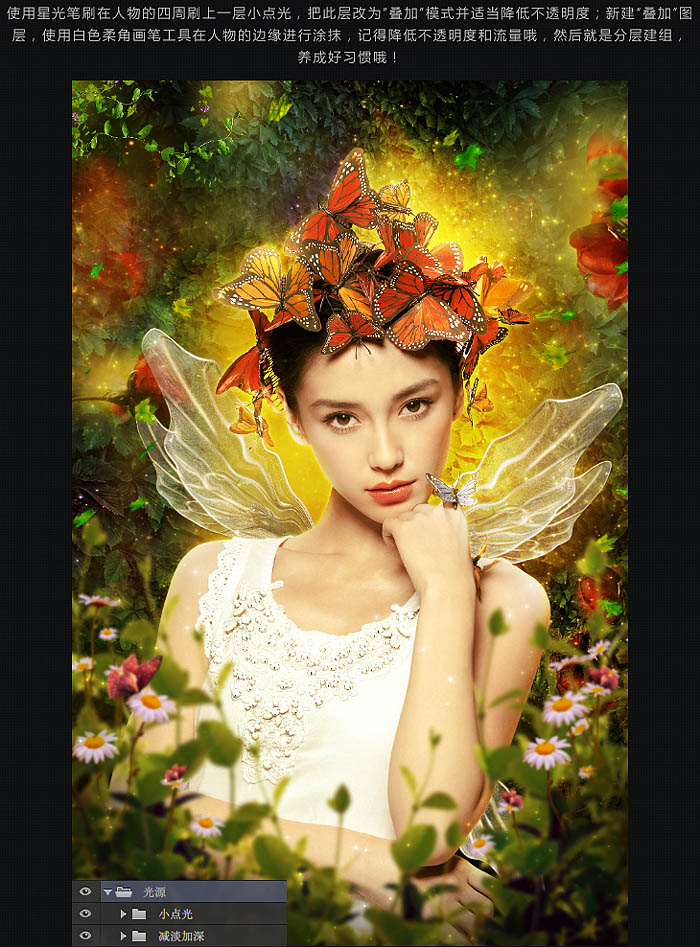
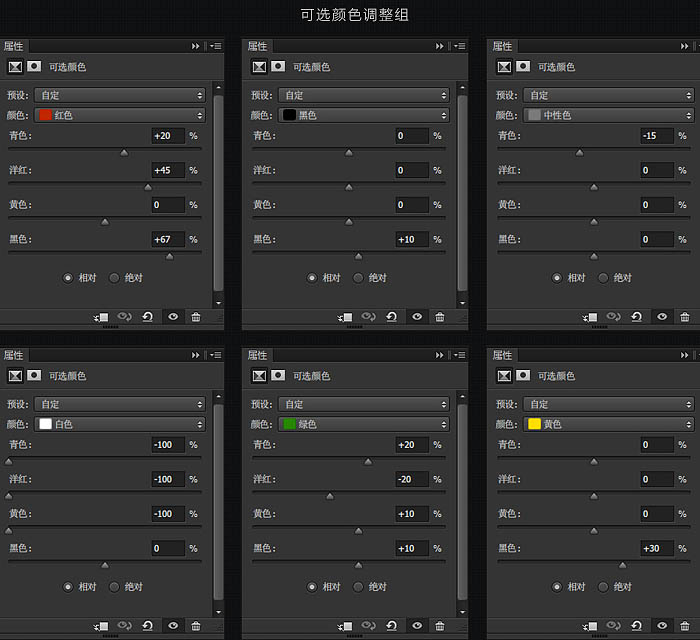
8、最后我们来给整体进行调色,建立色彩平衡、可选颜色、曲线调整图层,参考数值如下。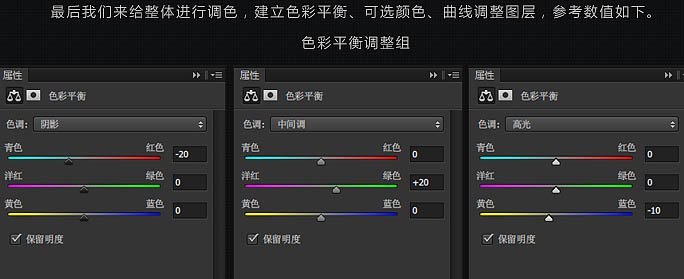

最终效果:


0


0
Photoshop打造绚丽的春季花海人像海报

PHP中文网
发布时间:2016-06-01 14:27:01
|1630人浏览过
|来源于php中文网
原创
相关文章
PS怎样使用通道混合 通道混合的高级调色
PS怎样制作磨砂玻璃效果 磨砂质感的设计技巧
PS怎样使用色彩查找 颜色匹配的快捷技巧
ps怎样改变图片尺寸 图片尺寸调整技巧保持高清画质
PS怎么调整图片局部曝光 局部曝光的修正技巧
本站声明:本文内容由网友自发贡献,版权归原作者所有,本站不承担相应法律责任。如您发现有涉嫌抄袭侵权的内容,请联系admin@php.cn
热门AI工具


相关专题


苹果官网入口直接访问
苹果官网直接访问入口是https://www.apple.com/cn/,该页面具备0.8秒首屏渲染、HTTP/3与Brotli加速、WebP+AVIF双格式图片、免登录浏览全参数等特性。本专题为大家提供相关的文章、下载、课程内容,供大家免费下载体验。
218
2025.12.24
热门下载
相关下载
精品课程
相关推荐
/
热门推荐
/
最新课程

Golang基础入门到精通(第二季)
共49课时 | 2.6万人学习

Golang基础入门到精通(第一季)
共62课时 | 3.3万人学习

swoole项目实战(第二季)
共15课时 | 1.2万人学习




