0

0

Photoshop制作一把逼真精致的棕扇

PHP中文网

PHP中文网

发布时间:2016-06-01 14:26:19

|

2275人浏览过

|

来源于php中文网

原创

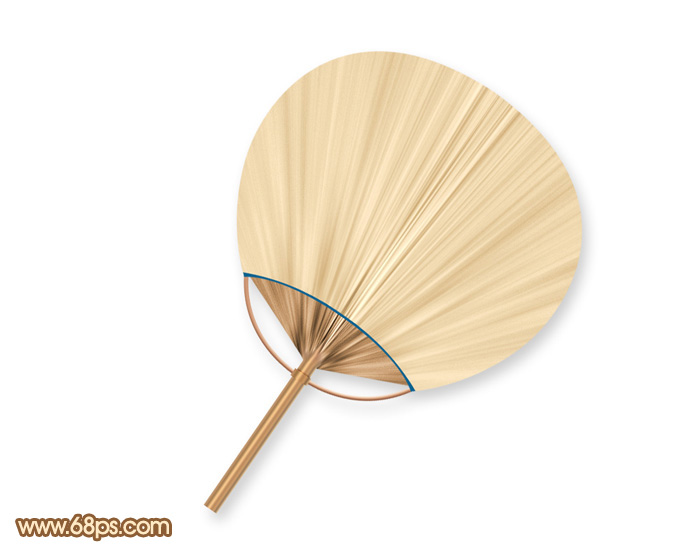
教程的重点是类似棕叶纹理的制作,这里用到了纤维和径向模糊滤镜,得到初步的纹理后,把这纹理应用到扇子里面,调整好颜色即可 教程的重点是类似棕叶纹理的制作,这里用到了纤维和径向模糊滤镜,得到初步的纹理后,把这纹理应用到扇子里面,调整好颜色即可。
最终效果
Photoshop制作一把逼真精致的棕扇


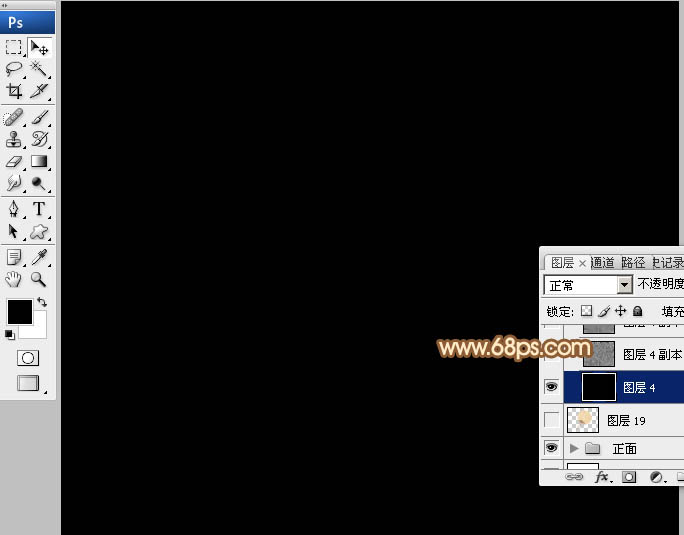
1、新建一个1000 * 800 像素,分辨率为72的画布,背景选择白色,确定后新建一个组,在组里新建一个图层填充黑色,如下图。
Photoshop制作一把逼真精致的棕扇

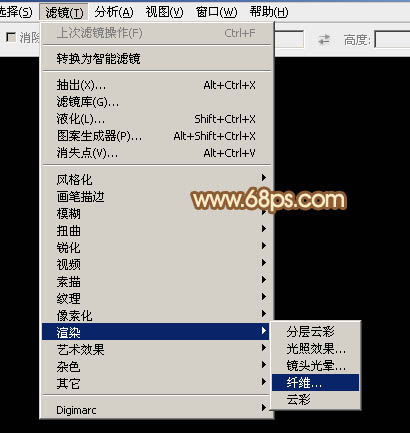
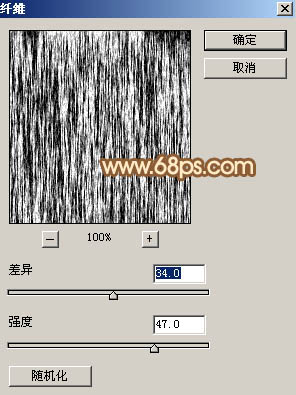
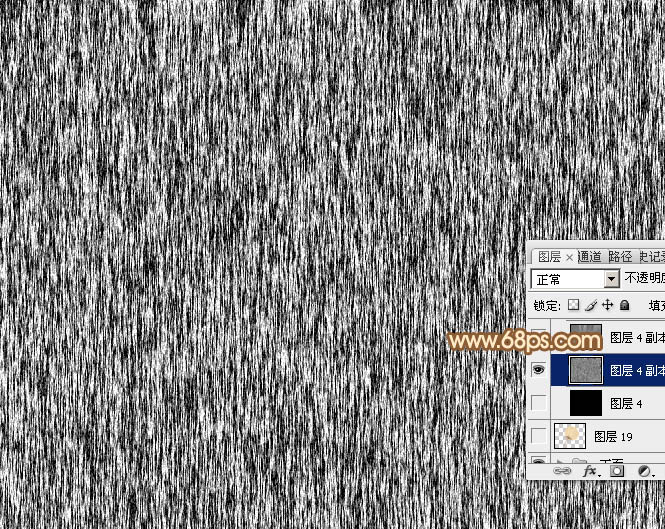
 2、选择菜单:滤镜 > 渲染 > 纤维,参数及效果如下图。

Photoshop制作一把逼真精致的棕扇


Photoshop制作一把逼真精致的棕扇


Photoshop制作一把逼真精致的棕扇


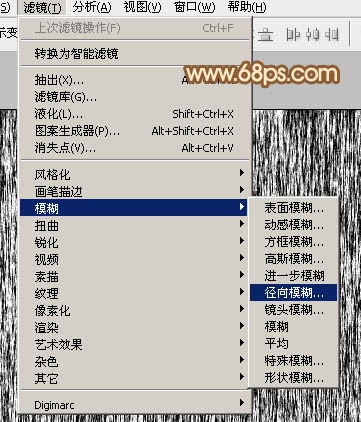
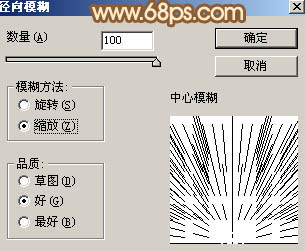
3、选择菜单:滤镜 > 模糊 > 径向模糊。

Photoshop制作一把逼真精致的棕扇

 数量为最大,模糊方法为“缩放”,在中心模糊位置,把中心移到底部中间位置,如下图。
Photoshop制作一把逼真精致的棕扇


确定后得到下图所示的效果。

Photoshop制作一把逼真精致的棕扇


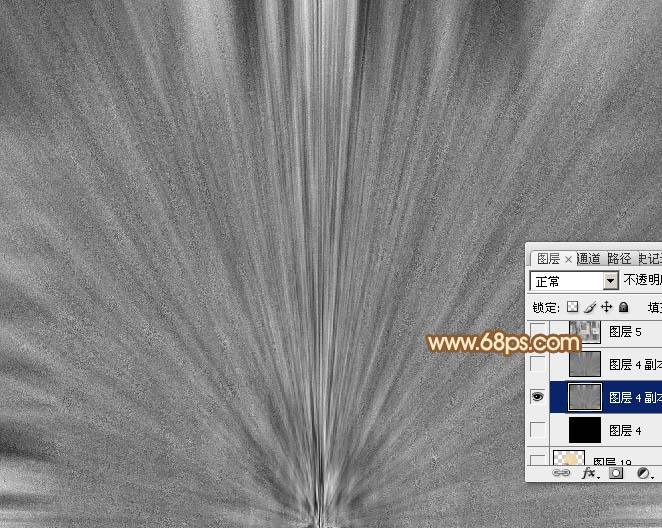
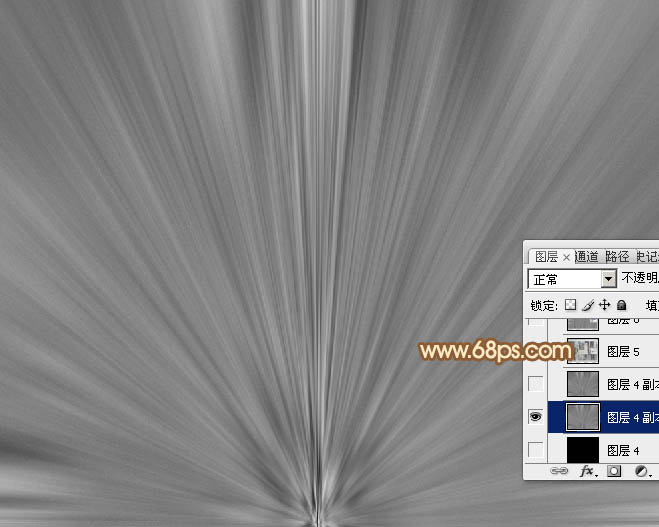
4、按Ctrl + F加强一下滤镜效果,得到下图所示的纹理效果,然后暂时隐藏图层。
Photoshop制作一把逼真精致的棕扇


5、保存图9,文件为PNG格式,用PS打开后拖进来,并放好位置,如图10。

Photoshop制作一把逼真精致的棕扇


Photoshop制作一把逼真精致的棕扇

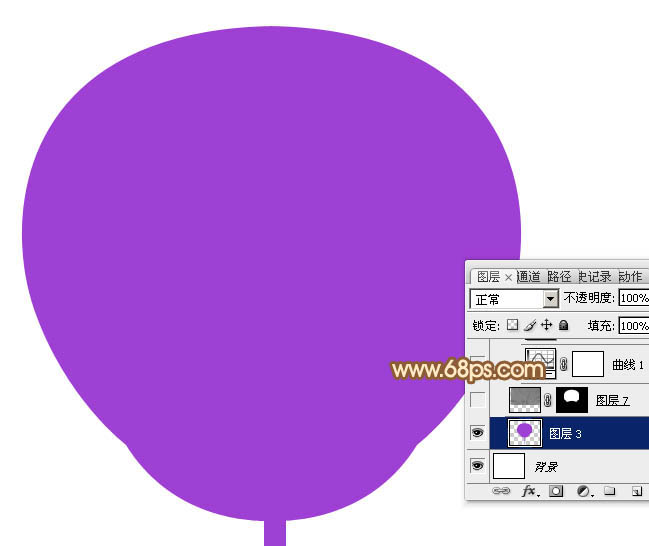
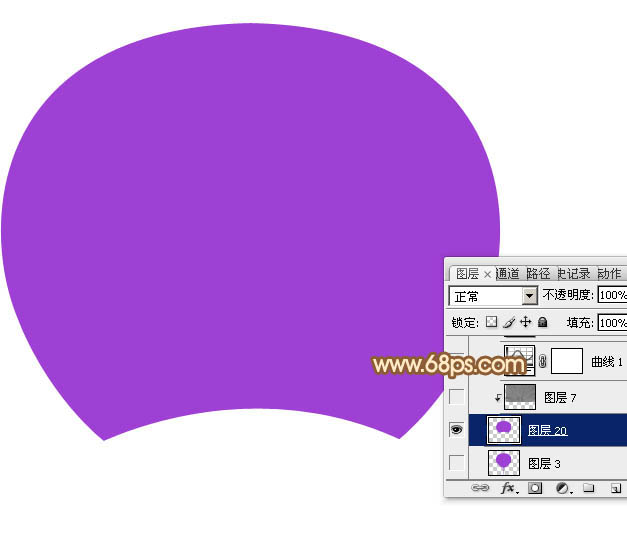
 6、用钢笔先选出下图所示的扇子部分,并复制到新的图层。

Photoshop制作一把逼真精致的棕扇


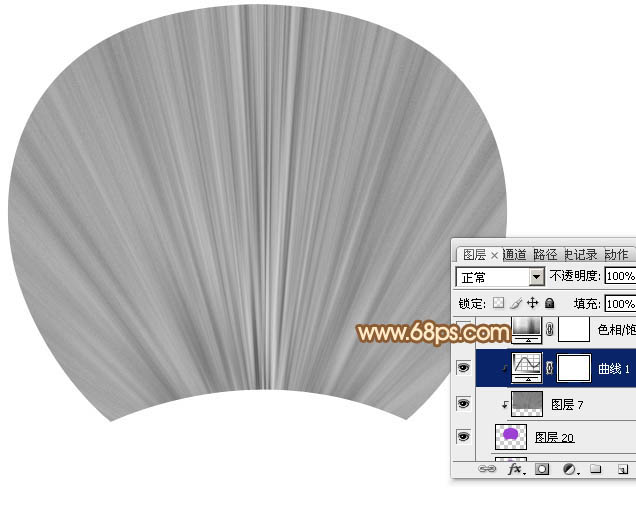
7、把纹理图层复制一层,移到刚才的图形上面,按Ctrl + Alt + G 创建剪切蒙版,调整好位置,如下图。
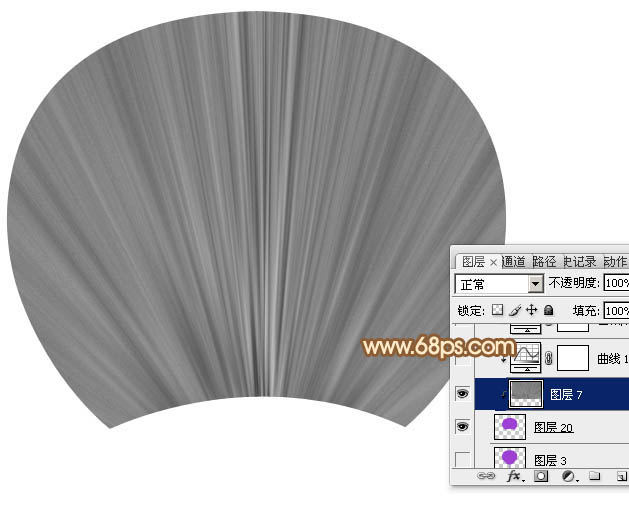
Photoshop制作一把逼真精致的棕扇


8、创建曲线调整图层,把整体调亮一点,参数设置如图13,确定后按Ctrl + Alt + G创建剪切蒙版,效果如图14。
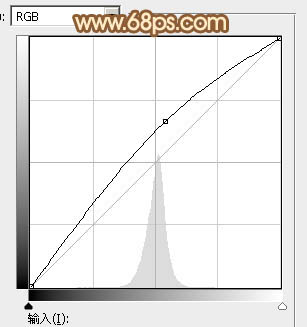
Photoshop制作一把逼真精致的棕扇


Photoshop制作一把逼真精致的棕扇


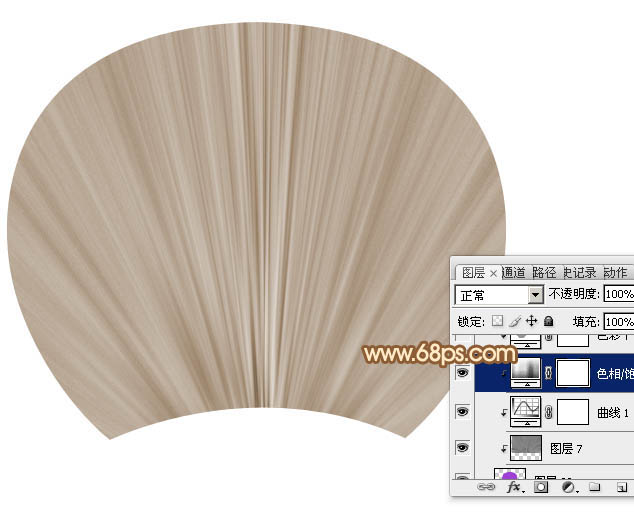
9、创建色相/饱和度调整图层,对全图进行调整,勾选“着色”选项,确定后同上的方法创建剪切蒙版,效果如图16。
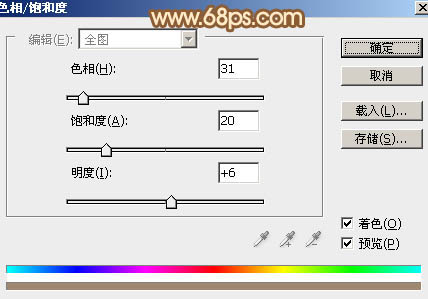
Photoshop制作一把逼真精致的棕扇


Photoshop制作一把逼真精致的棕扇

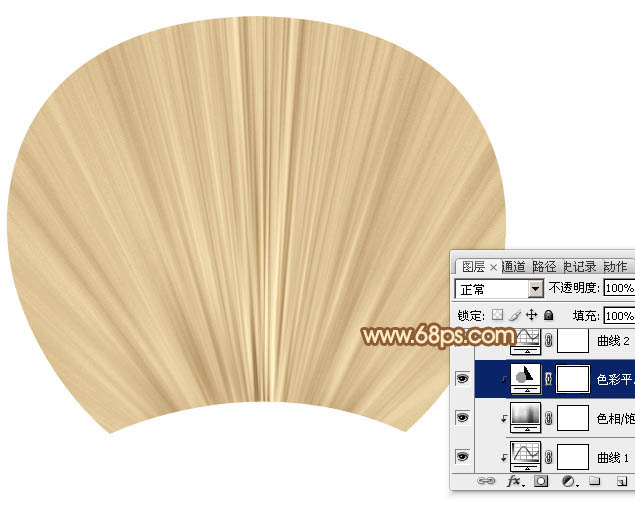
 10、创建色彩平衡调整图层,对高光进行调整,参数设置如图17,确定后同上的方法创建剪切蒙版,效果如图18。
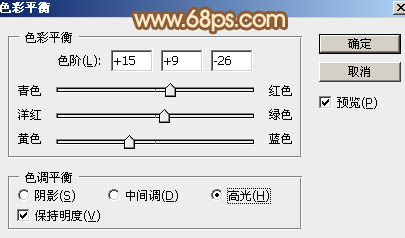
Photoshop制作一把逼真精致的棕扇


Photoshop制作一把逼真精致的棕扇


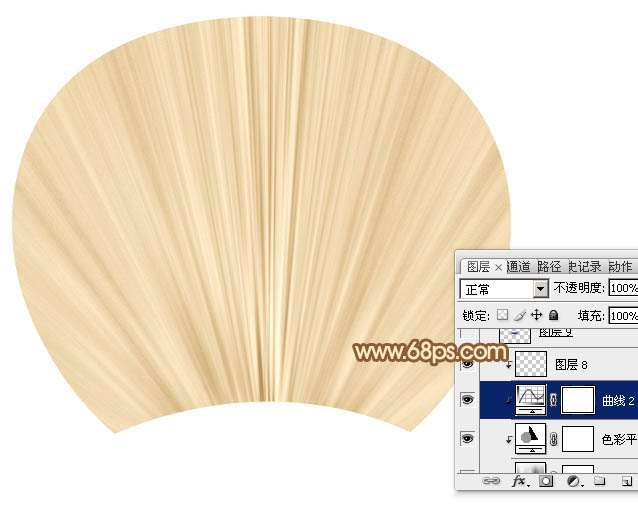
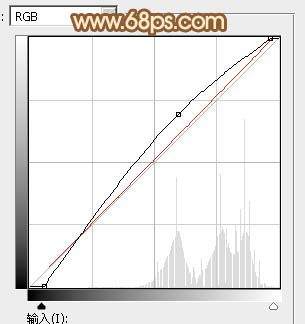
11、创建曲线调整图层,对RGB,红色通道进行调整,参数设置如图19,确定后同上的方法创建剪切蒙版,效果如图20。
Photoshop制作一把逼真精致的棕扇


Photoshop制作一把逼真精致的棕扇


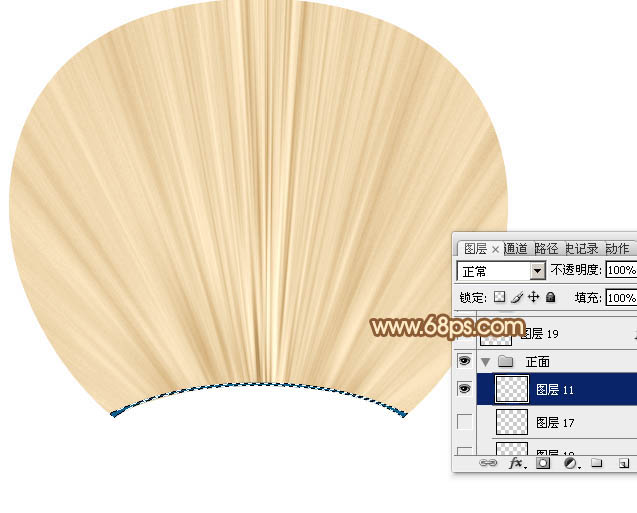
12、新建一个图层,用钢笔勾出下图所示的选区,填充暗青色:#0C6290。
Photoshop制作一把逼真精致的棕扇


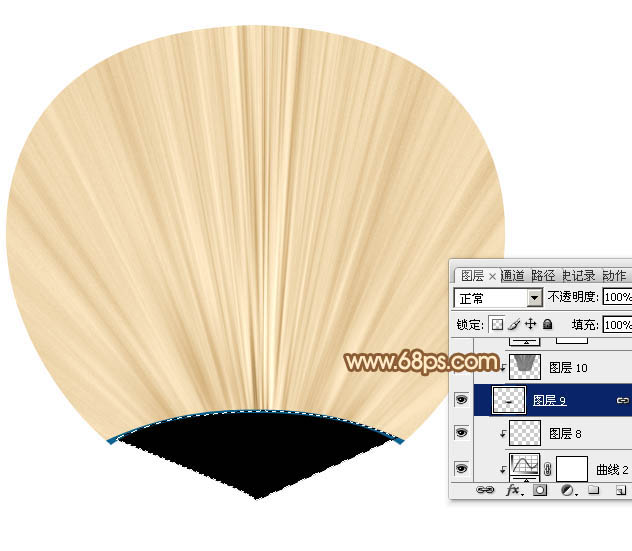
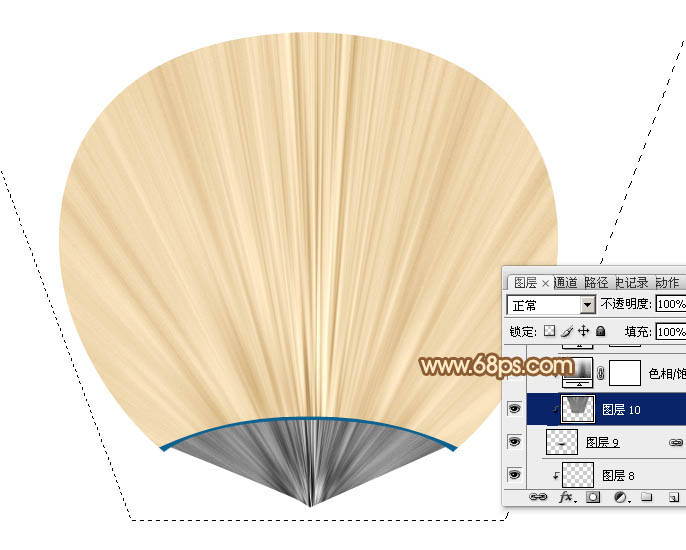
13、在当前图层下面新建一个图层,用钢笔勾出下图所示的选区,填充黑色。

Photoshop制作一把逼真精致的棕扇

 14、把纹理图层复制一层,移到刚才的色块图层上面,并创建剪切蒙版。再按Ctrl + T 稍微变形处理,如下图。
Photoshop制作一把逼真精致的棕扇


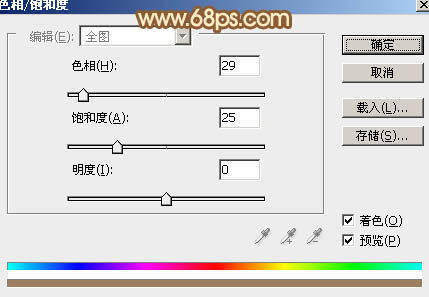
15、创建色相/饱和度调整图层,参数设置如图24,勾选“着色”选项,确定后创建剪切蒙版。
Photoshop制作一把逼真精致的棕扇


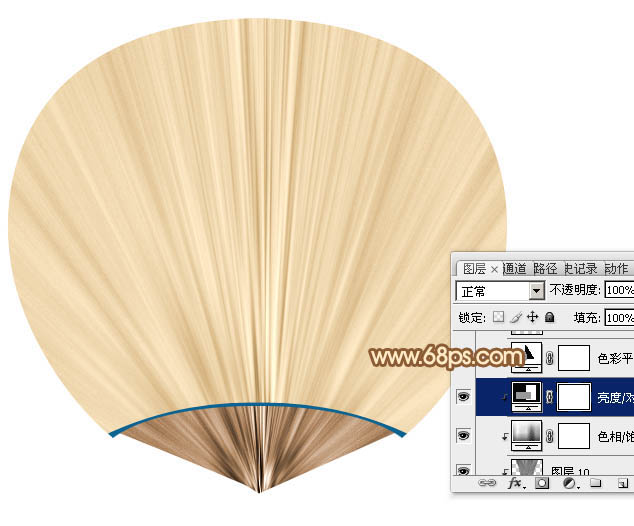
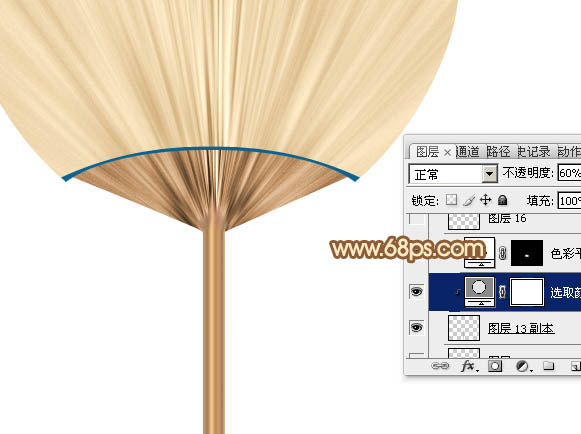
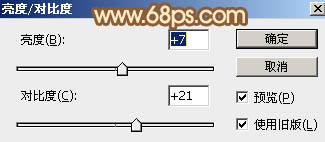
16、创建亮度/对比度调整图层,适当增加亮度及对比度,参数设置如图25,确定后创建剪切蒙版,效果如图26。
Photoshop制作一把逼真精致的棕扇


Photoshop制作一把逼真精致的棕扇


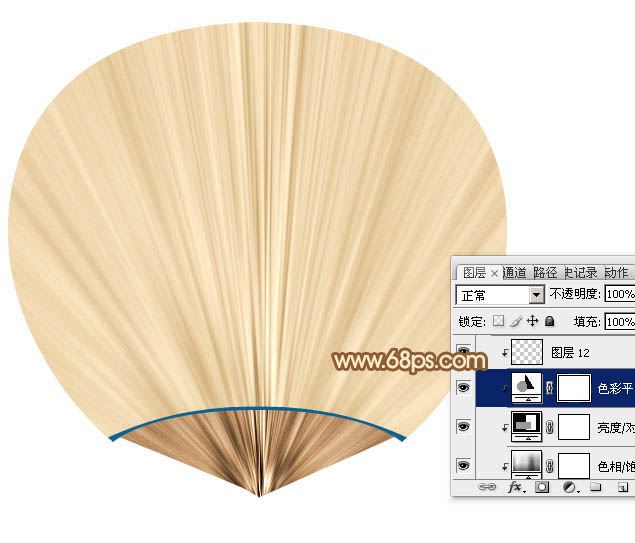
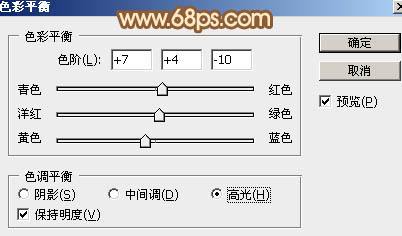
17、创建色彩平衡调整图层,对高光进行调整,参数设置如图27,确定后创建剪切蒙版,效果如图28。
Photoshop制作一把逼真精致的棕扇


Photoshop制作一把逼真精致的棕扇

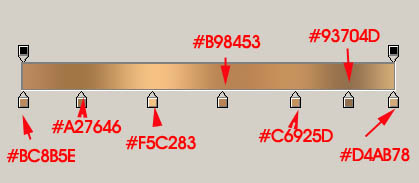
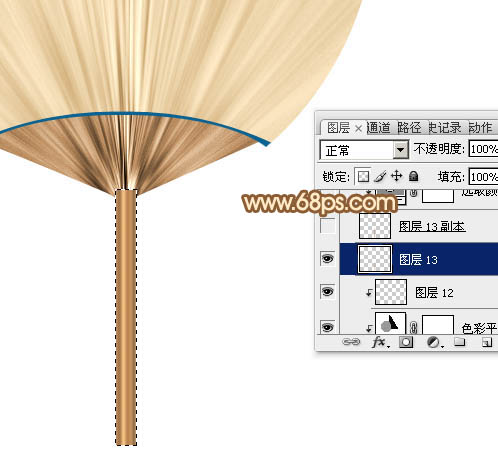
 18、新建一个图层,用矩形选框工具拉出下图所示的矩形选区,然后加上图30所示的线性渐变。
Photoshop制作一把逼真精致的棕扇


Photoshop制作一把逼真精致的棕扇


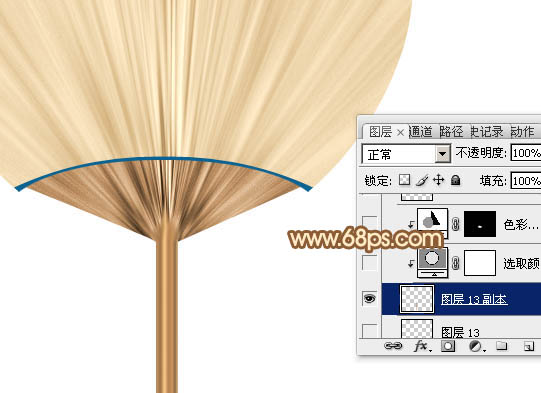
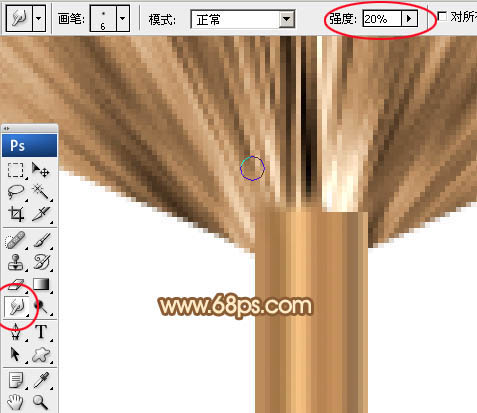
19、取消选区后选择涂抹工具,强度为20%左右,大小自定,把顶部区域稍微涂抹一下,跟扇子衔接起来,如图32。
Photoshop制作一把逼真精致的棕扇


Photoshop制作一把逼真精致的棕扇


20、微调一下手柄颜色,效果如下图。

Photoshop制作一把逼真精致的棕扇

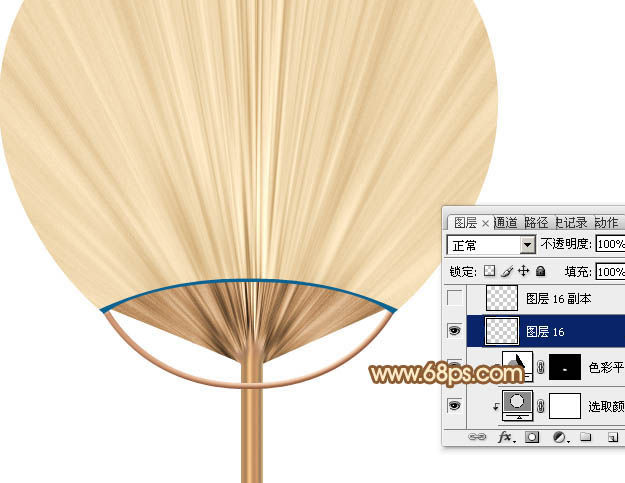
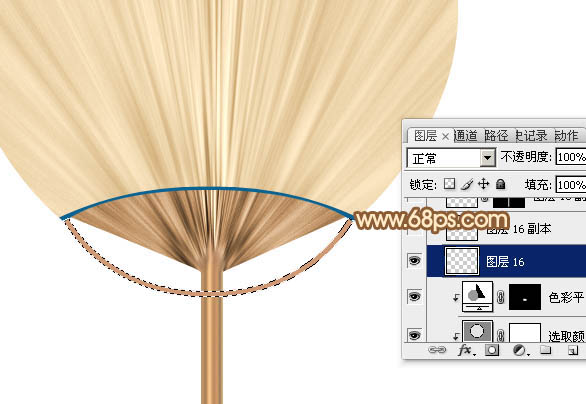
 21、新建一个图层,用钢笔勾出下图所示的选区,填充黄褐色:#D09976。
Photoshop制作一把逼真精致的棕扇


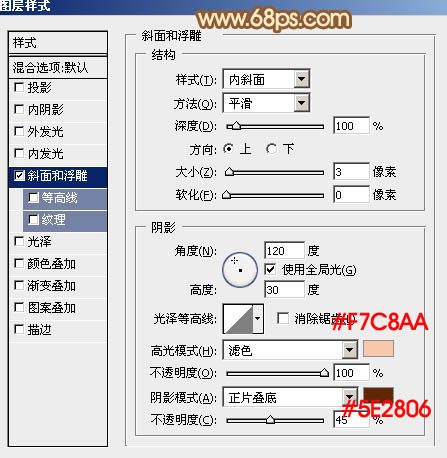
22、给当前图层添加图层样式,设置斜面和浮雕,参数及效果如下图。

Photoshop制作一把逼真精致的棕扇


Photoshop制作一把逼真精致的棕扇


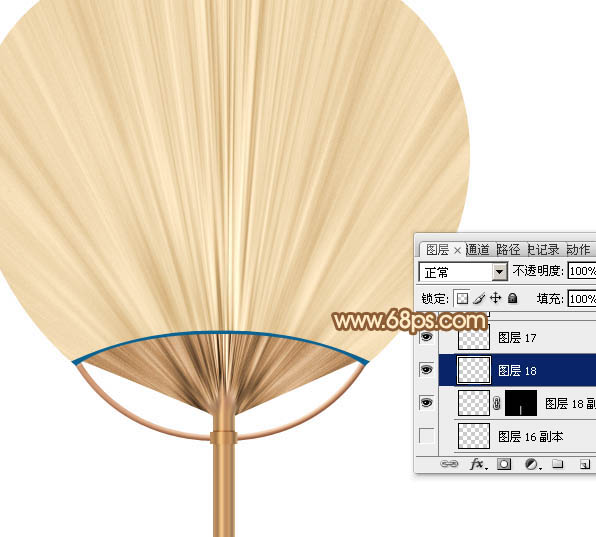
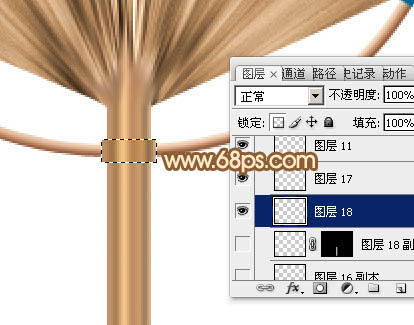
23、新建一个图层,用矩形选框工具拉出下图所示的选区,并拉上同手柄同样的渐变色。
Photoshop制作一把逼真精致的棕扇


24、局部增加一点投影,效果如下图。

Photoshop制作一把逼真精致的棕扇


最后把做好的扇子旋转一点角度,再添加简单的投影效果,完成最终效果。

Photoshop制作一把逼真精致的棕扇

本站声明:本文内容由网友自发贡献,版权归原作者所有,本站不承担相应法律责任。如您发现有涉嫌抄袭侵权的内容,请联系admin@php.cn

相关专题

更多
虚拟号码教程汇总
虚拟号码教程汇总

本专题整合了虚拟号码接收验证码相关教程,阅读下面的文章了解更多详细操作。

29

2025.12.25

错误代码dns_probe_possible

本专题整合了电脑无法打开网页显示错误代码dns_probe_possible解决方法,阅读专题下面的文章了解更多处理方案。

20

2025.12.25

网页undefined啥意思
网页undefined啥意思

本专题整合了undefined相关内容,阅读下面的文章了解更多详细内容。后续继续更新。

37

2025.12.25

word转换成ppt教程大全
word转换成ppt教程大全

本专题整合了word转换成ppt教程,阅读专题下面的文章了解更多详细操作。

6

2025.12.25

msvcp140.dll丢失相关教程
msvcp140.dll丢失相关教程

本专题整合了msvcp140.dll丢失相关解决方法,阅读专题下面的文章了解更多详细操作。

2

2025.12.25

笔记本电脑卡反应很慢处理方法汇总
笔记本电脑卡反应很慢处理方法汇总

本专题整合了笔记本电脑卡反应慢解决方法,阅读专题下面的文章了解更多详细内容。

6

2025.12.25

微信调黑色模式教程
微信调黑色模式教程

本专题整合了微信调黑色模式教程,阅读下面的文章了解更多详细内容。

5

2025.12.25

ps入门教程
ps入门教程

本专题整合了ps相关教程,阅读下面的文章了解更多详细内容。

4

2025.12.25

苹果官网入口直接访问
苹果官网入口直接访问

苹果官网直接访问入口是https://www.apple.com/cn/,该页面具备0.8秒首屏渲染、HTTP/3与Brotli加速、WebP+AVIF双格式图片、免登录浏览全参数等特性。本专题为大家提供相关的文章、下载、课程内容,供大家免费下载体验。

218

2025.12.24

热门下载

更多
网站特效
/
网站源码
/
网站素材
/
前端模板

精品课程

更多
相关推荐
/
热门推荐
/
最新课程
关于我们 免责申明 举报中心 意见反馈 讲师合作 广告合作 最新更新
php中文网:公益在线php培训,帮助PHP学习者快速成长!
关注服务号 技术交流群
PHP中文网订阅号
每天精选资源文章推送

Copyright 2014-2025 https://www.php.cn/ All Rights Reserved | php.cn | 湘ICP备2023035733号