


不一定完全按照我说的去做,同一个效果可以用不同的工具去完成。勤动手,多思考,尝试用自己的方式去完成,这才是我们提高的最佳方式,勤奋永远是最珍贵的品质,也是进步的最快捷径。
最终效果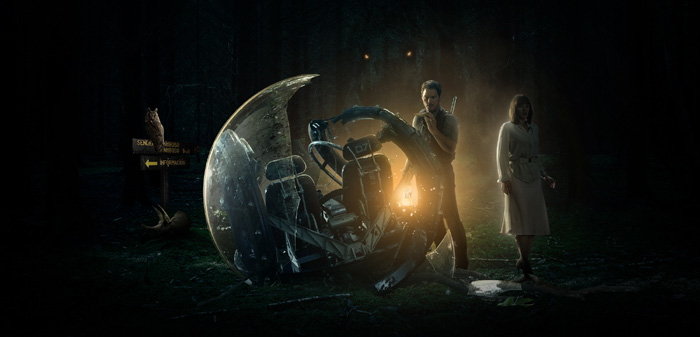
一、电影背景介绍: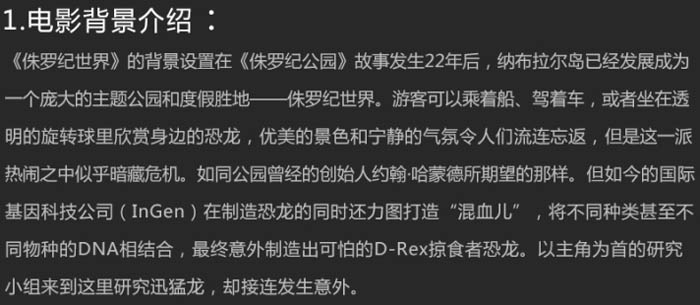
二、发散思维:
了解此次海报角色的背景后,我们开始进行头脑风暴,发散思维,进行关键词联想,如下图。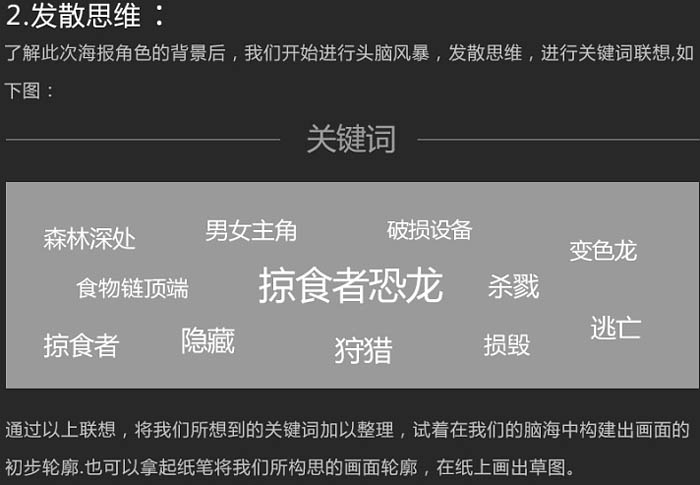
三、寻找灵感:
当你着手准备开始进行设计之前,看一些同类型的优秀设计为大脑充电,这样有助于脑海中的画面更快速的成型,学习一下别人的构图思路和设计手法。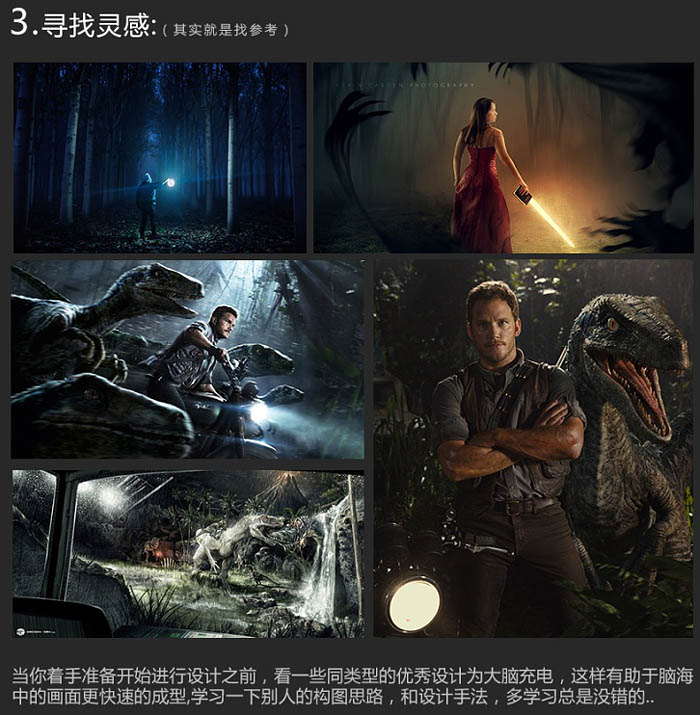
四、构思画面: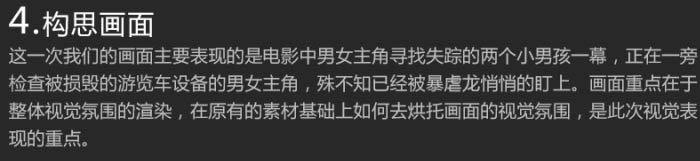
五、素材收集:
根据画面需要,寻找素材,如下图。 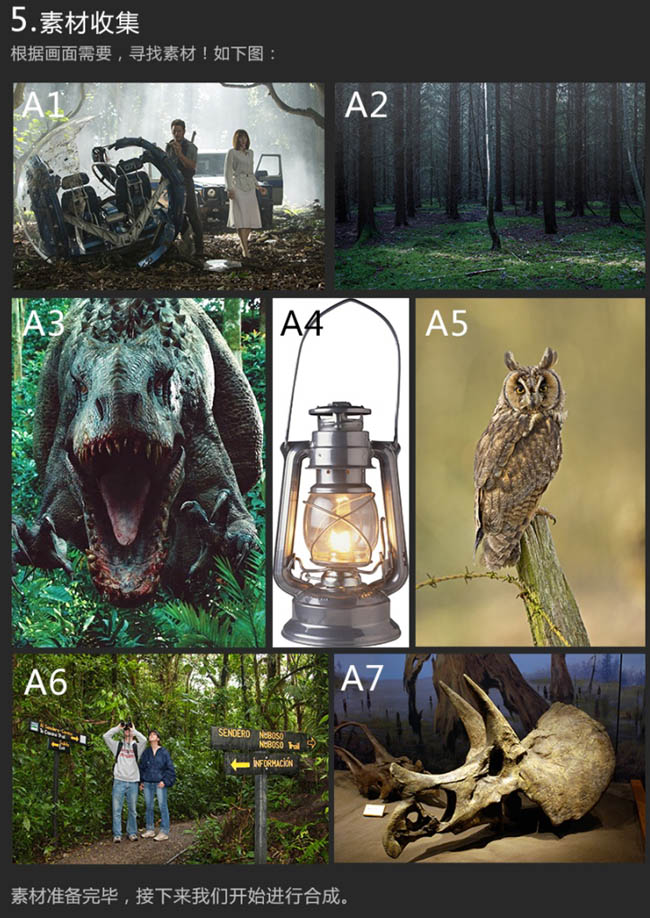
六、画面构图思路解析:
1、首先我们新建一个宽2200像素,高1059像素的画布。之后将素材a2置入画面中调整素材大小及比例关系,此时发现素材大小不足覆盖整个画布,这里我们继续复制一层a2素材,移至下图左侧,同时建立蒙版,涂抹掉多余的部分,将左侧空白区域补充完善,如下图。 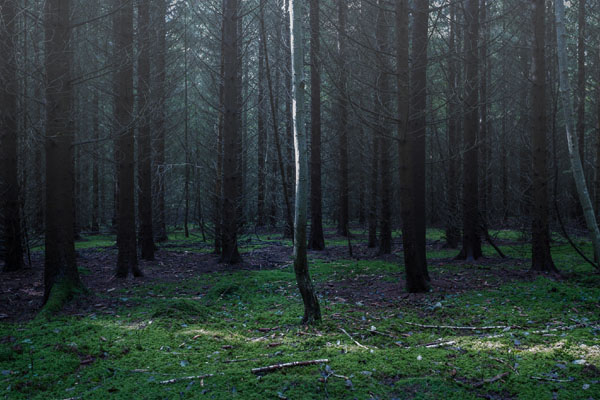
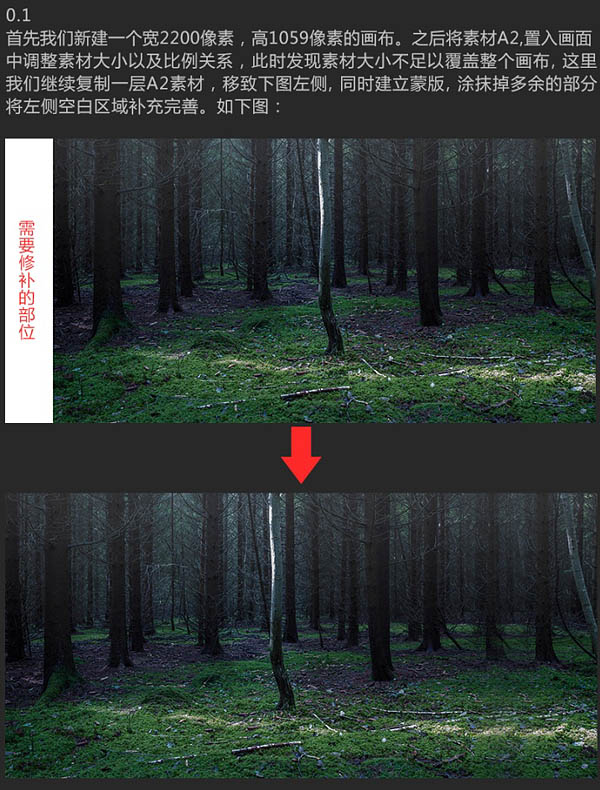
2、此时画面背景中间部位有一棵树干较为突出,有可能影响到后面的画面合成,所以这里我们继续复制一层森林背景,用森林背景其它部分的森林遮盖树干,同时建立蒙版涂抹掉衔接处不自然的区域,如下图。 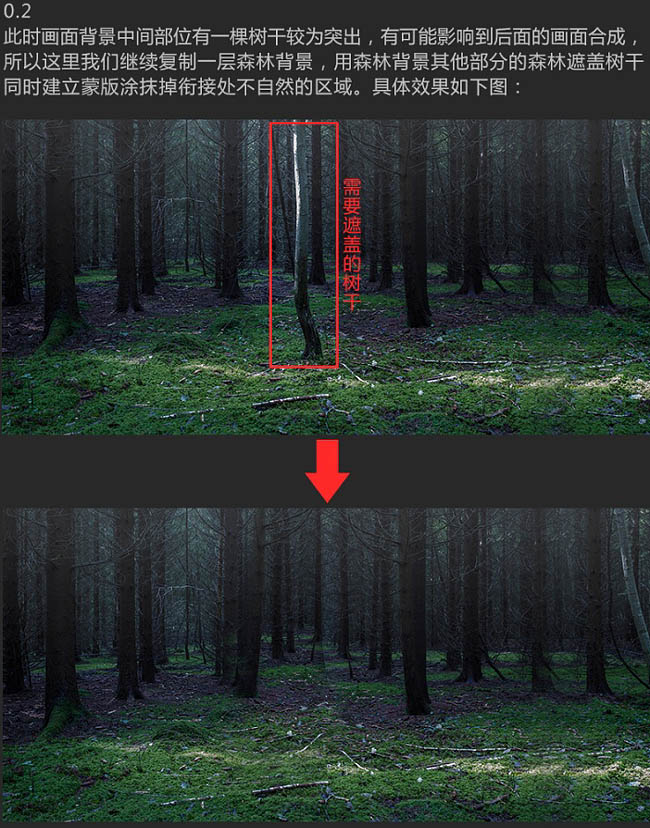
3、稍稍降低背景画面色相/饱和度的同时,用色彩平衡工具调整画面色调,使其整体色调偏青色,具体效果如下图。 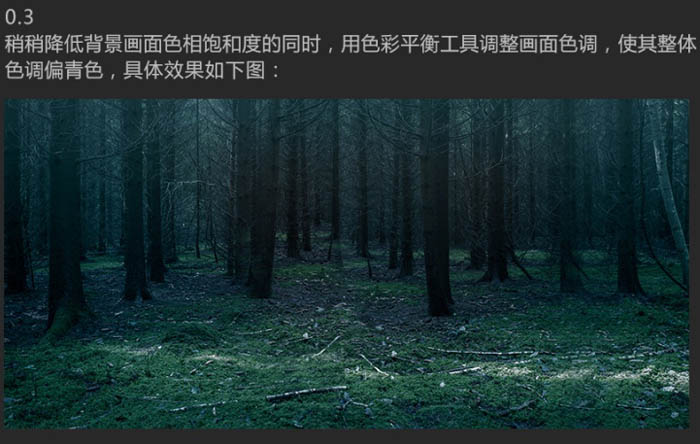
4、建立色阶调整图层,将背景画面压暗,同时建立蒙版,用黑色画笔适当涂抹下方红线区域内,使背景画面四周最暗而红线区域内相对亮一些。 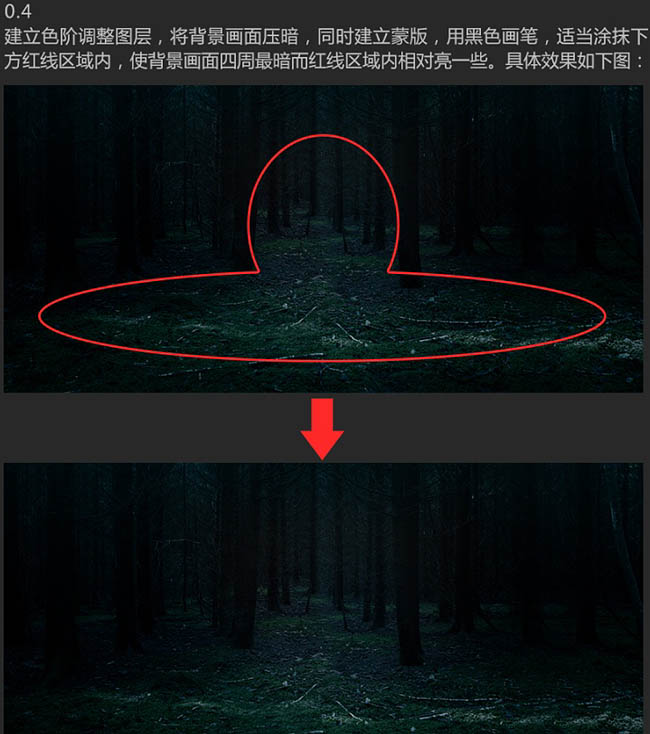
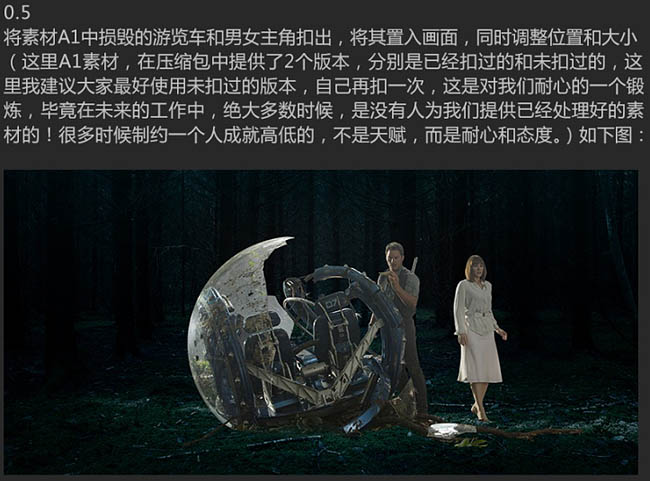
5、将素材a1中损毁的游览车和男女主角抠出,将其置入画面,同时调整位置和大小。 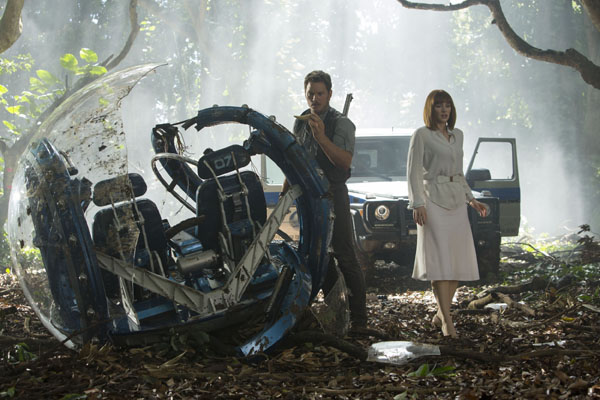
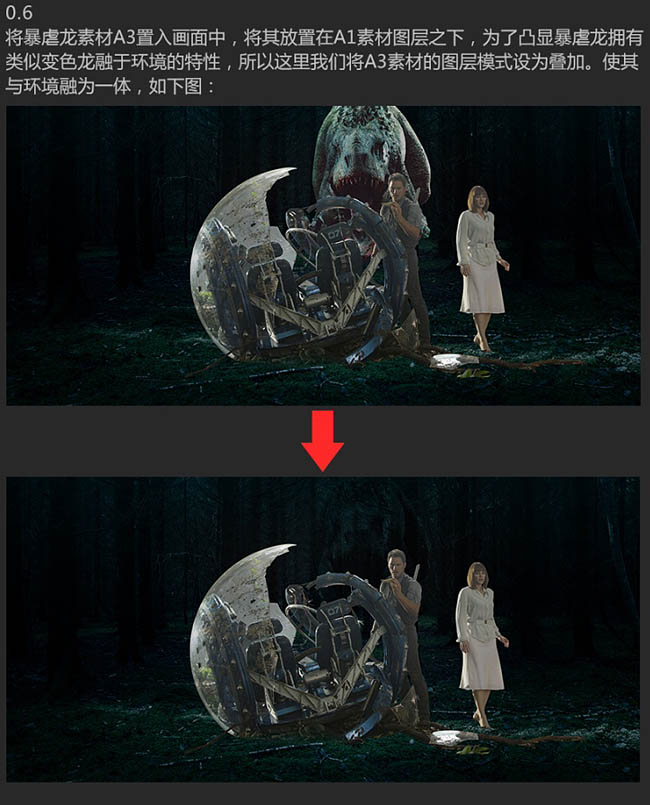
6、将a3置入画面中,将其放置在a1素材图层之下,将a3素材的图层模式设置为叠加,使其与环境融为一体,如下图。 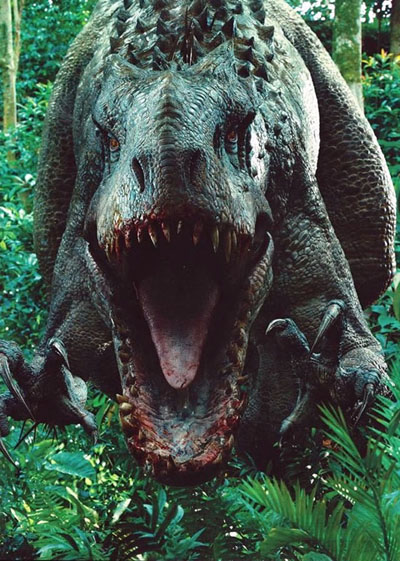
8、新建图层,用钢笔工具勾勒出暴虐龙眼部轮廓,之后建立选区,填充黄色,同时为其添加黄色外发光效果,如下图。 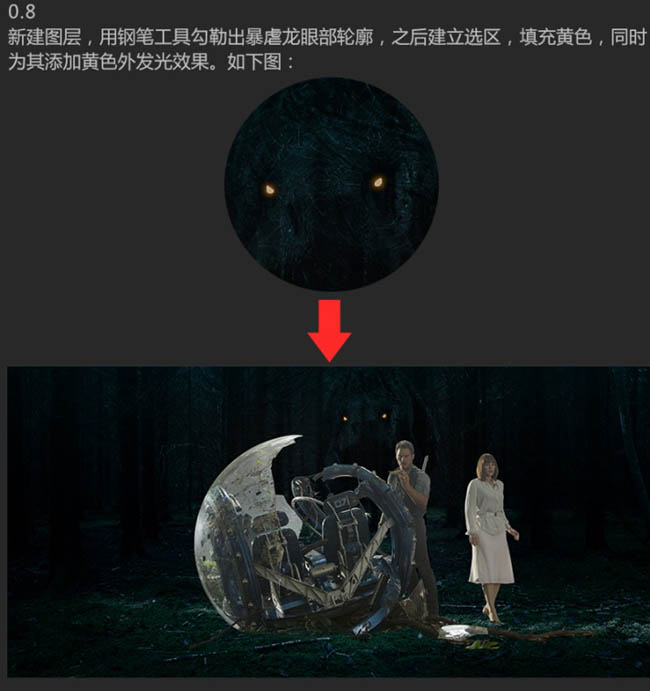
9、将素材a6,a7相应素材抠出后,置入画面相应位置,如下图。 


0


0
Photoshop合成制作经典恐龙科幻片电影海报

PHP中文网
发布时间:2016-06-01 14:26:15
|3178人浏览过
|来源于php中文网
原创

相关文章
ps怎么制作浮雕文字_ps凹凸字效实现步骤分享
PS怎样制作光斑效果 光斑添加的梦幻技巧
ps怎么添加光晕效果 光晕添加技巧营造梦幻氛围
PS如何制作双重曝光效果?
PS 图层的混合模式怎么选择以达到不同效果
本站声明:本文内容由网友自发贡献,版权归原作者所有,本站不承担相应法律责任。如您发现有涉嫌抄袭侵权的内容,请联系admin@php.cn
热门AI工具


相关专题


苹果官网入口直接访问
苹果官网直接访问入口是https://www.apple.com/cn/,该页面具备0.8秒首屏渲染、HTTP/3与Brotli加速、WebP+AVIF双格式图片、免登录浏览全参数等特性。本专题为大家提供相关的文章、下载、课程内容,供大家免费下载体验。
218
2025.12.24
热门下载
相关下载
精品课程
相关推荐
/
热门推荐
/
最新课程




