0

0

photoshop中用英文字母制作可爱的背景效果图

PHP中文网

PHP中文网

发布时间:2016-06-01 14:25:53

|

2361人浏览过

|

来源于php中文网

原创

photoshop的软件中,我们不仅可以自用形状及其它的工具来制作出来非常好看的各种背景。当然也可以利用其中的文字工具来制作出各各不同效果的背景图片。下面小编为大家分享photoshop中用英文字母制作可爱的背景效果图方法,教程真的很不错,推荐过来,大家一起来学习!

photoshop中用英文字母制作可爱的背景效果图

方法/步骤

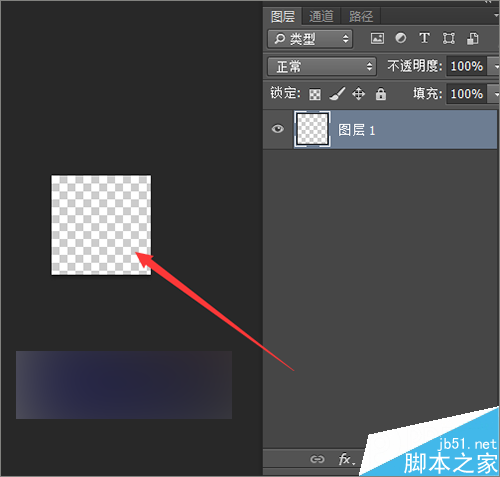
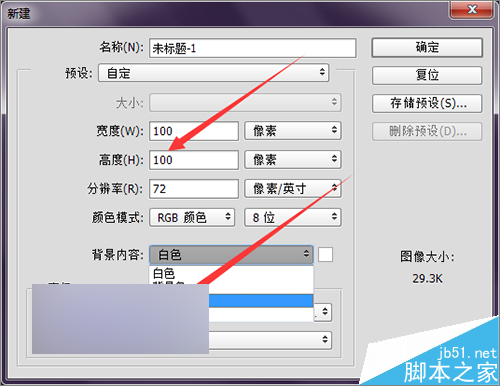
1、打开软件后,点击文件菜单中的新建。新建一个画布。这里就新建一个大小为100*100的画布。分辨率为72。颜色为RGB。背景内容为透明的文档。然后点击确定。
photoshop中用英文字母制作可爱的背景效果图

photoshop中用英文字母制作可爱的背景效果图

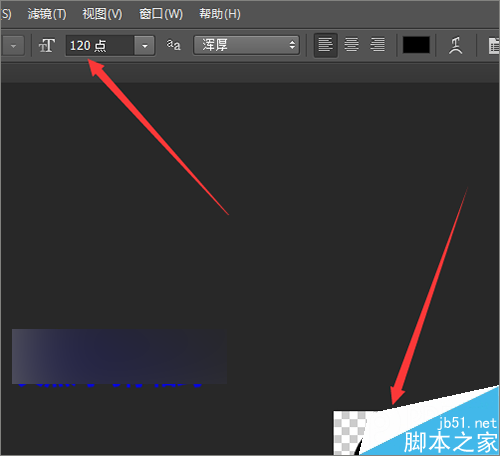
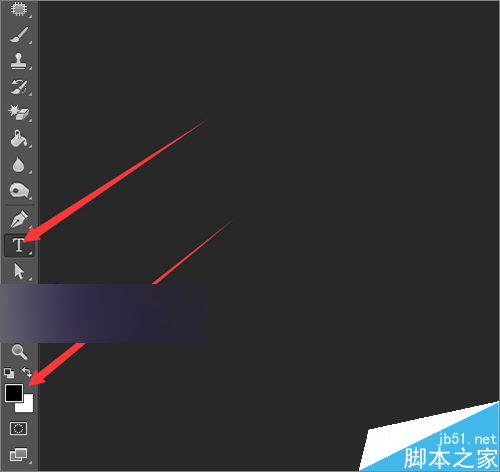
2、接着把前景色和背景色的颜色恢复到默认的状态。然后选择工具栏中的文字工具。这里把它的文字打开设置为120。也可以再适当的设置的小一些。
photoshop中用英文字母制作可爱的背景效果图

photoshop中用英文字母制作可爱的背景效果图

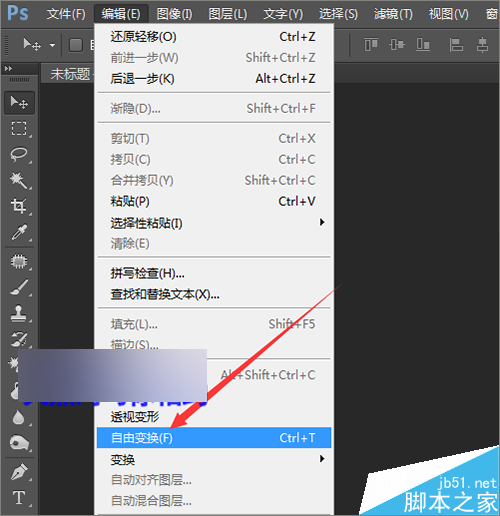
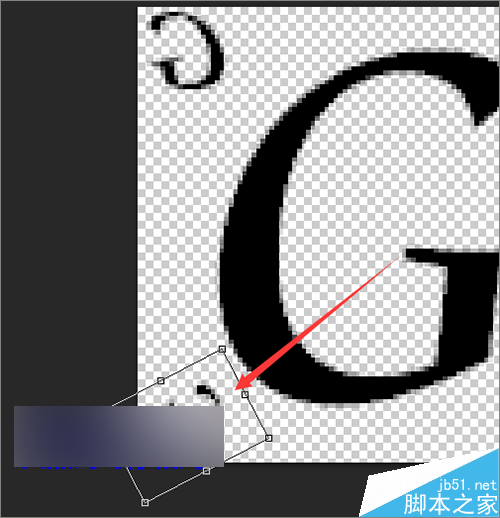
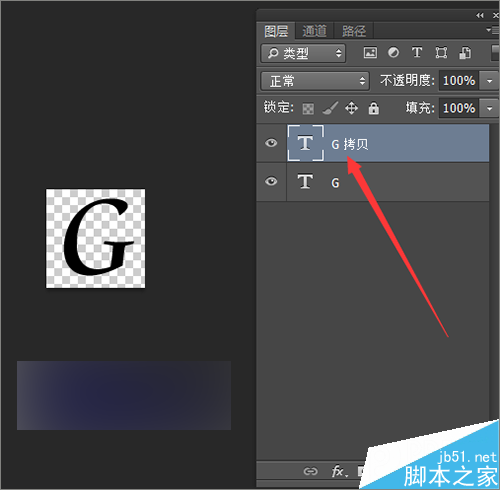
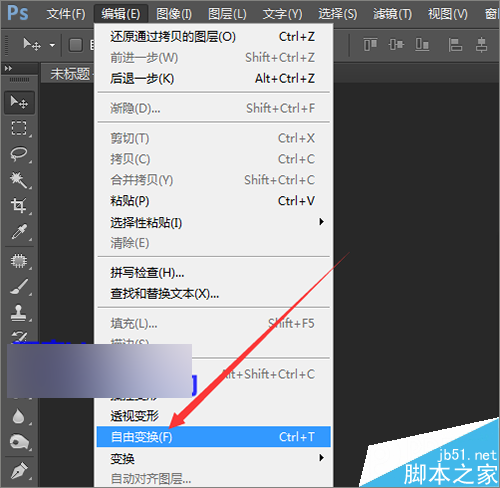
3、把字调整到画布中间的位置。然后再按着键盘上的ctr+j 复制一个文字层。然后点击编辑菜单中的自由变换。按着键盘上的shift+alt把它进行等比例缩小。因为所新建的画布是100*100的,还是比较小的,为了方便操作。可以把进行放大。
photoshop中用英文字母制作可爱的背景效果图

photoshop中用英文字母制作可爱的背景效果图

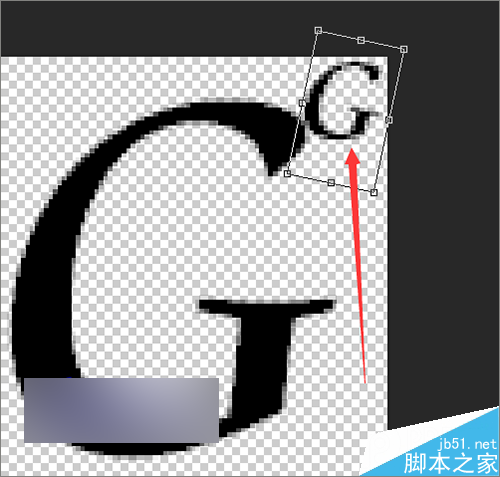
4、把它缩小之后,把复制的文字移动到右边的上方。也可以旋转一下改变一个它的角度。调整好之后,这里再把这个图层重新的命名一下方便和后面复制的图层进行区分。
photoshop中用英文字母制作可爱的背景效果图

photoshop中用英文字母制作可爱的背景效果图

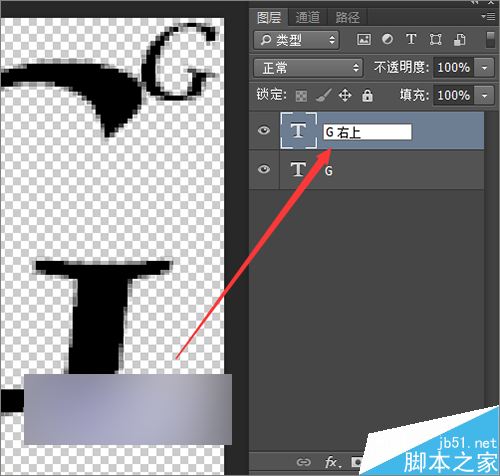
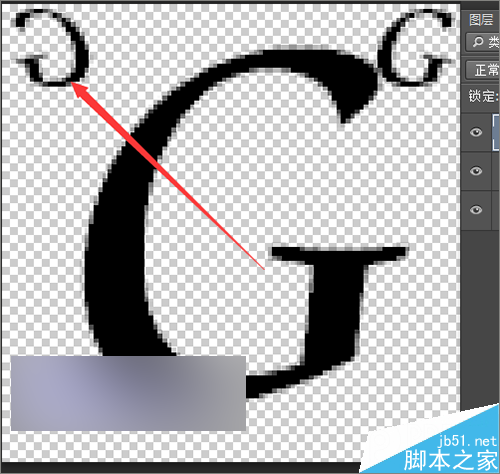
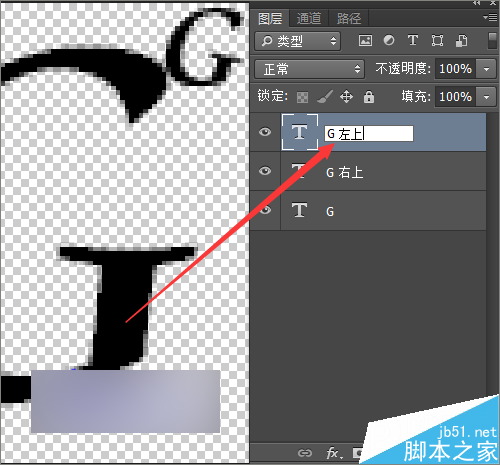
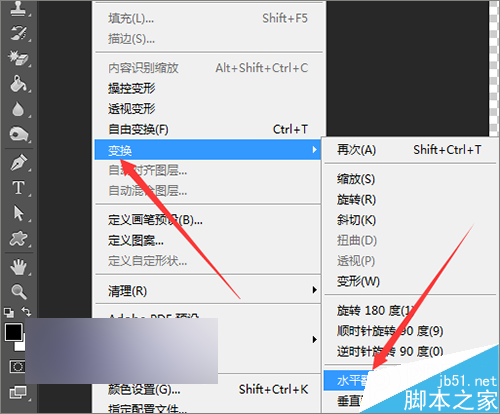
5、接着再复制一个文字层,把这个文字层重新的命名为G左上。这个是要把它移动到左边上方的文字。接着点击编辑菜单中的变换---水平翻转。让它和右边的形状相反。然后点击键盘上向左方向键把它移动到左边的位置。
photoshop中用英文字母制作可爱的背景效果图

photoshop中用英文字母制作可爱的背景效果图

photoshop中用英文字母制作可爱的背景效果图

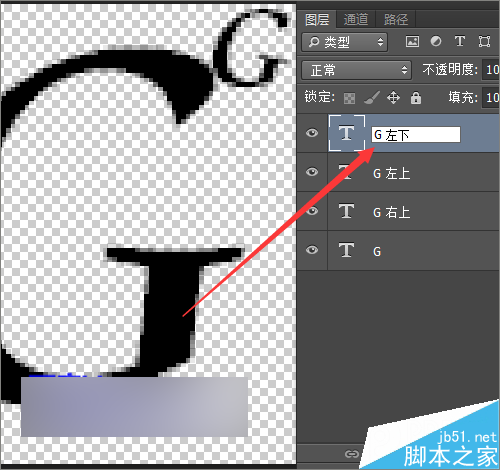
6、接着再复制一个文字层,把它命名为G左下。把这个文字移动到左边的下方。然后点击编辑菜单中的自由变换。把这个文字的位置进行一个旋转。旋转好之后点击上面的对勾。
photoshop中用英文字母制作可爱的背景效果图

photoshop中用英文字母制作可爱的背景效果图

photoshop中用英文字母制作可爱的背景效果图

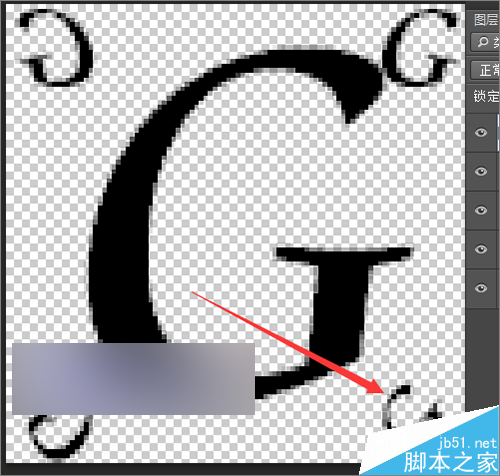
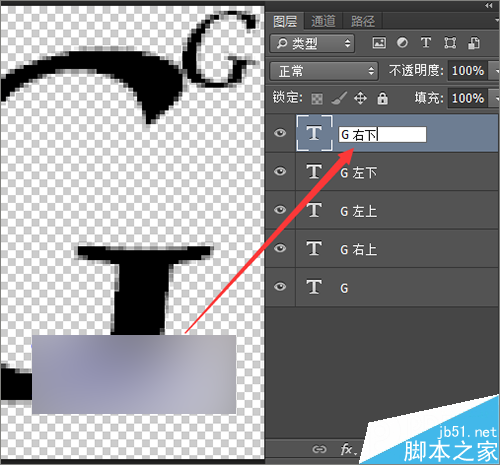
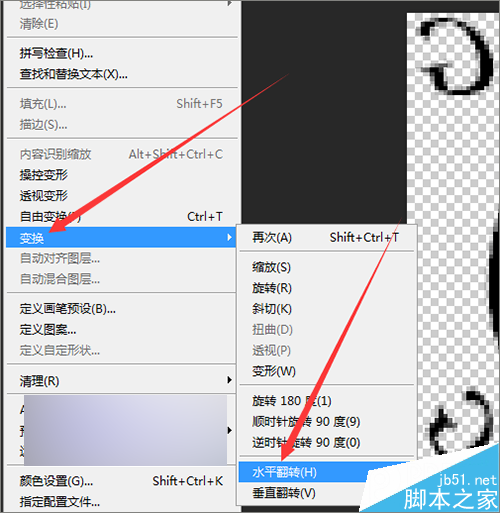
7、接着再把这个文字图层进行一个复制。把复制的图层命名为G右下。然后点击编辑菜单中的变换----水平翻转。用键盘上的向右方向键把它移动到右下角的位置。如果在移动的时候,移动不动的话,就需要检查一下是否是选择了移动工具。
photoshop中用英文字母制作可爱的背景效果图

photoshop中用英文字母制作可爱的背景效果图

photoshop中用英文字母制作可爱的背景效果图

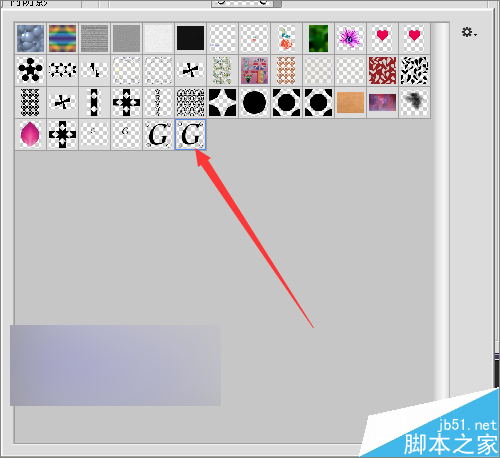
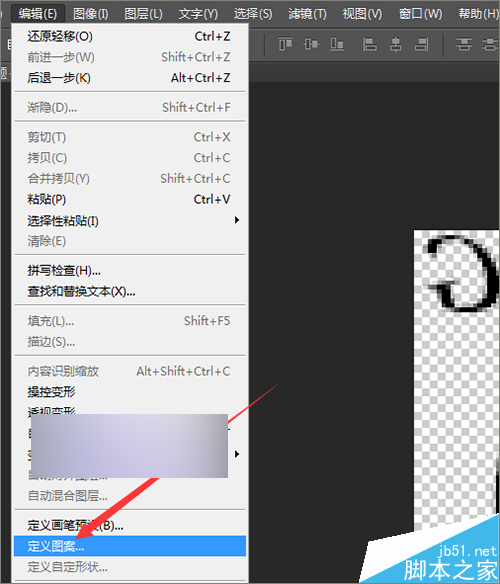
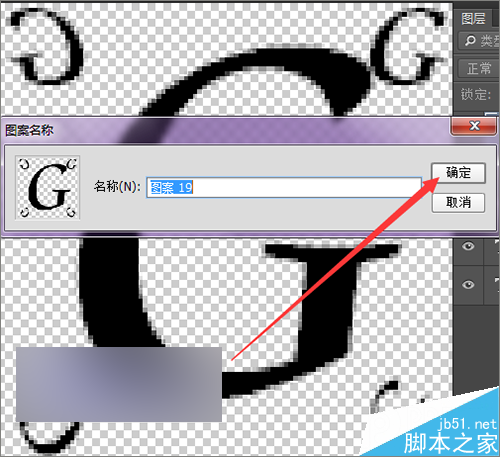
8、把它的制作好后,接下来就需要把它定义成图案。点击编辑菜单下面的定义图案。接着在弹出的图案名称中点击确定。

奥硕企业网站管理系统3.0.2
奥硕企业网站管理系统3.0.2

临沂奥硕软件有限公司拥有国内一流的企业网站管理系统,奥硕企业网站管理系统真正会打字就会建站的管理系统,其强大的扩展性可以满足企业网站实现各种功能(唯一集成3O多套模版的企业建站系统)奥硕企业网站管理系统具有一下特色功能1、双语双模(中英文采用单独模板设计,可制作中英文不同样式的网站)2、在线编辑JS动态菜单支持下拉效果,同时生成中文,英文,静态3个JS菜单3、在线制作并调用FLASH展示动画4、自
下载

photoshop中用英文字母制作可爱的背景效果图

photoshop中用英文字母制作可爱的背景效果图

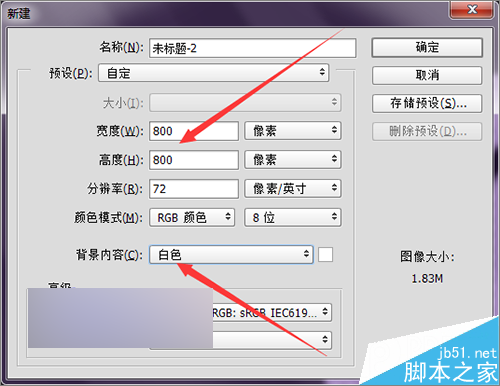
9、这里想要制作一个图案背景。就需要再重新的新建一个画布。这里把它的大小设置为800*800。分辨率72,颜色模式为RGB。把它的背景内容更改一下,之前是透明的背景。这里就把它改为白色的背景。
photoshop中用英文字母制作可爱的背景效果图

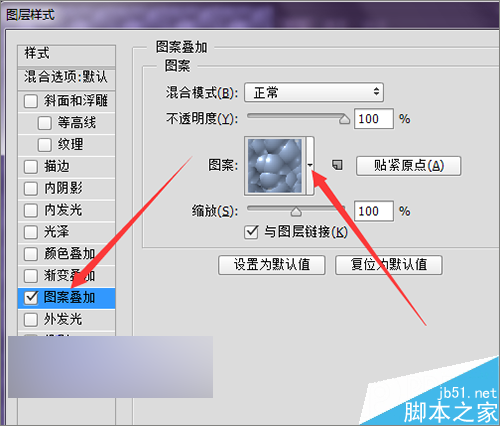
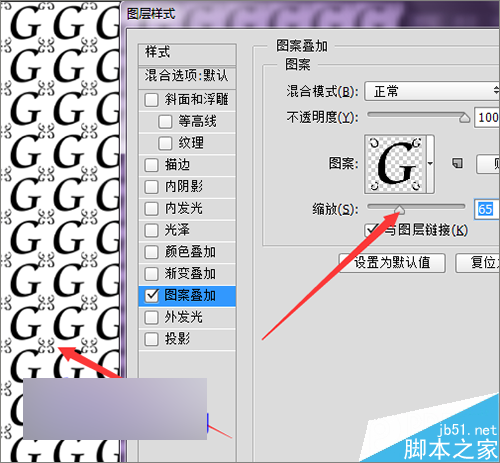
10、然后在它的背景层上双击解锁后打开它的图层样式。在打开的图层样式中选择图案叠加。在图案中点击它的下拉铵钮调出它的图案。接着在弹出的图案中选择刚才定义好的背景。
photoshop中用英文字母制作可爱的背景效果图

photoshop中用英文字母制作可爱的背景效果图

11、选择好图案之后,还需要调整一个它的缩放值。这里的数值可以看着左边画布中的图案进行调整。可以看到现在这个图案的背景是白色的。这里再把它添加一个渐变的背景。
photoshop中用英文字母制作可爱的背景效果图

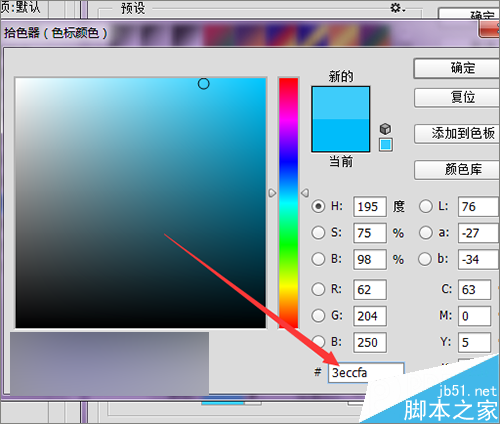
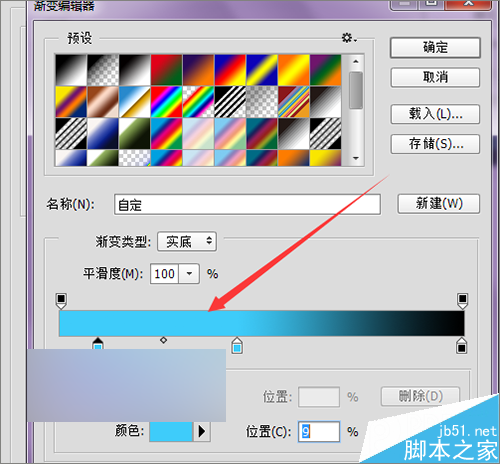
12、点击渐变叠加。在渐变条上点击打开它的渐变条。这里就选择这种蓝色的颜色。它前面的两个色标的数值可以设置为一样。把后面的颜色设置为黑色。然后点击确定。
photoshop中用英文字母制作可爱的背景效果图

photoshop中用英文字母制作可爱的背景效果图

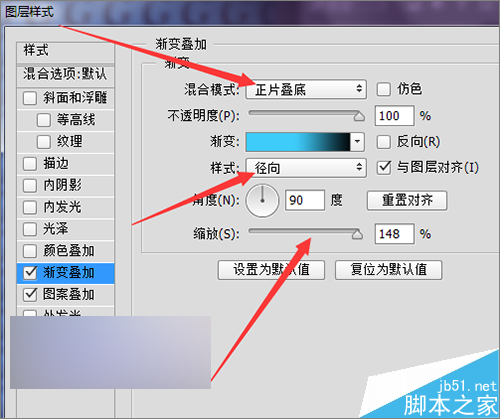
13、渐变设置好之后,再把它的混合模式设置为正片叠底。把经的样式设置为径向。把它的缩放值也设置到最大。设置好后点击确定。
photoshop中用英文字母制作可爱的背景效果图

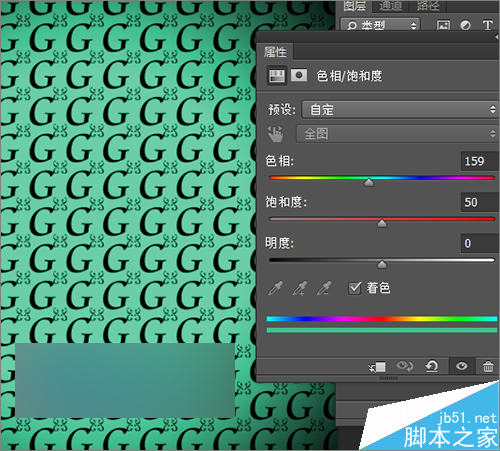
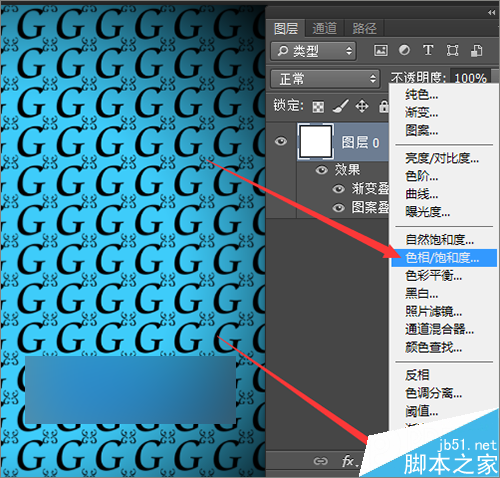
14、这样我们就把背景设置好了,如果想要更改它的颜色的话,可以不在它的渐变叠加中进行更改。可以直接点击图层下方的创建新的填充或调整图层中进行更改。点击列表中的色相饱和度,点击着色。这样颜色的更改也是很方便的。

photoshop中用英文字母制作可爱的背景效果图

photoshop中用英文字母制作可爱的背景效果图

photoshop中用英文字母制作可爱的背景效果图

以上就是photoshop中用英文字母制作可爱的背景效果图方法,教程很不错,很值得学习,希望大家喜欢!

相关专题

更多
虚拟号码教程汇总
虚拟号码教程汇总

本专题整合了虚拟号码接收验证码相关教程,阅读下面的文章了解更多详细操作。

29

2025.12.25

错误代码dns_probe_possible

本专题整合了电脑无法打开网页显示错误代码dns_probe_possible解决方法,阅读专题下面的文章了解更多处理方案。

20

2025.12.25

网页undefined啥意思
网页undefined啥意思

本专题整合了undefined相关内容,阅读下面的文章了解更多详细内容。后续继续更新。

37

2025.12.25

word转换成ppt教程大全
word转换成ppt教程大全

本专题整合了word转换成ppt教程,阅读专题下面的文章了解更多详细操作。

6

2025.12.25

msvcp140.dll丢失相关教程
msvcp140.dll丢失相关教程

本专题整合了msvcp140.dll丢失相关解决方法,阅读专题下面的文章了解更多详细操作。

2

2025.12.25

笔记本电脑卡反应很慢处理方法汇总
笔记本电脑卡反应很慢处理方法汇总

本专题整合了笔记本电脑卡反应慢解决方法,阅读专题下面的文章了解更多详细内容。

6

2025.12.25

微信调黑色模式教程
微信调黑色模式教程

本专题整合了微信调黑色模式教程,阅读下面的文章了解更多详细内容。

5

2025.12.25

ps入门教程
ps入门教程

本专题整合了ps相关教程,阅读下面的文章了解更多详细内容。

4

2025.12.25

苹果官网入口直接访问
苹果官网入口直接访问

苹果官网直接访问入口是https://www.apple.com/cn/,该页面具备0.8秒首屏渲染、HTTP/3与Brotli加速、WebP+AVIF双格式图片、免登录浏览全参数等特性。本专题为大家提供相关的文章、下载、课程内容,供大家免费下载体验。

218

2025.12.24

热门下载

更多
网站特效
/
网站源码
/
网站素材
/
前端模板

精品课程

更多
相关推荐
/
热门推荐
/
最新课程
麦子学院Photoshop切片视频教程
麦子学院Photoshop切片视频教程

共13课时 | 3.7万人学习

PS技法与切片技术视频教程
PS技法与切片技术视频教程

共9课时 | 5.2万人学习

CSS3 教程
CSS3 教程

共18课时 | 4万人学习

关于我们 免责申明 举报中心 意见反馈 讲师合作 广告合作 最新更新
php中文网:公益在线php培训,帮助PHP学习者快速成长!
关注服务号 技术交流群
PHP中文网订阅号
每天精选资源文章推送

Copyright 2014-2025 https://www.php.cn/ All Rights Reserved | php.cn | 湘ICP备2023035733号