
0

0

Photoshop临摹逼真漂亮的城市星空海报

PHP中文网

PHP中文网

发布时间:2016-06-01 14:25:45

|

2035人浏览过

|

来源于php中文网

原创

今天小编教大家如何制作漂亮的城市星空海报,教程效果很美,喜欢的朋友可以一起来学习

临摹是最快的学习方法。不过临摹之前还有很多准备工作:先把原作品细致的分解,构图、素材、字体、色彩等都要了解清楚;然后搜集类似的素材,逐层去刻画即可。
最终效果

Photoshop临摹逼真漂亮的城市星空海报

下面,看一原图和山寨图的对比。左图为原图,右图为山寨。

Photoshop临摹逼真漂亮的城市星空海报

1、首先建个新文档。跟前两个教程一样,尺寸还是用的600X882像素。创建一个渐变调整层,参数如下。

Photoshop临摹逼真漂亮的城市星空海报
 2、放入我们所提供的城市素材,蒙版。

Photoshop临摹逼真漂亮的城市星空海报


Photoshop临摹逼真漂亮的城市星空海报

3、以剪贴蒙版形式,创建一个色相/饱和度调整层,参数如下。

Photoshop临摹逼真漂亮的城市星空海报

4、创建一个色阶调整层,同样的以剪贴蒙版的形式。

Photoshop临摹逼真漂亮的城市星空海报

5、选择住城市图层,色相/饱和度调整层以及色阶调整层,CTRL+G创建图层组,并复制一层图层组,合并组,执行一个高反差保留滤镜,参数如下,并将图层混合模式更改为叠加。

Photoshop临摹逼真漂亮的城市星空海报
 6、放入我们的星云素材,添加蒙版融合,我用了两个,一个在右侧中间,一个在上部中间,更改两个星云素材图层的混合模式为滤色。

Photoshop临摹逼真漂亮的城市星空海报


Photoshop临摹逼真漂亮的城市星空海报

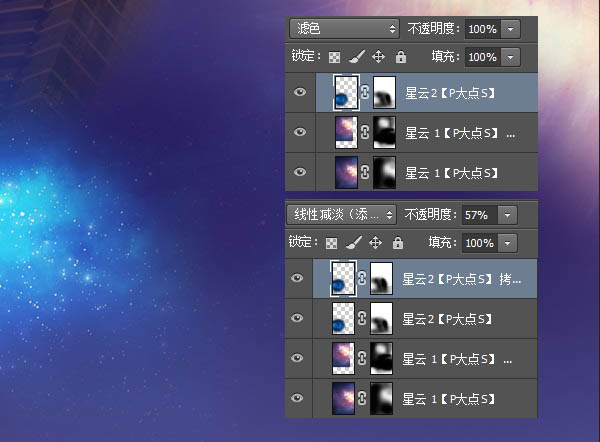
7、放入我们的第二个星云素材,放置在左下角,添加蒙版,融合,同样,改图层混合模式为滤色。
Photoshop临摹逼真漂亮的城市星空海报


Photoshop临摹逼真漂亮的城市星空海报

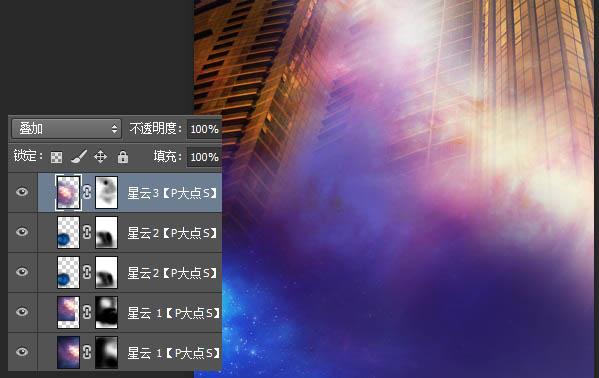
8、下面,添加第三个星云素材,添加蒙版融合,放置位置如图所示,更改图层混合模式为叠加。
Photoshop临摹逼真漂亮的城市星空海报

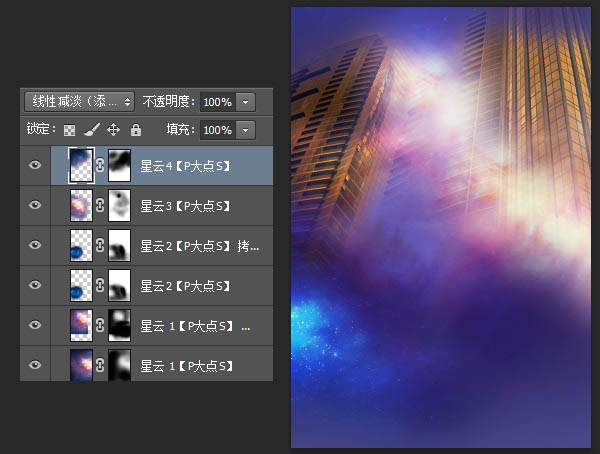
9、放入第四个星云素材,放置在左上部,添加蒙版融合,更改图层混合模式为线性减淡(添加)。
Photoshop临摹逼真漂亮的城市星空海报
 10、放入第五个星云素材,放置位置如下图所示,同样的添加蒙版融合,并更改图层混合模式为滤色。

Photoshop临摹逼真漂亮的城市星空海报

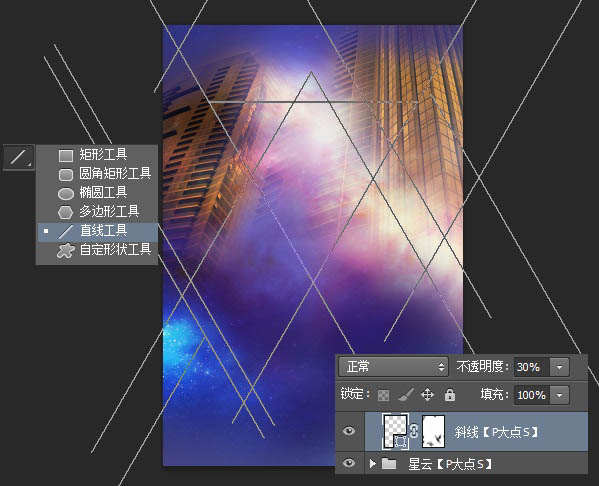
11、下面,我们开始添加那些线条,这里我们用了一个大家不经常用的工具,直线工具,画个白色的直线,旋转,复制,更改不透明度为30%,然后添加蒙版,依照原图给线条添加渐隐效果。
Photoshop临摹逼真漂亮的城市星空海报

12、接下来,我们开始创建三角形,我们第一个教程就有提到这个三角形,这里再次重复。用多边形工具,画一个白色的三角形,设置不透明度为18%,在形状选项中给三角形添加一个1像素的白色描边。

Photoshop临摹逼真漂亮的城市星空海报

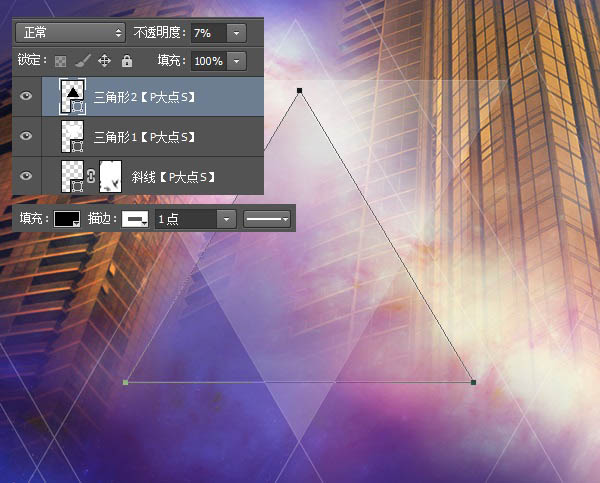
13、下面,添加第二个三角形,跟上一步同样的操作,只是这里三角形的颜色为黑色,不透明度为7%。
Photoshop临摹逼真漂亮的城市星空海报

14、现在添加第三个三角形,操作依旧是一样的,三角形颜色为黑色,不透明度11%。

Photoshop临摹逼真漂亮的城市星空海报
 15、接下来,我们添加第四个三角形,同样的操作手法,同样的黑色三角形,不透明度更改为15%。

Photoshop临摹逼真漂亮的城市星空海报

16、下面,添加文字。这个没什么好说的,三条线用直线工具也好,用矩形工具也好,都是一样,这里需要注意的只是中间日期的那个圆形,我们可以看到原图的蓝色圆是有一个透明效果的,因为我们可以清楚的看到圆形底下的线,所以这里我们设置的蓝色圆形颜色为#2f5f99,不透明度为75%。

Photoshop临摹逼真漂亮的城市星空海报

17、接下来,我们打上大字,我没有跟原图一样的字体,也懒得找,随便用个字体替代,效果明显差好远,文字工具打上字后,我添加了一个外发光。

Photoshop临摹逼真漂亮的城市星空海报

Photoshop临摹逼真漂亮的城市星空海报

18、接下来,我新建了一层,填充黑色,执行了云彩滤镜,将图层混合模式更改为柔光,并添加一个蒙版,适当擦拭。我喜欢用云彩营造一点层次感。

Photoshop临摹逼真漂亮的城市星空海报

19、新建一层,用圆角柔边画笔,涂抹一些颜色,#e58734,并更改图层混合模式为叠加。

Photoshop临摹逼真漂亮的城市星空海报
 20、接下来,我们做原图的白色斜线条纹,这里不多说,我想大家应该都会,你用无缝图案也好,直接ctrl+alt+shift+t也罢,反正,我们只是想得到条纹。添加一个蒙版,适当的涂抹,山寨原图的效果,将图层不透明度更改为28%。

Photoshop临摹逼真漂亮的城市星空海报

21、我添加了一个色彩平衡,参数如下。

Photoshop临摹逼真漂亮的城市星空海报

22、添加一个亮度/对比度,并用蒙版把过亮的地方擦掉。

Photoshop临摹逼真漂亮的城市星空海报

最终效果:

Photoshop临摹逼真漂亮的城市星空海报

SPLASH
SPLASH

将音乐制作的乐趣带给每个人。

下载

相关专题

更多
苹果官网入口直接访问
苹果官网入口直接访问

苹果官网直接访问入口是https://www.apple.com/cn/,该页面具备0.8秒首屏渲染、HTTP/3与Brotli加速、WebP+AVIF双格式图片、免登录浏览全参数等特性。本专题为大家提供相关的文章、下载、课程内容,供大家免费下载体验。

115

2025.12.24

拼豆图纸在线生成器
拼豆图纸在线生成器

拼豆图纸生成器有PixelBeads在线版、BeadGen和“豆图快转”;推荐通过pixelbeads.online或搜索“beadgen free online”直达官网,避开需注册的诱导页面。本专题为大家提供相关的文章、下载、课程内容,供大家免费下载体验。

82

2025.12.24

俄罗斯搜索引擎yandex官方入口地址(最新版)

Yandex官方入口网址是https://yandex.com。用户可通过网页端直连或移动端浏览器直接访问,无需登录即可使用搜索、图片、新闻、地图等全部基础功能,并支持多语种检索与静态资源精准筛选。本专题为大家提供相关的文章、下载、课程内容,供大家免费下载体验。

546

2025.12.24

JavaScript ES6新特性
JavaScript ES6新特性

ES6是JavaScript的根本性升级,引入let/const实现块级作用域、箭头函数解决this绑定问题、解构赋值与模板字符串简化数据处理、对象简写与模块化提升代码可读性与组织性。本专题为大家提供相关的文章、下载、课程内容,供大家免费下载体验。

150

2025.12.24

php框架基础知识汇总
php框架基础知识汇总

php框架是构建web应用程序的架构,提供工具和功能,以简化开发过程。选择合适的框架取决于项目需求和技能水平。实战案例展示了使用laravel构建博客的步骤,包括安装、创建模型、定义路由、编写控制器和呈现视图。本专题为大家提供相关的文章、下载、课程内容,供大家免费下载体验。

20

2025.12.24

Word 字间距调整方法汇总
Word 字间距调整方法汇总

本专题整合了Word字间距调整方法,阅读下面的文章了解更详细操作。

47

2025.12.24

任务管理器教程
任务管理器教程

本专题整合了任务管理器相关教程,阅读下面的文章了解更多详细操作。

7

2025.12.24

AppleID格式
AppleID格式

本专题整合了AppleID相关内容,阅读专题下面的文章了解更多详细教程。

12

2025.12.24

csgo视频观看入口合集
csgo视频观看入口合集

本专题整合了csgo观看入口合集,阅读下面的文章了知道更多入口地址。

371

2025.12.24

热门下载

更多
网站特效
/
网站源码
/
网站素材
/
前端模板

精品课程

更多
相关推荐
/
热门推荐
/
最新课程
关于我们 免责申明 举报中心 意见反馈 讲师合作 广告合作 最新更新
php中文网:公益在线php培训,帮助PHP学习者快速成长!
关注服务号 技术交流群
PHP中文网订阅号
每天精选资源文章推送

Copyright 2014-2025 https://www.php.cn/ All Rights Reserved | php.cn | 湘ICP备2023035733号


