
面对大量ppt图片需要导入的情况,如何快速高效地完成导入?php小编子墨为你带来ppt图片批量导入的详细操作指南,让你轻松应对图片导入难题。详见下文。
视频教程:点击进入
成品ppt在线生成,百种模板可供选择☜☜☜☜☜点击使用;
(1)在菜单栏中单击【插入】-【相册】,在弹出下拉菜单中选择【新建相册】命令。
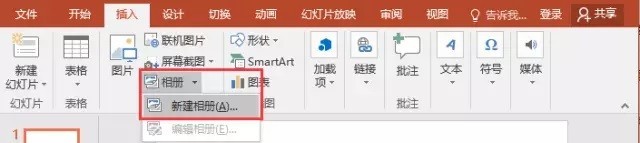
(2)打开【相册】对话框,选择插入图片来源自【文件/磁盘】,按Ctrl+A键,全选想插入的多张图片,单击【插入】按钮,返回【相册】对话框,

注:在【相册】对话框中添加图片后,还可以调整图片位置,图片显示方式,图片版式,相框形状、主题等等参数,大家可根据需要进行设置。其中【图片版式】下拉列表中包含四个选项特别重要,体现图片导入PPT后排版的样式,如图所示:
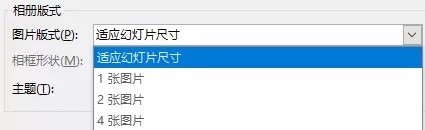
具体含义:

网趣购物系统静态版支持网站一键静态生成,采用动态进度条模式生成静态,生成过程更加清晰明确,商品管理上增加淘宝数据包导入功能,与淘宝数据同步更新!采用领先的AJAX+XML相融技术,速度更快更高效!系统进行了大量的实用性更新,如优化核心算法、增加商品图片批量上传、谷歌地图浏览插入等,静态版独特的生成算法技术使静态生成过程可随意掌控,从而可以大大减轻服务器的负担,结合多种强大的SEO优化方式于一体,使
 0
0

适应幻灯片版式:这是默认的版式,图片会等比例放大,最大的占满整个页面,多余的部分显示白色。
一张图片:页面显示一张图片,图片四周有白边。
两张图片:页面左右显示两张图片,图片四周有白边。
四张图片:页面上下左右显示四张图片,图片四周有白边。
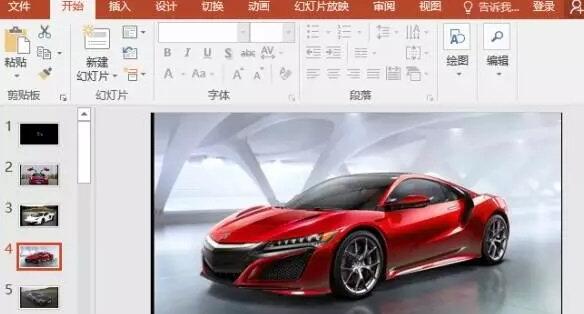
(3)OK,单击【创建】按钮,图片将一次性全部导入PPT中。
(4)最后还可添加个动画效果,就可以放映观看了。
以上就是PPT图片批量快速导入的操作方法的详细内容,更多请关注php中文网其它相关文章!

Copyright 2014-2025 https://www.php.cn/ All Rights Reserved | php.cn | 湘ICP备2023035733号





 772
772









 收藏
收藏












