
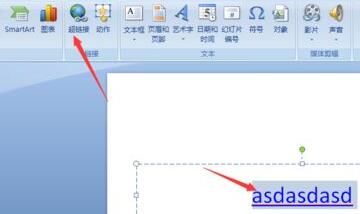
在打开的ppt文档界面中,插入一个超链接文字,我们看到他出现了下划线并且是蓝色标记的
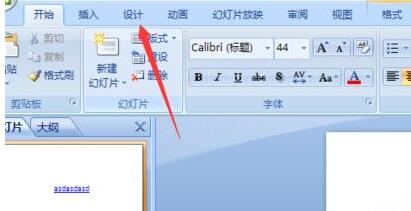
选中相应的文字超链接,点击开始工具栏上的【设计】按钮
成品ppt在线生成,百种模板可供选择☜☜☜☜☜点击使用;
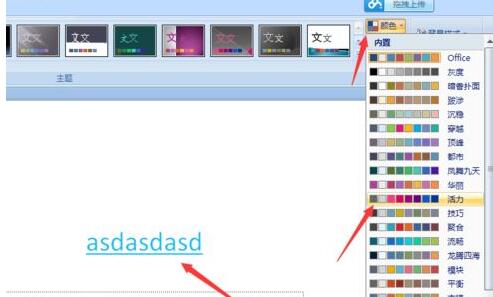
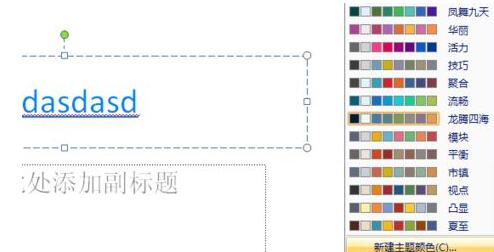
点击右侧的菜单中的颜色按钮,在颜色的下拉列表中,找到某一个颜色选项,我们能看到右侧的超链接颜色也发生改变了
说明:用途:程序员、美工、中小型科技公司接单建站使用1.将此文件夹下的文件传入根目录下2.数据库文件:company.sql3.把数据库文件导入数据库4.修改数据库链接信息(用户名、密码,数据库名):/inc/dabase_mysql.php5.超级帐号webmaster 密码:123456 后台管理目录/cdguanli6.后台栏目配置和前台插件的调用方式,请见官网教程。7.前台插件调用示例相比
 0
0

为实现一劳永逸,点击颜色下拉列表中的,新建颜色按钮选项,
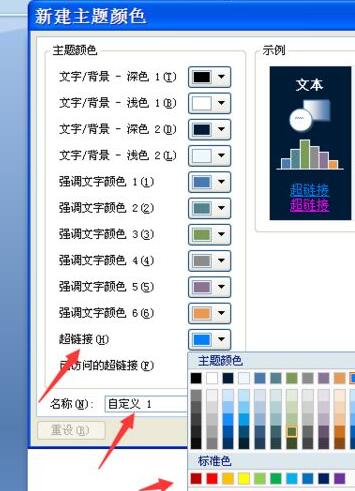
在新建主题颜色这个界面中,设置超链接的颜色,设置主题的名称,点击保存,就能生成一个自己想要的主题,之后选择颜色,就选这个就好了。
以上就是PPT修改超链接的颜色的详细教程的详细内容,更多请关注php中文网其它相关文章!

Copyright 2014-2025 https://www.php.cn/ All Rights Reserved | php.cn | 湘ICP备2023035733号





 772
772




 收藏
收藏












