0

0

Photoshop教你制作红楼梦书本封面

PHP中文网

PHP中文网

发布时间:2017-03-19 11:01:41

|

4107人浏览过

|

来源于php中文网

原创

今天小编教大家使用photoshop制作红楼梦书本封面,教程很简单,喜欢的朋友可以一起来学习

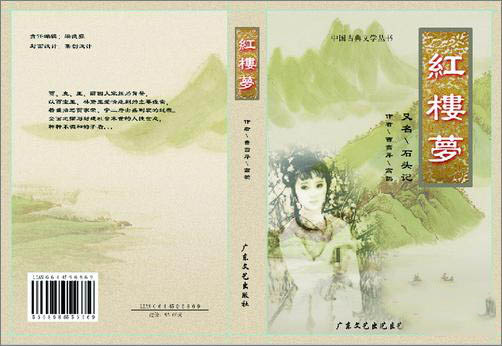
大家都知道《红楼梦》是我国古代四大名著之一,文学经典作品;现在与大家用Photoshop CS4为《红楼梦》作封面设计。

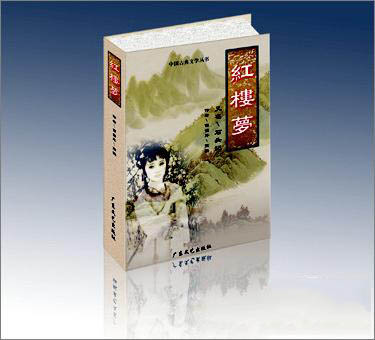
  看看一下效果图:
Photoshop教你制作红楼梦书本封面

立体效果图

Photoshop教你制作红楼梦书本封面

平面效果图

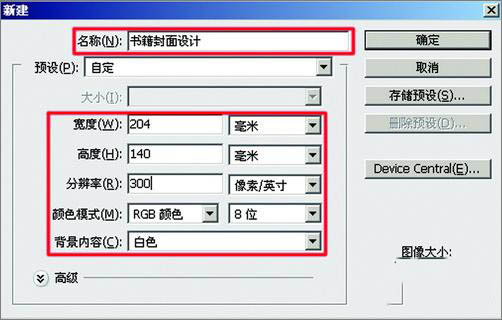
  1、打开Photoshop CS4软件,执行菜单:“文件”/“新建”(快捷键Ctrl+N),弹出的新建对话框,名称:书籍封面设计,宽度:204毫米,高度:140毫米,分辨 率: 300像素/英寸,颜色模式:RGB颜色、8位,背景内容:白色,设置完毕后单击“确定”按钮,如图1所示。
Photoshop教你制作红楼梦书本封面

图1

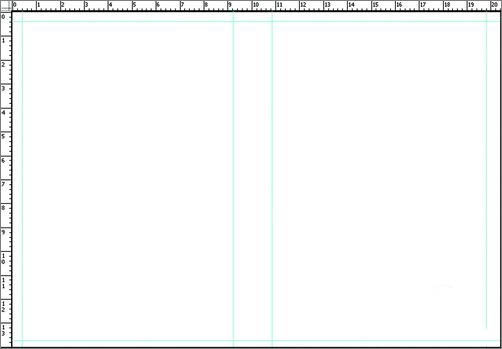
  2、按组合键Ctrl+R显示出标尺,选择工具箱的移动工具,在标尺边缘拖出辅助线,如图2所示。
Photoshop教你制作红楼梦书本封面

图2

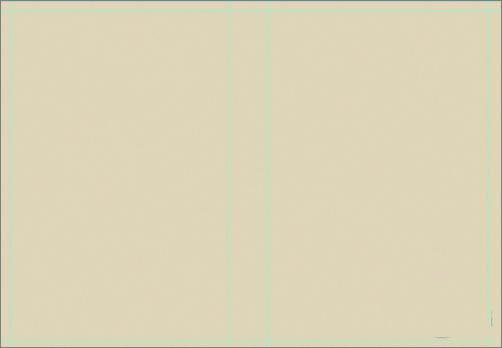
  3、把前景色设置为黄色(#e5d7bc),按组合键Alt+Delere,填充颜色,如图3所示。
Photoshop教你制作红楼梦书本封面

图3

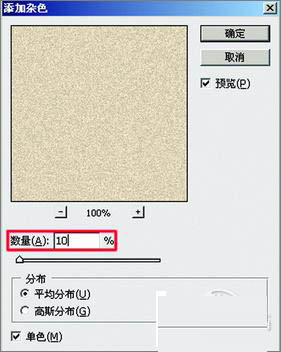
  4、执行菜单:“滤镜”/“杂色”/“添加杂色”,弹出“添色杂色”对话框,设置数量为10%,分布:平均分布,单色,如图4所示。
Photoshop教你制作红楼梦书本封面

图4

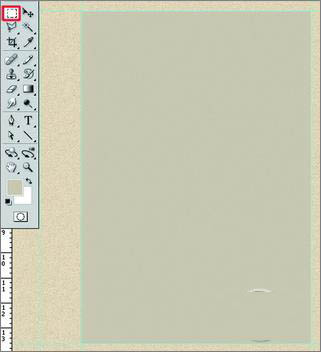
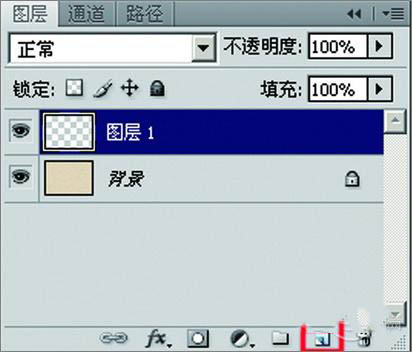
  5、单击图层面板下方的创建新图层按钮,新建“图层1”,如图5所示;选择工具箱矩形选框工具,在页面右部画出矩形,前景色设置为:#d2c7b2,按组合键Alt+Delete,填充颜色,再按Ctrl+D键,取消选区,如图6所示。
Photoshop教你制作红楼梦书本封面

图5

Photoshop教你制作红楼梦书本封面

图6

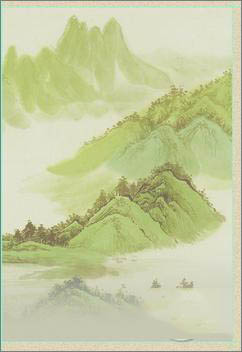
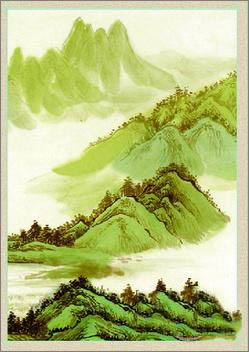
  6、执行菜单:“文件”/“置入”,弹出置入话框,置入:“封面设计素材01.png”,调好位置,按Enter键,再执行菜单:“图层”/“栅格化”/“图层”,如图7所示。
Photoshop教你制作红楼梦书本封面

图7

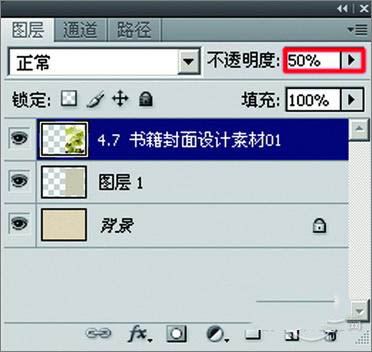
  7、在图层面板上把“书籍封面设计素材01”的图层的不透明度设置为:50%,如图8所示。
Photoshop教你制作红楼梦书本封面

图8

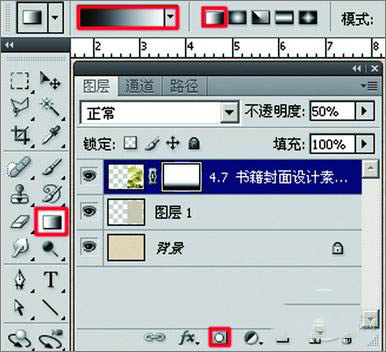
  8、选择“书籍封面设计素材01”的图层,单击图层面板下方的添加图层蒙板按钮,添加图层蒙板,再选择工具箱的渐变工具,在工具选项栏上选择选择“黑,白渐变”样式和线性渐变,然后在页面拖曳渐变,如图9所示;得到效果如图10所示。

巧文书
巧文书

巧文书是一款AI写标书、AI写方案的产品。通过自研的先进AI大模型,精准解析招标文件,智能生成投标内容。

下载

Photoshop教你制作红楼梦书本封面

图9

Photoshop教你制作红楼梦书本封面

图10

  9、执行菜单:“文件”/“置入”,弹出置入话框,置入:“封面设计素材02.png”,调好位置,按Enter键,再执行菜单:“图层”/“栅格化”/“图层”,如图11所示。
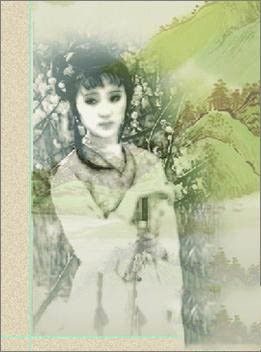
Photoshop教你制作红楼梦书本封面

图11

  10、在图层面板上把“封面设计素材02.png”的图层的混合模式设置为“强光”,如图12所示。
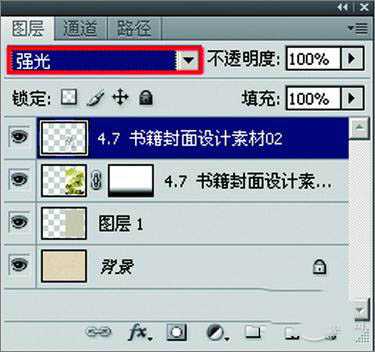
Photoshop教你制作红楼梦书本封面

图12

  11、执行菜单:“文件”/“置入”,弹出置入话框,置入:“封面设计素材03.png”,调好位置,按Enter键,再执行菜单:“图层”/“栅格化”/“图层”,如图13所示。
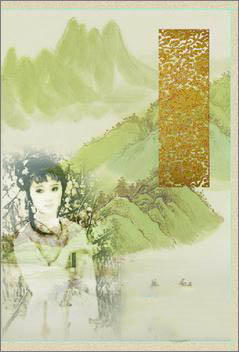
Photoshop教你制作红楼梦书本封面

图13

  12、选择工具箱中的矩形选框工具,在页面的“封面设计素材03”图层画出同一样大小矩形,执行菜单:“文件”/“编辑”/“描边”, 弹出“描边”的对话框,设置宽度为:20px,颜色设置为:#8a7f6d,设置完毕后单击“确定”按钮,如图14所示。得到效果如图15所示。
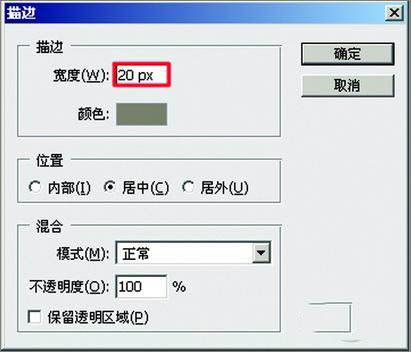
Photoshop教你制作红楼梦书本封面

图14

Photoshop教你制作红楼梦书本封面

图15

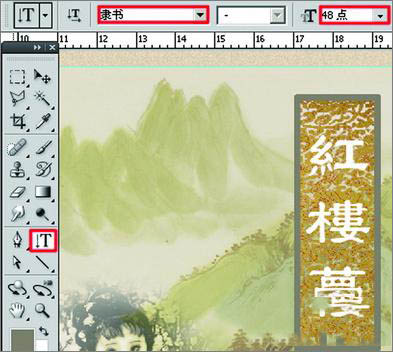
  13、选择工具箱中的直排文字工具,输入:紅樓夢,设置字体为:隶书,大小为:48点,颜色为:白色,如图16所示。
Photoshop教你制作红楼梦书本封面

图16

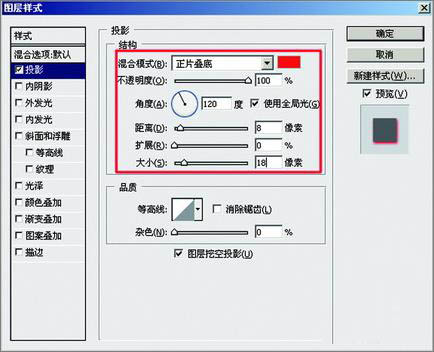
  14、右键点击文字图层,选择右键菜单中的“混合选项”,弹出“图层样式”的对话框,勾选投影选项,设置混合模式为:正片叠底,阴影的颜色设置为红色, 不透明度为:100 %,角度为:120度,勾选全局光,距离为:8像素,扩展为:0%,大小为:18像素,如图17所示。
Photoshop教你制作红楼梦书本封面

图17

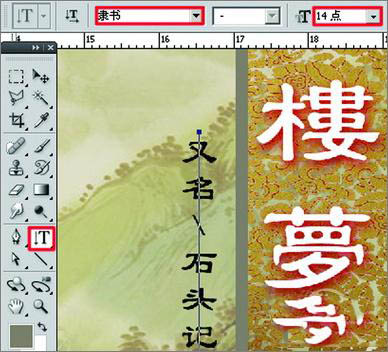
  15、选择工具箱中的直排文字工具,输入:又名石头记,设置字体为:隶书,大小为:14点,颜色为:黑色,如图18所示。
Photoshop教你制作红楼梦书本封面

图18

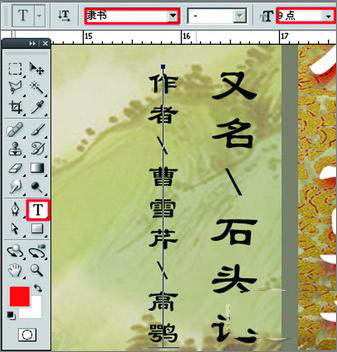
  16、选择工具箱中的直排文字工具,输入:作者曹雪芹高鹗,设置字体为:隶书,大小为:9点,颜色这:黑色,如图19所示。
Photoshop教你制作红楼梦书本封面

图19

上一页12 下一页 阅读全文

相关专题

更多
苹果官网入口直接访问
苹果官网入口直接访问

苹果官网直接访问入口是https://www.apple.com/cn/,该页面具备0.8秒首屏渲染、HTTP/3与Brotli加速、WebP+AVIF双格式图片、免登录浏览全参数等特性。本专题为大家提供相关的文章、下载、课程内容,供大家免费下载体验。

115

2025.12.24

拼豆图纸在线生成器
拼豆图纸在线生成器

拼豆图纸生成器有PixelBeads在线版、BeadGen和“豆图快转”;推荐通过pixelbeads.online或搜索“beadgen free online”直达官网,避开需注册的诱导页面。本专题为大家提供相关的文章、下载、课程内容,供大家免费下载体验。

82

2025.12.24

俄罗斯搜索引擎yandex官方入口地址(最新版)

Yandex官方入口网址是https://yandex.com。用户可通过网页端直连或移动端浏览器直接访问,无需登录即可使用搜索、图片、新闻、地图等全部基础功能,并支持多语种检索与静态资源精准筛选。本专题为大家提供相关的文章、下载、课程内容,供大家免费下载体验。

546

2025.12.24

JavaScript ES6新特性
JavaScript ES6新特性

ES6是JavaScript的根本性升级,引入let/const实现块级作用域、箭头函数解决this绑定问题、解构赋值与模板字符串简化数据处理、对象简写与模块化提升代码可读性与组织性。本专题为大家提供相关的文章、下载、课程内容,供大家免费下载体验。

150

2025.12.24

php框架基础知识汇总
php框架基础知识汇总

php框架是构建web应用程序的架构,提供工具和功能,以简化开发过程。选择合适的框架取决于项目需求和技能水平。实战案例展示了使用laravel构建博客的步骤,包括安装、创建模型、定义路由、编写控制器和呈现视图。本专题为大家提供相关的文章、下载、课程内容,供大家免费下载体验。

20

2025.12.24

Word 字间距调整方法汇总
Word 字间距调整方法汇总

本专题整合了Word字间距调整方法,阅读下面的文章了解更详细操作。

47

2025.12.24

任务管理器教程
任务管理器教程

本专题整合了任务管理器相关教程,阅读下面的文章了解更多详细操作。

7

2025.12.24

AppleID格式
AppleID格式

本专题整合了AppleID相关内容,阅读专题下面的文章了解更多详细教程。

12

2025.12.24

csgo视频观看入口合集
csgo视频观看入口合集

本专题整合了csgo观看入口合集,阅读下面的文章了知道更多入口地址。

371

2025.12.24

热门下载

更多
网站特效
/
网站源码
/
网站素材
/
前端模板

精品课程

更多
相关推荐
/
热门推荐
/
最新课程
Git 教程
Git 教程

共21课时 | 2.2万人学习

Excel 教程
Excel 教程

共162课时 | 9.5万人学习

TypeScript 教程
TypeScript 教程

共19课时 | 1.7万人学习

关于我们 免责申明 举报中心 意见反馈 讲师合作 广告合作 最新更新
php中文网:公益在线php培训,帮助PHP学习者快速成长!
关注服务号 技术交流群
PHP中文网订阅号
每天精选资源文章推送

Copyright 2014-2025 https://www.php.cn/ All Rights Reserved | php.cn | 湘ICP备2023035733号