



打开使用的演示文稿

成品ppt在线生成,百种模板可供选择☜☜☜☜☜点击使用;
将上方功能区的选项卡切换至幻灯片放映选项卡,

单击在设置组中的录制幻灯片演示,打开下拉框,单击从头开始录制,在弹出的对话框中单击开始录制,进入幻灯片播放界面,并在左上角出现计时的对话框

使用麦克风开始说话录制讲解即可,只用左上角框中下一个按钮能切换幻灯片及幻灯片的动画效果
录制完成后,会自动退出放映界面,进入大纲视图,此时每张幻灯片的左下角会出现刚才录制时记的时

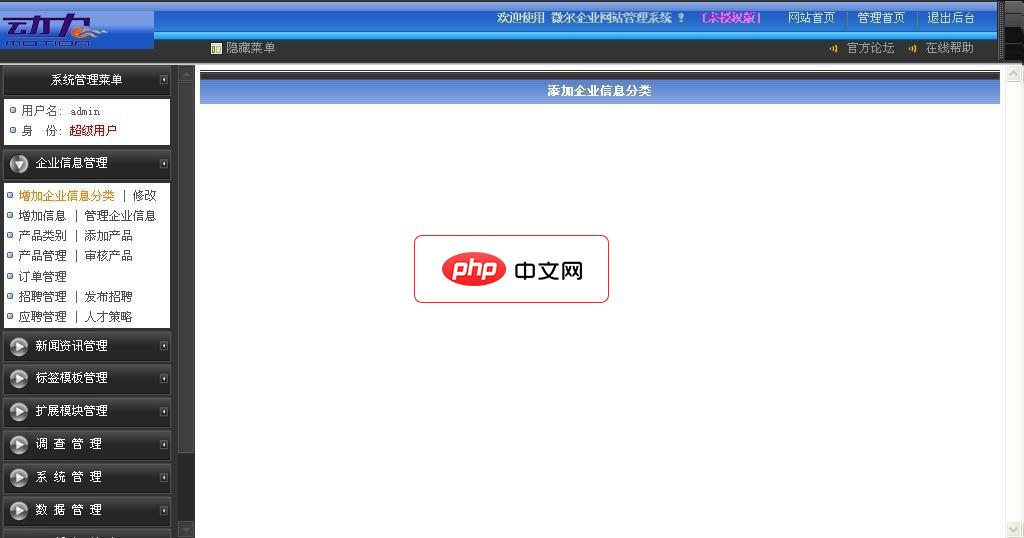
微尔企业网站管理系统动态智能版1.1 build 101029
下载
* 包含企业网所需要要的所有常用功能 * 单页企业信息页面(如公司简介、联系方式等类似页面)可以自由增加删除,自己设置文件名 * 完整的产品功能模块 * 人才招聘模块,可以直接在线提交简历 * 新闻文章模块,可自由设置二级文章分类,并对每个分类使用不同模板,如定制某个文章分类为图片分类,视频分类等 * 扩展功能包含公告、留言、友情链接等 把本系统解压到网站根目录即可使用 后台管理目录:
切换回文件选项卡,在左侧选择保存并发送按钮,在右边选择创建视频,单击最右边一栏中的创建视频按钮

弹出保存对话框后选择视频保存位置并修改视频名称单击保存即可

此时在最下方一行的右边有【正在创建视频】的字样以及一个进度条,待进度条完成之后关闭文档即可

今日就快来学习本文ppt2013录制讲解视频的图文步骤吧,相信在以后的使用中一定会得心应手的。





