苹果手机怎么拒接陌生电话和骚扰电话 最新iPhone手机拦截骚扰电话的方法

王林
发布: 2024-04-16 22:10:11
转载
2840人浏览过

php小编小新近日为iphone用户们带来了一篇关于苹果手机陌生电话和骚扰电话的文章。随着智能手机的普及,陌生电话和骚扰电话已成为许多人非常苦恼的问题,影响了大家的生活和工作。在文章中,php小编小新向大家介绍了如何拒绝陌生电话和骚扰电话,并提供了最新的iphone拦截骚扰电话的方法。希望本篇文章能够为大家解决这个困扰已久的问题。

我们在日常生活中,经常被一些陌生电话骚扰。特别是在开车、开会或者与他人用社交软件视频或语音聊天的时候被骚扰,让人非常苦恼。其实我们只要对智能手机进行设置后,便可以实现拒接陌生来电。以苹果手机为例,在“设置”中,开启“勿扰模式”,在“勿扰模式”中,选择“允许以下来电”群组中的“所有联系人”即可。
苹果手机怎么拒接陌生电话和骚扰电话 最新iPhone手机拦截骚扰电话的方法苹果手机怎么拒接陌生电话和骚扰电话 最新iPhone手机拦截骚扰电话的方法


钉钉 AI 助理
钉钉 AI 助理

钉钉AI助理汇集了钉钉AI产品能力,帮助企业迈入智能新时代。

钉钉 AI 助理 204
查看详情 钉钉 AI 助理

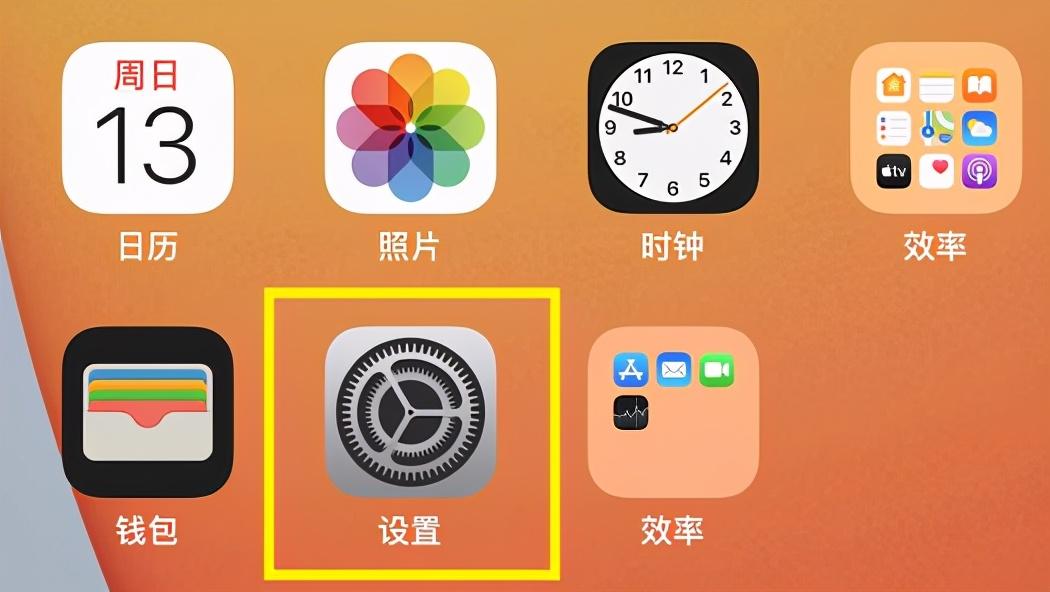
1、打开苹果手机,点击“设置”按钮。

苹果手机怎么拒接陌生电话和骚扰电话 最新iPhone手机拦截骚扰电话的方法苹果手机怎么拒接陌生电话和骚扰电话 最新iPhone手机拦截骚扰电话的方法


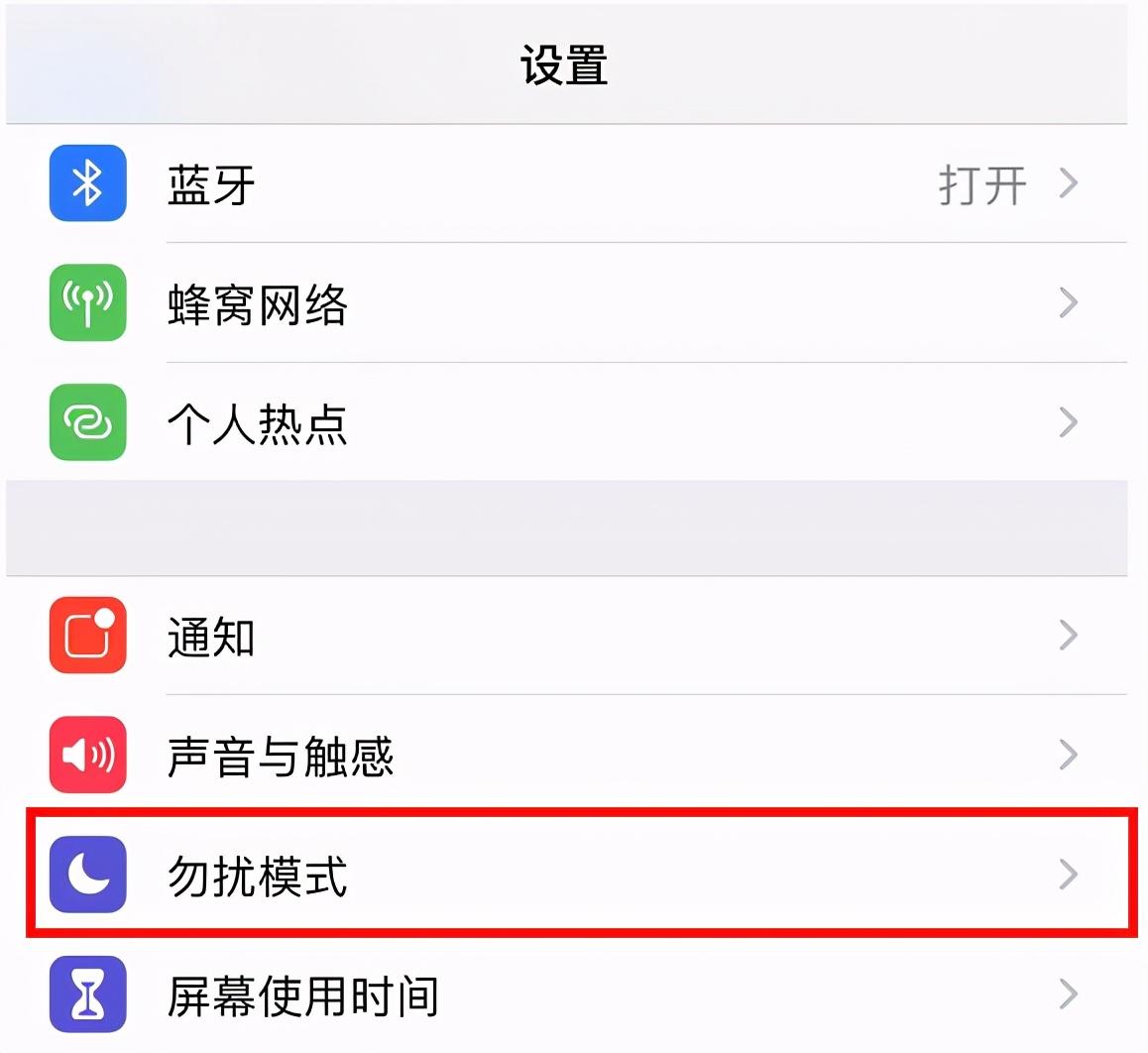
2、在“设置”界面,选择“勿扰模式”,点击进入。

苹果手机怎么拒接陌生电话和骚扰电话 最新iPhone手机拦截骚扰电话的方法苹果手机怎么拒接陌生电话和骚扰电话 最新iPhone手机拦截骚扰电话的方法


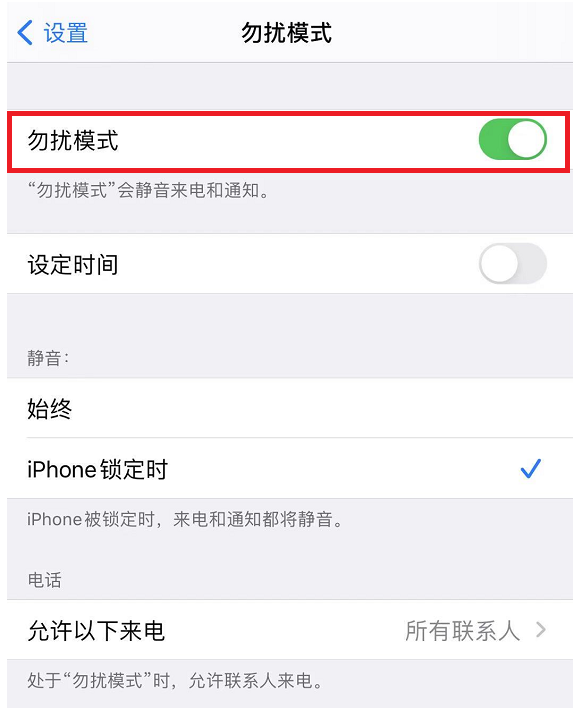
3、点击“勿扰模式”右边按钮,将设置成开启状态。

苹果手机怎么拒接陌生电话和骚扰电话 最新iPhone手机拦截骚扰电话的方法苹果手机怎么拒接陌生电话和骚扰电话 最新iPhone手机拦截骚扰电话的方法


4、开启“勿扰模式”后,点击“允许以下来电”选项,选择群组选项中“所有联系人”即可。
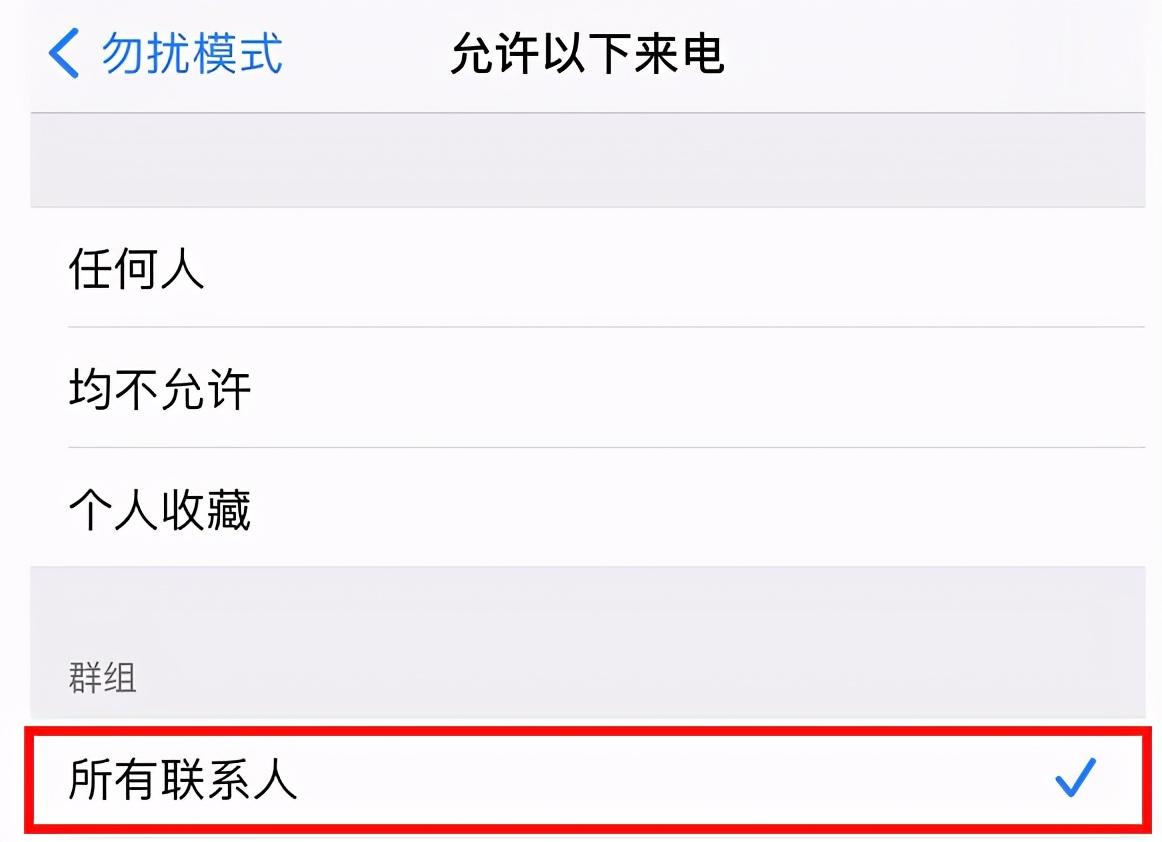
苹果手机怎么拒接陌生电话和骚扰电话 最新iPhone手机拦截骚扰电话的方法苹果手机怎么拒接陌生电话和骚扰电话 最新iPhone手机拦截骚扰电话的方法


设置完毕后,当陌生电话拨打你手机号码的时候,将会被系统拒接;这样你就不会受到骚扰了。当然这也有弊端,就是一些未你在手机通讯录联系人中的号码(比如快递、外卖等电话)均会被拒接,那么可能会遗漏一些重要信息。

以上就是苹果手机怎么拒接陌生电话和骚扰电话 最新iPhone手机拦截骚扰电话的方法的详细内容,更多请关注php中文网其它相关文章!

相关标签:
数码产品性能查询
数码产品性能查询

该软件包括了市面上所有手机CPU,手机跑分情况,电脑CPU,电脑产品信息等等,方便需要大家查阅数码产品最新情况,了解产品特性,能够进行对比选择最具性价比的商品。

下载
来源:甜虾韭网
本文内容由网友自发贡献,版权归原作者所有,本站不承担相应法律责任。如您发现有涉嫌抄袭侵权的内容,请联系admin@php.cn
最新问题
开源免费商场系统广告
热门教程
更多>
最新下载
更多>
网站特效
网站源码
网站素材
前端模板
关于我们 免责申明 举报中心 意见反馈 讲师合作 广告合作 最新更新
php中文网:公益在线php培训,帮助PHP学习者快速成长!
关注服务号 技术交流群
PHP中文网订阅号
每天精选资源文章推送

Copyright 2014-2025 https://www.php.cn/ All Rights Reserved | php.cn | 湘ICP备2023035733号