
在使用windows 11操作系统的过程中,为了避免不必要的网络流量消耗以及确保系统性能稳定,有时我们需要限制某些应用程序的网络访问权限。尤其当遇到某些恶意软件或不必要应用擅自联网的情况时,这一需求尤为明显。为了帮助用户有效管理并控制应用联网行为,本文将详细介绍在windows 11系统中如何实现禁止特定应用联网的操作步骤,一起来看看吧。
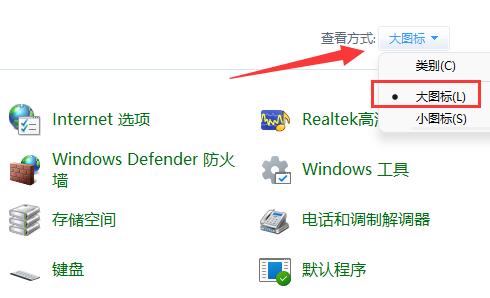
1、首先需要进入到"控制面板"界面中,接着将右上角的"查看方式"切换为"大图标"。
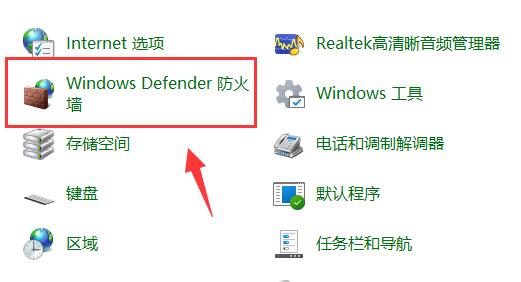
2、之后点击其中的"Windows Defender防火墙"选项。
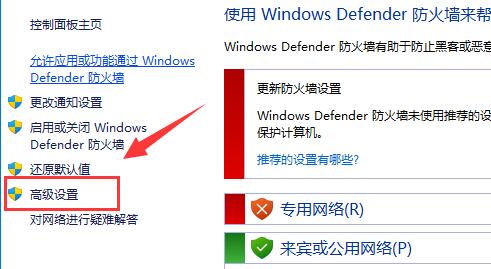
3、进入到新的窗口界面后,点击左侧栏中的"高级设置"选项。
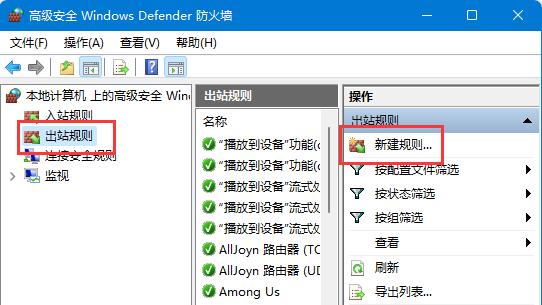
4、随后点击左侧栏中的"出站规则",再点击右侧中的"新建规则"。
5、接着勾选"程序",点击"下一步"。
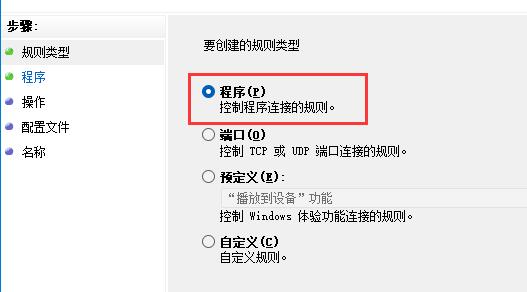
6、然后点击"浏览"按钮,找到想要禁止联网的软件并打开。

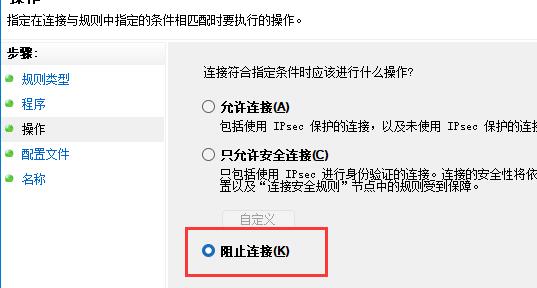
7、随后选择"阻止连接",点击"下一步"。
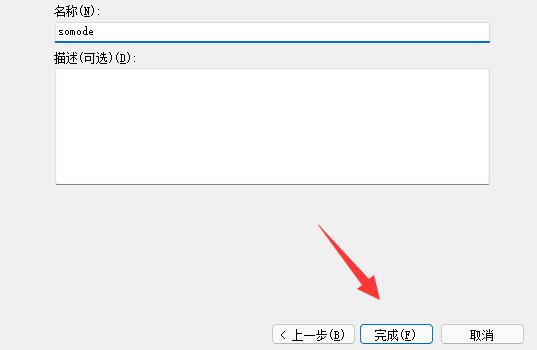
8、其他的设置的都保持默认选择,最后设置一个名称,并点击"完成"即可。
| 程序管理 | |||
| 怎么开启Hyper-V服务 | 照片查看器删除如何恢复 | 电脑开机记录 | win11系统下载软件 |
| win11商店安装 | |||
以上就是如何在Windows 11系统中阻止应用程序访问网络的详细内容,更多请关注php中文网其它相关文章!

每个人都需要一台速度更快、更稳定的 PC。随着时间的推移,垃圾文件、旧注册表数据和不必要的后台进程会占用资源并降低性能。幸运的是,许多工具可以让 Windows 保持平稳运行。

Copyright 2014-2025 https://www.php.cn/ All Rights Reserved | php.cn | 湘ICP备2023035733号


 653
653









 收藏
收藏















