



要通过 IP 地址连接 Navicat Premium 中的数据库,需依次执行以下步骤:创建新连接并选择数据库类型(例如 MySQL)。在“主机”字段中输入数据库服务器 IP 地址。在“端口”字段中输入数据库端口号(例如 MySQL 为 3306)。输入连接凭据(用户名和密码)。可选:配置其他高级选项(例如数据库名称、字符集和 SSL)。单击“测试连接”验证连接,然后“确定”保存连接。

如何在 Navicat Premium 中连接数据库 IP 地址
步骤 1:创建一个新的连接
- 打开 Navicat Premium。
- 点击“连接”>“新建连接”。
步骤 2:选择连接类型
- 在“连接类型”下拉列表中,选择对应的数据库类型。
- 例如,对于 MySQL,选择“MySQL”。
步骤 3:输入连接信息
- 在“主机”字段中,输入数据库服务器的 IP 地址。
- 在“端口”字段中,输入数据库服务器的端口号。通常情况下,它是 3306(MySQL)或 1433(SQL Server)。
- 在“用户名”和“密码”字段中,输入连接数据库所需的凭据。
步骤 4:高级选项
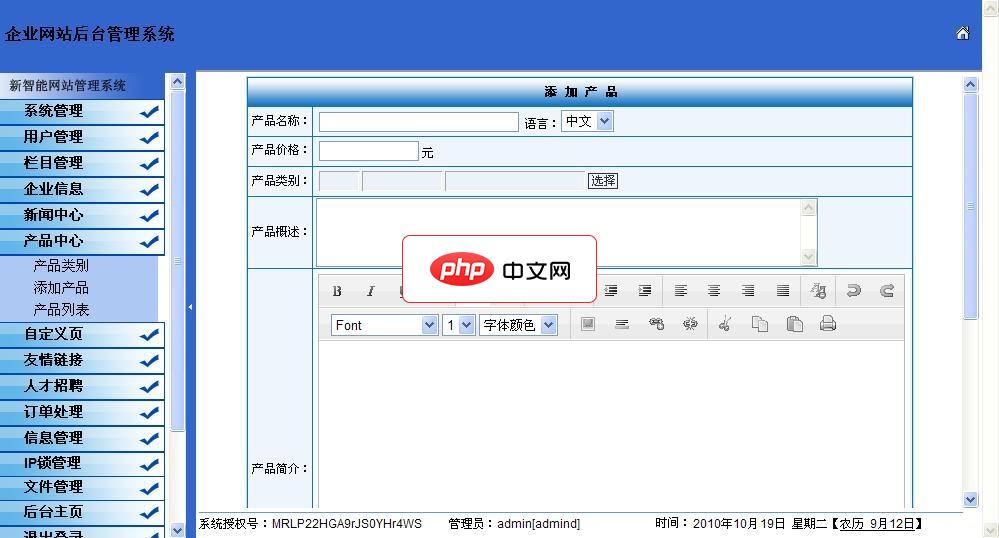
新智能企业网站管理系统2.1
下载
系统管理:密码管理、系统配置、数据库备份、后台日志管理 管理员管理模块:管理员的添删改查以及管理员的权限设置 会员管理系统:注册会员的管理 IP锁定管理:IP地址的锁定 企业信息模块:公司简介、公司文化等栏目的随意设置 新闻系统模块:公司新闻、文章发布 产品系统模块:包括产品类别管理 友情连接模块:友情连接管理 招聘系统模块:招聘发布以及应聘管理 在线留言系统:客户留言信息的管理
-
根据需要,可以在“高级”选项卡下配置其他连接选项,例如:
- 数据库名称:如果您知道要连接的特定数据库,请输入名称。否则,将其留空。
- 字符集:选择与数据库中使用的字符集相匹配的字符集。
- SSL:如果您需要使用 SSL 安全连接,请启用此选项。
步骤 5:测试连接
- 点击“测试连接”按钮以验证连接是否成功。
- 如果连接成功,您将看到一条消息:“连接成功”。
步骤 6:保存连接
- 点击“确定”保存连接。
- 您的连接将出现在 Navicat Premium 的连接列表中,您可以随时通过双击该连接来连接到数据库。




