



电脑截图方法多样,包括:快捷键截图:PrtScn全屏截图,Alt+PrtScn活动窗口截图,Ctrl+Shift+S特定区域截图。截图工具截图:Windows“截图工具”和macOS快捷键Command+Shift+3/4。第三方软件截图:Snip & Sketch、Skitch、Lightshot等提供更多功能。

电脑图片截图
如何截图?
截图即捕获电脑屏幕上显示的图像。主要有以下几种截图方法:
键盘快捷键
- 全屏截图: 按下键盘上的“PrtScn”键(或“Print Screen”或“SysRq”)。
- 活动窗口截图: 按下“Alt”键 + “PrtScn”键。
- 特定区域截图: 按下“Ctrl”键 + “Shift”键 + “S”键,然后用鼠标拖动选择要截取的区域。
截图工具
大多数电脑都预装了内置的截图工具。
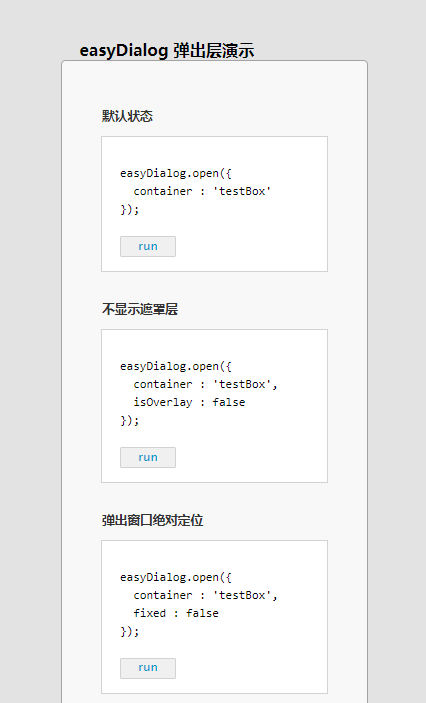
easyDialog 简单、实用的弹出层组件
下载
easyDialog没有模板机制,只负责逻辑层的弹出效果,至于内容(消息框、表单、图片等)该如何呈现,easyDialog都不管,内容属于业务层的东西,业务需求是千变万化的,如果逻辑和业务结合很紧密,那么可移植性和可扩展性将大大降低。
Windows:
- 打开“开始”菜单,搜索并打开“截图工具”。
- 点击“新建”按钮,拖动鼠标选择要截取的区域,然后点击“保存”。
macOS:
- 按下键盘上的“Command”键 + “Shift”键 + “3”键(截取全屏)。
- 按下“Command”键 + “Shift”键 + “4”键(截取特定区域)。
第三方软件
还有许多第三方截图软件可供选择,它们提供更多高级功能,例如注释、编辑和分享。
- Snip & Sketch(Windows)
- Skitch(macOS)
- Lightshot
- Greenshot




