
php小编鱼仔带来excel中单元格进行行隐藏的操作方法,让您轻松掌握隐藏行的技巧。通过简单的操作,您可以快速隐藏行并有效管理工作表,提高工作效率。跟随我们的教程,掌握这一技巧,让excel操作更加得心应手!
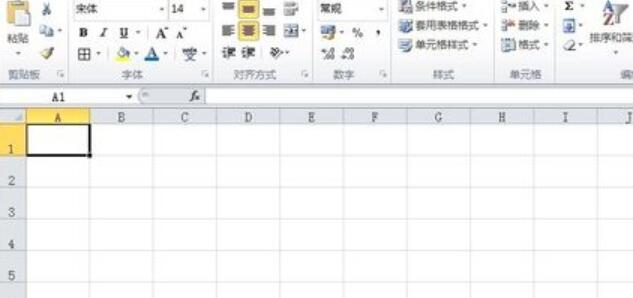
1、打开要隐藏单元格的工作表,这里小编用了一篇空白表单,仅输入了几个能显示隐藏了的行和列的数字。
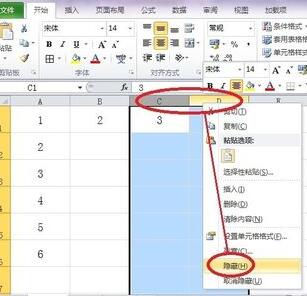
2、在工作表中用鼠标选定要隐藏起来的列标,点击右键,在弹出的右键菜单中选择 】隐藏【。
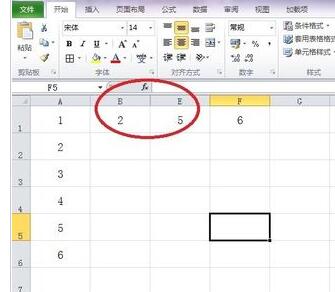
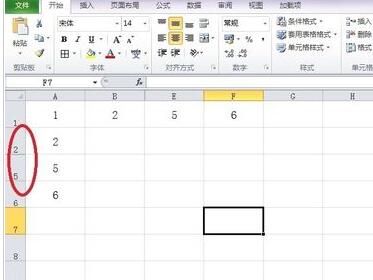
3、下面看看效果,1、2、5、6明显看到,3、4被隐藏起来了。
4、在工作表中用鼠标选定我们需要隐藏起来的行标,然后点击右键,在弹出的右键菜单中选择【隐藏】。
后台路径网址+admin(请修改更安全)后台用户名密码admin产品定位:中小型企业,本系统简单实用,无冗余功能,无功能限制。后台功能:一、网站基本信息此功能允许您从后台设置网站的名称、联系人、电话、公司地址、版权、第三方统计代码等等常用信息。二、导航栏设置可以从后台调整导航栏显示项目,可以进行增加删除排序隐藏导航栏等操作三、幻灯设置可以从后台设置前台动画轮播图片,支持排序。四、单页功能用来设置公
 0
0

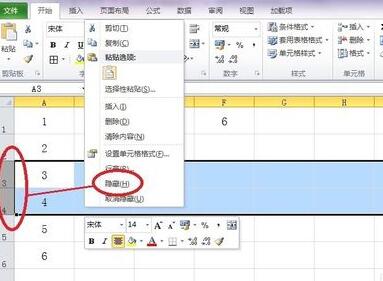
5、再来看看效果,同样是1、2、5、6很明显看到,3、4已经被隐藏起来了。
注意
单元格被隐藏起来以后,是不能被打印出来的。
以上就是Excel中单元格进行隐藏的操作方法的详细内容,更多请关注php中文网其它相关文章!

全网最新最细最实用WPS零基础入门到精通全套教程!带你真正掌握WPS办公! 内含Excel基础操作、函数设计、数据透视表等

Copyright 2014-2025 https://www.php.cn/ All Rights Reserved | php.cn | 湘ICP备2023035733号


 749
749









 收藏
收藏












