
1、修改每个工作簿的表头,以免重复。
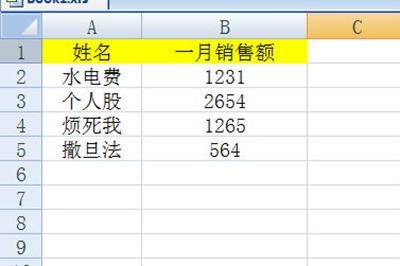
2、在下方新建一个汇总表格。

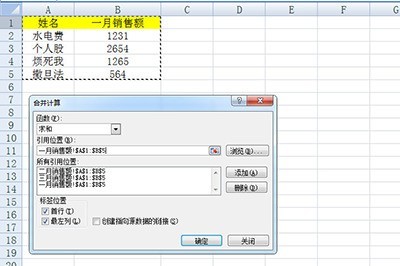
3、在汇总表格中,我们点击【数据】-【合并计算】
4、在引用位置中其他表格中要添加的数据,选中一个月份的表格后点击添加,然后切换下个月的表格,继续相同操作直到所有要汇总的月份全部添加。之后勾选标签位置中的【首行】、【最左列】,点击确定。

wordpress模板城堡外贸网站模板wpmb001,一套模板,多种风格。安装:第一:上传网站程序到你的空间。第二:数据库操作,使用phpmyadmin,新建一个数据库或选择一个已有的数据库存, 导入根目录下的 wp.sql 文件。这一步一定要成功。 第三:编辑wp-config.php,找到第一行的 define('WP_HOME','http://www.t****.com'); 把上面的域名
 0
0

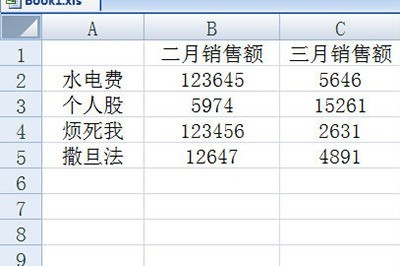
5、最后一张汇总表格就生成了。可以将其添加表格线同时美化一下,视觉效果更佳。
以上就是Excel汇总多个表格数据的操作步骤的详细内容,更多请关注php中文网其它相关文章!

全网最新最细最实用WPS零基础入门到精通全套教程!带你真正掌握WPS办公! 内含Excel基础操作、函数设计、数据透视表等

Copyright 2014-2025 https://www.php.cn/ All Rights Reserved | php.cn | 湘ICP备2023035733号


 483
483









 收藏
收藏












