
php小编百草今天要为大家介绍在wps中制作文本框添加虚化效果的操作流程。文本框虚化效果可以使文本更加突出,增强视觉效果。下面我们将详细介绍如何在wps中实现这一效果。首先,打开wps文档,在需要添加虚化效果的位置插入文本框。然后,选择插入的文本框,点击“格式”选项卡,在“填充效果”中选择“模糊”,调整模糊程度。最后,保存文档即可完成操作。通过这简单的几步,你就可以在wps中轻松制作出带有虚化效果的文本框了。
1、在文档中选择插入文本框属性。
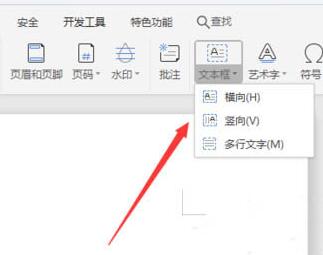
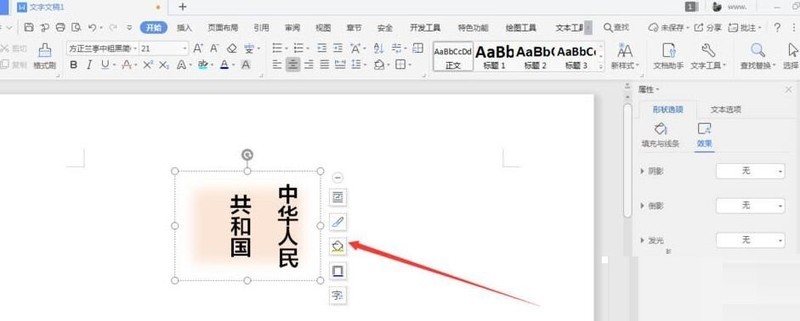
2、选中文本框,打开填充属性,选择添加一个底色颜色。
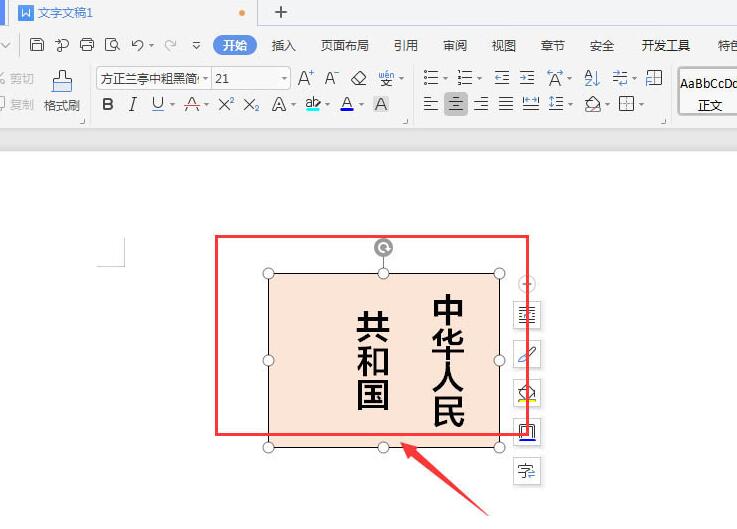
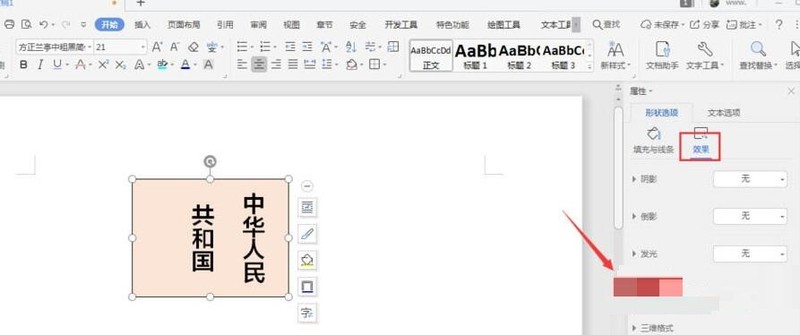
3、打开右侧的属性面板,选择如图的柔化边缘属性。

中国最实用的办公自动化系统,全面提升单位的工作效率和质量,整合企业资源,规范办公流程,加快信息流通,提高办公效率,降低办公成本,通过提高执行力来完善管理,从而提升企业竞争力 含公告通知、文件传送、电子通讯薄、日程安排、工作日记、工作计划、个人(公共)文件柜、网上申请和审批、电子邮件、手机短信、个人考勤、知识管理、人事管理、车辆管理、会议管理、印信管理、网上填报、规章制度、论坛、网络会议、语音聊天、
 0
0

4、在打开右侧样式栏中,选择添加虚化大小。
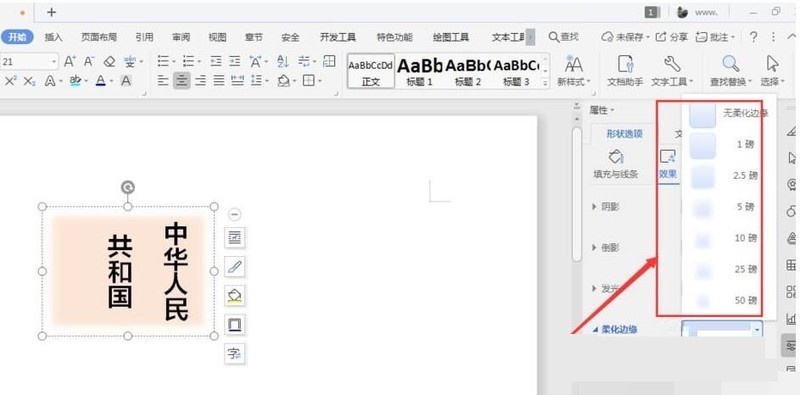
5、或调整下方大小值,在左侧查看文本框的实时变化样式
6、最后调整到自己想要的虚化效果就行了。
以上就是wps中制作的文本框添加虚化效果的操作流程的详细内容,更多请关注php中文网其它相关文章!

全网最新最细最实用WPS零基础入门到精通全套教程!带你真正掌握WPS办公! 内含Excel基础操作、函数设计、数据透视表等

Copyright 2014-2025 https://www.php.cn/ All Rights Reserved | php.cn | 湘ICP备2023035733号


 772
772









 收藏
收藏












