
php小编新一教你如何设置win7开始菜单,点击开始按钮,右键点击任务栏,选择“属性”,点击“开始菜单”选项卡,选择所需操作即可。可根据个人需求自定义显示项目,调整图标大小等。这些简单的操作能够让你更好地利用win7系统的开始菜单功能,提高工作效率。
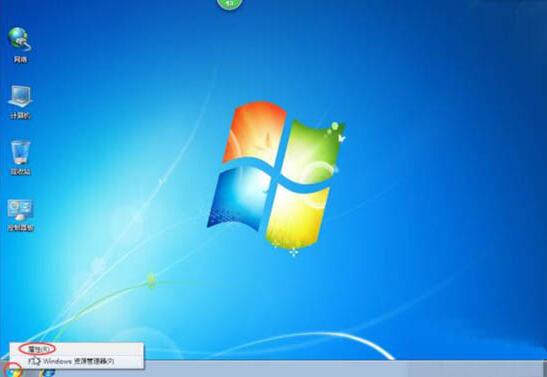
1、选中开始菜单,单击鼠标右键,选择【属性】。如图所示:
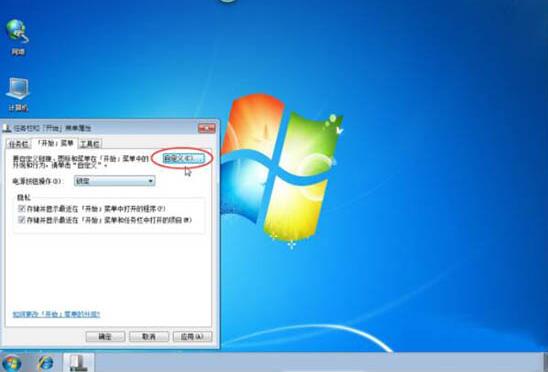
2、选择【自定义】。如图所示:
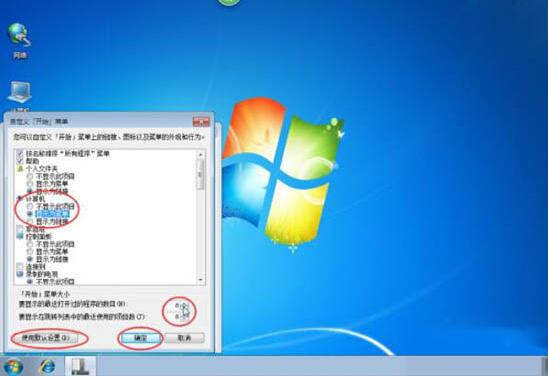
3、选择计算机选项【显示为菜单】,这里以计算机为例,点击确定即可把【计算机】添加到开始菜单栏。如图所示:
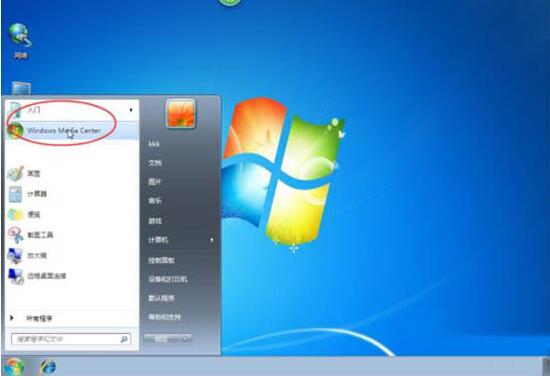
4、下面给大家介绍一下,红色圈圈处的程序叫【固定程序】也就是固定在哪里的,红色圈圈下面为常用的程序,也就是最近使用的程序。如图所示:
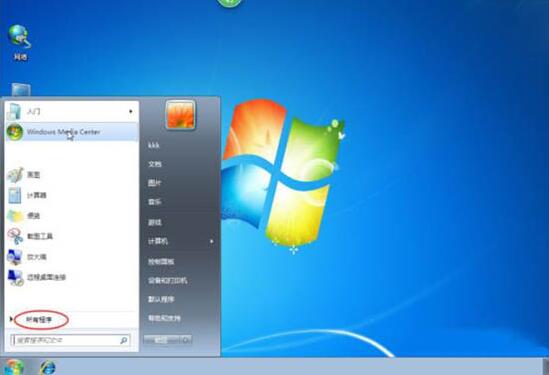
5、接下来教大家怎么程序添加到【固定程序】,这里以添加【资源管理器】为例,点击【所有程序】。如图所示:

系统特点:技术领先:系统基于被广泛使用的Windows平台开发,集百家之所长,技术领先、功能完备; 快速建店:只需简单设置,3分钟即可以建立一个功能完备的网上商城; 操作简便:软件操作界面由专业设计人员设计,采用人性化的布局,界面规范,操作简捷; 安装方便:只需传到您的虚拟空间即可; HTML编辑器:内置优秀的HTML在线编辑器; 可扩展性:软件构架灵活,考虑未来功能扩充之需要,具有较强的可扩展性
 0
0

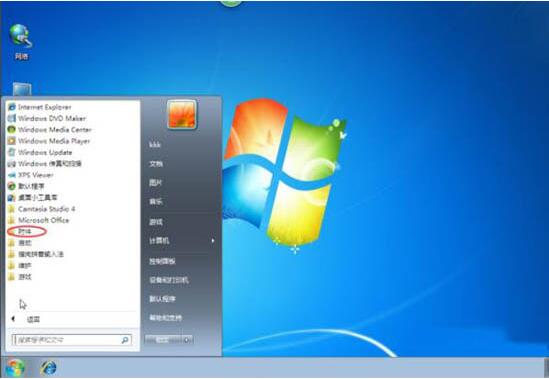
6、选择【附件】。如图所示:
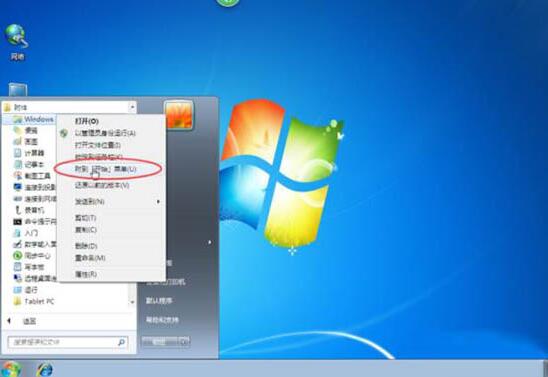
7、选中资源管理器,点击鼠标右键,选择【附到开始菜单】。如图所示:
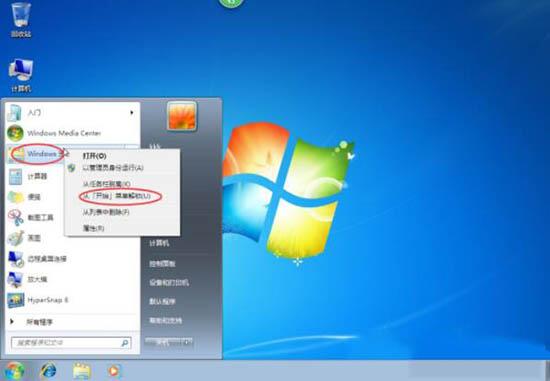
8、那么怎么删除【固定程序】列表里面的内容呢?很简单,只需要选中你要删除的程序,点击鼠标右键,选择【从开始菜单栏解锁】。如图所示:
win7设置开始菜单的操作步骤就为用户们详细分享到这里了,如果用户们使用电脑的时候不知道如何设置开始菜单,可以根据上述方法步骤进行操作哦。
以上就是win7设置开始菜单的操作方法的详细内容,更多请关注php中文网其它相关文章!

每个人都需要一台速度更快、更稳定的 PC。随着时间的推移,垃圾文件、旧注册表数据和不必要的后台进程会占用资源并降低性能。幸运的是,许多工具可以让 Windows 保持平稳运行。

 广告
广告
 收藏
收藏
 收藏
收藏
 收藏
收藏
Copyright 2014-2025 https://www.php.cn/ All Rights Reserved | php.cn | 湘ICP备2023035733号


 875
875





















