
php小编香蕉为您带来ppt自定义设置功能区的方法教程。在制作ppt时,自定义功能区是非常便捷的工具,能够提高效率和美观度。本教程将详细介绍如何在ppt中自定义设置功能区,让您轻松掌握这一技巧,让您的ppt更加专业和个性化。
1、在打开的最开始的界面。点击文件,在弹出菜单中选择‘选项’。
成品ppt在线生成,百种模板可供选择☜☜☜☜☜点击使用;
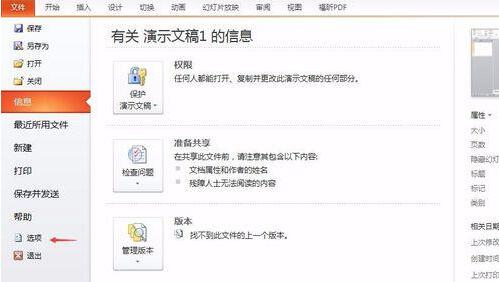
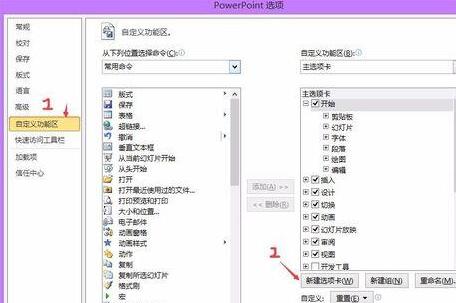
2、在弹出的PPT属性窗口中,可以看到左侧的选项,选择‘自定义功能区’。右侧主选项卡会显示当前的功能区存在的功能,点击‘新建选项卡’,或在主选项卡列表中右键单击‘新建选项卡’。
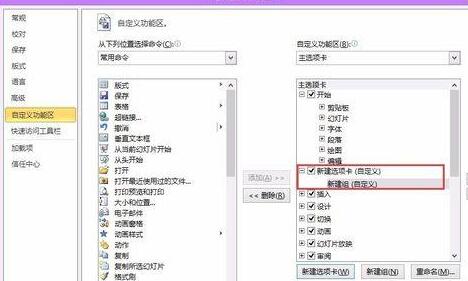
3、如图红色边框围住的区域,现在可以看到它已建好了。现在它还是没有命名及功能选项的。

V5SHOP联盟系统是一款基于电子商务平台和B2C网店系统开发的嵌入式联盟系统,能够快捷的进行代理商管理,销售提成管理。 功能介绍: API接口:最新的V5SHOP联盟系统V2.0程序,已经添加内置API接口,能够支持和任意网店系统、社区系统的整合。 SOURCE值自定义:轻松设置联盟系统SOURCE值在客户端保留时间,让联盟运营更加随心应手。 会员等级提成自定义:按照代理成交销
 0
0

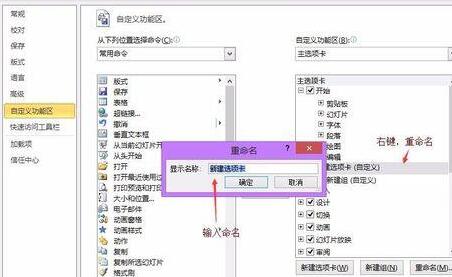
4、现在先为它修改名字。按照新建选项卡>>新建组的先后顺序,左键选中未命名选项,右键重命名,将它们修好名字。
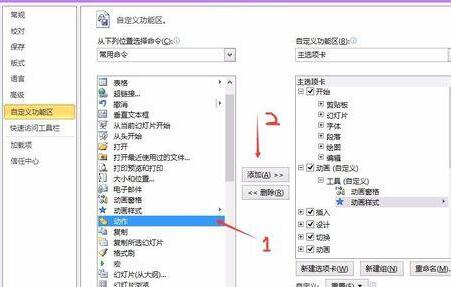
5、修改名称完成后,就能添加功能了,在右侧主选项卡中选择新建组的列,左侧命令中选择需要的功能,点击添加。添加完成,关闭选项卡。
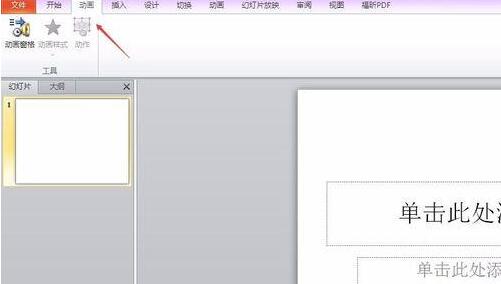
6、完成后,就能在功能区看到自定义添加的功能了。
以上就是PPT中自定义设置功能区的方法教程的详细内容,更多请关注php中文网其它相关文章!

 广告
广告
 收藏
收藏
 收藏
收藏
 收藏
收藏
Copyright 2014-2025 https://www.php.cn/ All Rights Reserved | php.cn | 湘ICP备2023035733号





 296
296




















