
php小编苹果为您详细介绍进入ppt时设置动画的操作步骤。在制作ppt时,添加动画效果是提升幻灯片质量的重要一步。首先,打开powerpoint软件并选择要编辑的幻灯片,然后点击“动画”选项卡,在“动画”面板中选择想要应用的动画效果。接下来,点击“动画效果”下拉菜单选择具体的动画效果,再设置动画速度和延迟等参数,最后点击“播放”按钮预览效果。这样,您就可以轻松为ppt添加生动的动画效果了。
1、首先打开PPT幻灯片,进入到编辑页面中。
成品ppt在线生成,百种模板可供选择☜☜☜☜☜点击使用;
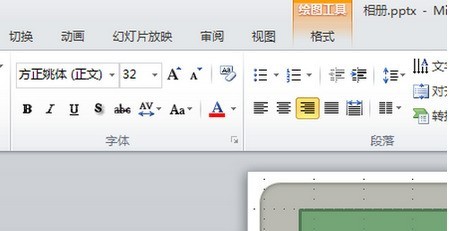
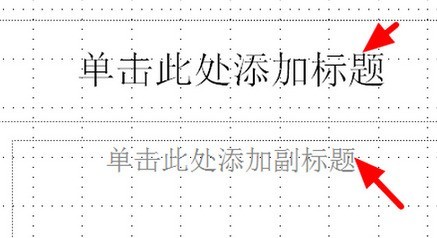
2、然后点击幻灯片页面中的文字框输入想要的标题和文字。
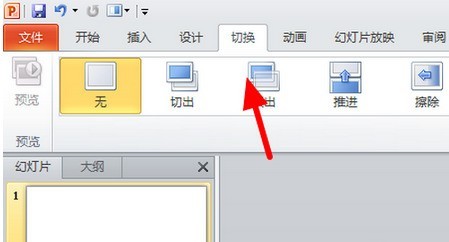
3、然后点击打开切换,选择想要的幻灯片页面切换效果。
鱼码即时到帐API接口,用户付款后立即回调API接口,资金直接进入您的支付宝或微信个人账号,安全可靠。不需企业资质,不需备案操作,一切从简。您只需有支付宝、微信个人账户,就可以对接完成即时到帐接口。并能实时通知到您的自定义网址,从用户付款到您后台收到付款通知,过程只需1秒。打造最佳个人收款接口,为您事业助力!使用步骤:1、上传收款二维码,配置好API回调接口2、参考demo网站集成支付3、下载安装
 0
0

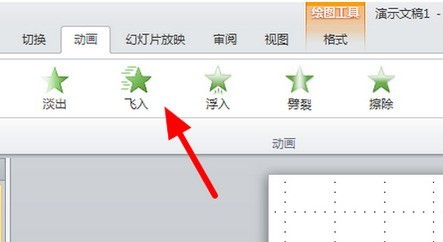
4、然后点击打开动画,选择想要的对象动画样式。
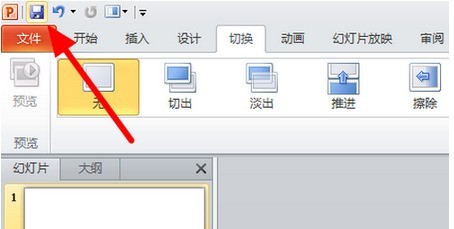
5、编zd辑完成之后,点击右上角中的保存图标按钮进行保存即可。
以上就是进入PPT时设置动画操作步骤的详细内容,更多请关注php中文网其它相关文章!

 广告
广告Copyright 2014-2025 https://www.php.cn/ All Rights Reserved | php.cn | 湘ICP备2023035733号





 772
772








 收藏
收藏















