
php小编子墨为您介绍ppt插入excel表格并设置同步显示的操作方法。在制作ppt时,插入excel表格可以使数据更直观清晰,但如何使其与excel保持同步显示是关键。通过简单操作,您可以实现ppt中excel表格的实时更新,让您的演示更加专业和高效。接下来,让我们一起来了解具体的操作步骤吧!
1、在文件夹内新建一个PowerPoint、Excel文件。
成品ppt在线生成,百种模板可供选择☜☜☜☜☜点击使用;
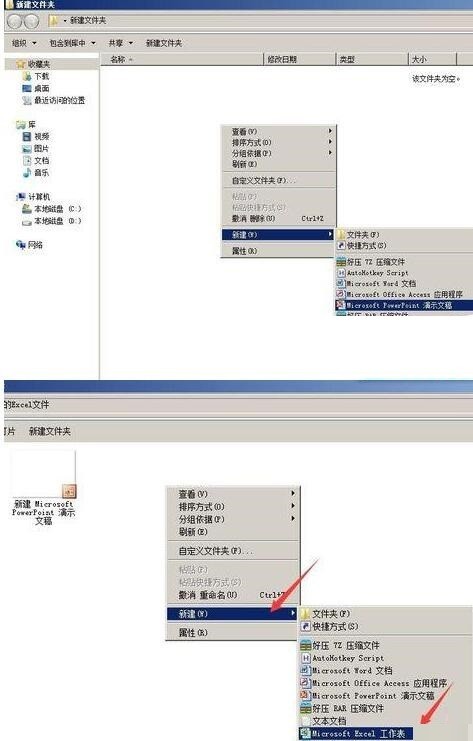
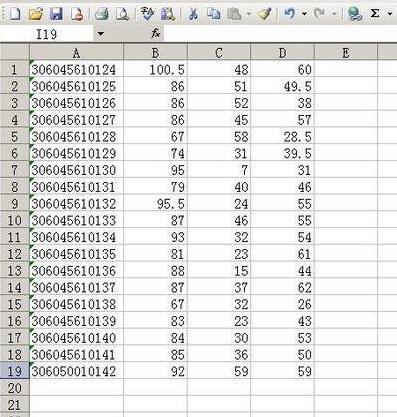
2、在Excel中录入需要展示的数据,或者忽略上一部新建Excel文件,准备一个需要展示数据的Excel表格。
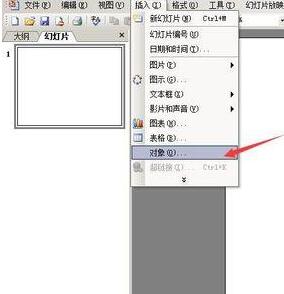
3、打开PowerPoint,依次点开插入——对象,弹出插入对象对话框。
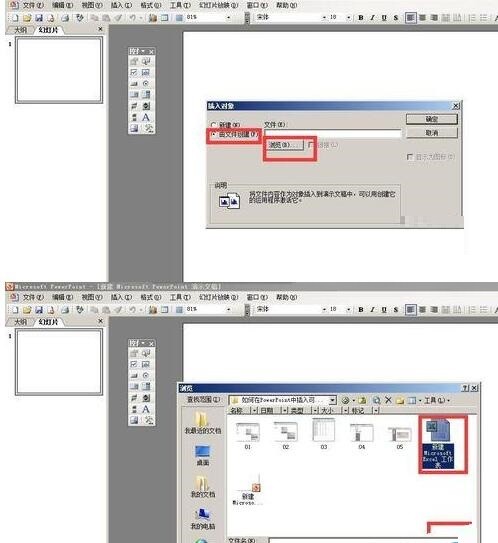
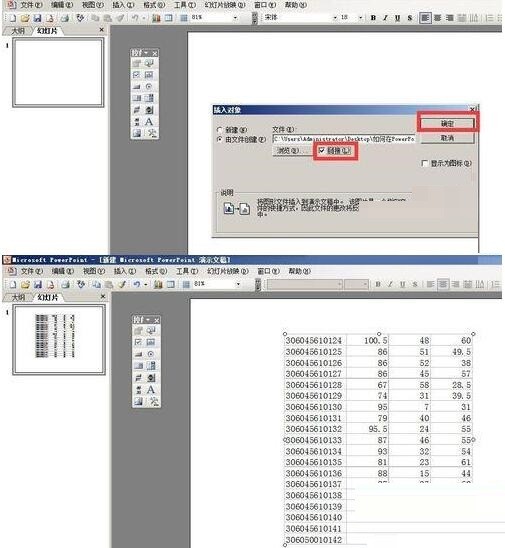
4、在插入对象对话框中,点选由文件创建,并点击浏览。找到准备好的Excel数据表并 确定。
米歌_实用企业网站管理系统 Mixge Web Manage (简称:米歌MWM),我们的与众不同在于:彻底颠覆了传统网站的固定模式变成可操控模式。米歌WMW简单,实用,灵活,为非专业人士而设计开发。正如, 第一步添加栏目,第二步发布内容,剩下的就是一些设置。新增功能:1.增加了右侧的联系方式(包括电话、QQ、MSN和旺旺);2.自动缩略图功能,在首页提取和栏目提取自动显示缩略图,并且在文章插入大
 0
0

5、回到插入对象对话框,勾选链接选项,并确定。那么数据表就插入进来了。
6、双击PowerPoint中的插入进来的表格,即打开调用的Excel表格进行编辑。
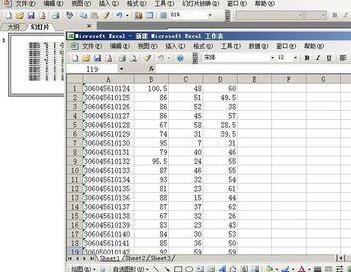
7、在打开调用的Excel表格后,可以对表格的数据和格式等进行修改,这是都会在PowerPoint中同步现实,不需要另外再次插入。
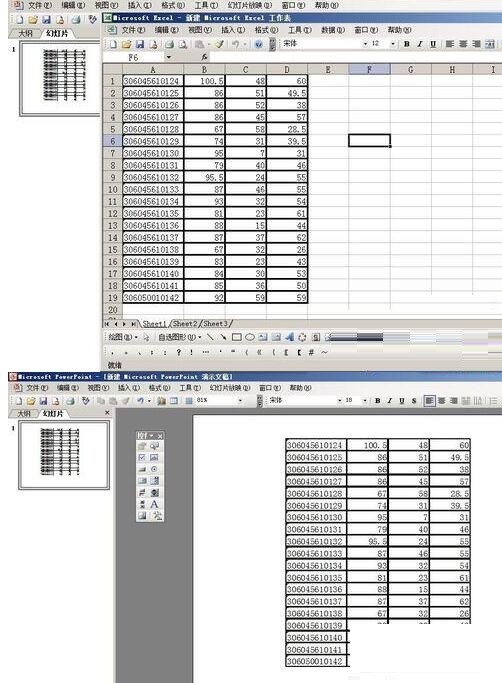
注意:在插入对象对话框要勾选链接选项。
以上就是PPT插入的Excel表格设置同步显示的操作方法的详细内容,更多请关注php中文网其它相关文章!

 广告
广告

 收藏
收藏
 收藏
收藏
Copyright 2014-2025 https://www.php.cn/ All Rights Reserved | php.cn | 湘ICP备2023035733号





 434
434





















