



如果您的outlook日历无法与google日历、teams、iphone、android、zoom、office帐户等同步,请执行以下步骤来解决问题。
日历应用程序可以连接到其他日历服务,如谷歌日历、iPhone、安卓、微软Office 365等,这是非常有用的,因为它可以自动同步。但如果Outlook Calendar无法与第三方日历同步怎么办?可能的原因可能是选择错误的日历进行同步,日历不可见,后台应用程序干扰,过时的Outlook应用程序或日历应用程序,等等。
修复Outlook日历不同步的初步方法
我们已经通过尝试多种应用程序解决了这个问题,并总结出了几种可靠有效的解决方案。因此,遵循下列解决方案是一个明智的选择:
在尝试故障排除方法之前,您可以尝试以下几种初步方法:
- 检查网络和internet连接。
- 如果手机网络连接蜂窝网络,请将手机网络切换为Wi-Fi。
- 定期更新设备。
- 使用最新版本的Outlook应用程序。
- 更新手机上的Outlook日历应用程序。
- 关闭飞行模式。
- 禁用手机的低电量模式。
- 只接受或拒绝来自一个设备的日历。
- 关闭所有后台应用程序。
- 仅将管理员设置为允许或拒绝日历请求。
如果上述方法无法解决问题,请继续阅读。
如何修复Outlook日历不与iPhone同步?
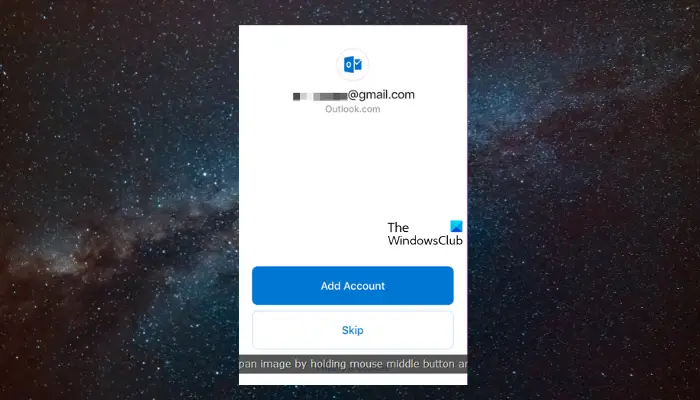
1. 验证您是否使用了正确的Outlook帐户
当日历停止同步时,请检查您是否已登录到正确的Outlook帐户。
导航到设置菜单>密码及帐户>添加帐户(如果没有登录到正确的帐户)。
2. 检查Outlook日历是否可见
如果你没有将Outlook日历设置为在iPhone上可见,即使谷歌同步正常,你也不会看到日历事件。因此,请按照以下步骤使Outlook日历可见:
在iPhone上打开Outlook Calendar。
轻按屏幕左上方的头像。
3. 删除Outlook帐户,然后重新添加
你也可以尝试从iPhone上删除Outlook帐户,然后重新添加,以检查问题是否由此产生。
启动Outlook应用>左上角头像>我的日历找到日历>设置(齿轮)图标>删除共享日历。
返回主页>头像图标>左下角的设置(齿轮)图标>添加电子邮件帐户。
4所示。重新连接Outlook日历中的日历
由于无法在iPhone或iPad上从Outlook、iCloud或谷歌日历重新连接共享的日历,我们建议使用Outlook web应用程序(如上第2步所述)。这将帮助您重新连接Outlook日历中的第三方日历。
5. 卸载并重新安装Outlook日历应用程序
如果Calendar仍然无法在iPhone上同步,请删除应用程序并重新安装以解决问题。
为此,在您的设备上找到Outlook应用程序>点击并按住应用程序图标>删除应用程序。
现在,启动App Store下载Outlook应用>登录。
阅读:Outlook日历不显示假期
如何修复Outlook日历无法与Android同步?

1. 使日历可见
如果你还没有选择Outlook日历应用,这可能是它无法同步的原因。
HDHCMS自2025年3月13日起取消授权功能,前台展示完全不受授权限制。 下载系统上线后要先运行后台URL才可正常运行。 URL首先要运行:http://主域名/admin/ HDHCMS是一款轻量级的专注于企业网站建设、企业办公管理与企业客户管理的内容管理系统,同步支持PC与手机网站的建设,后台支持微信公众号的接入。 开发脚本为ASP
因此,要解决这个问题,导航到Outlook日历应用程序>打开应用>轻按左上方的头像>找到有同步问题的日历>选择日历。
阅读:如何同步Outlook日历与三星设备日历
2. 清空手机存储空间
如果手机上的存储空间不足,Outlook日历有时可能无法正常同步。在这种情况下,建议清空手机存储空间。
导航到设置(齿轮图标)>存储/存储,内存比;在这里找到存储>检查每个应用程序或媒体项目的存储详细信息。
现在,清除设备上的垃圾物品,腾出空间。
阅读:如何使用Outlook日历作为待办事项列表应用程序
如何修复谷歌日历不与Outlook日历同步?
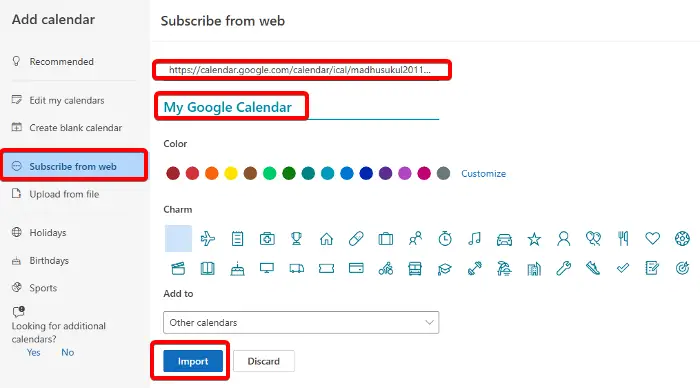
虽然你可以尝试使用免费软件同步Google Calendar和Outlook Calendar,但你也可以手动同步这两个Calendar应用。但是,在同步两个日历之前,必须首先删除Google Calendar。
读:
- 如何使用Outlook日历检查工具(CalCheck)
- 如何导入iCal到谷歌和Outlook日历
Google日历现在将与Outlook日历成功同步。
如何修复Outlook日历web应用程序不同步?
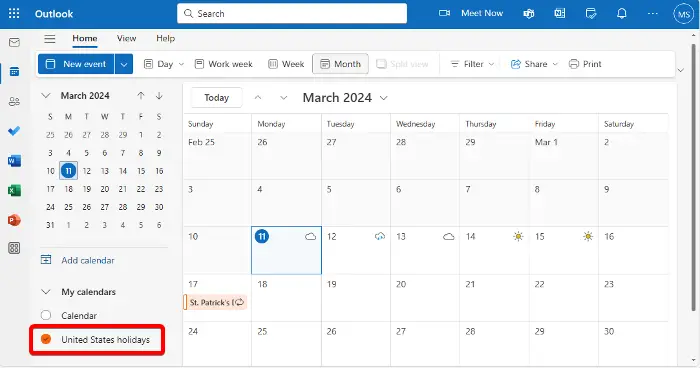
有可能Outlook应用程序正在正常同步,但日历不可见,从而导致问题。在这种情况下,您应该检查是否选择了Calendar。如果没有,则选择该帐户。
为此,打开Outlook日历>在左侧栏展开“我的日历”>找到没有同步的日历>如果尚未选中,请选择它。
或者,您可以删除未同步的日历,并将其重新连接到Outlook日历,如方法5所示。
阅读:如何将Outlook日历约会复制到另一天
如何修复Outlook日历同步问题与Office 365?
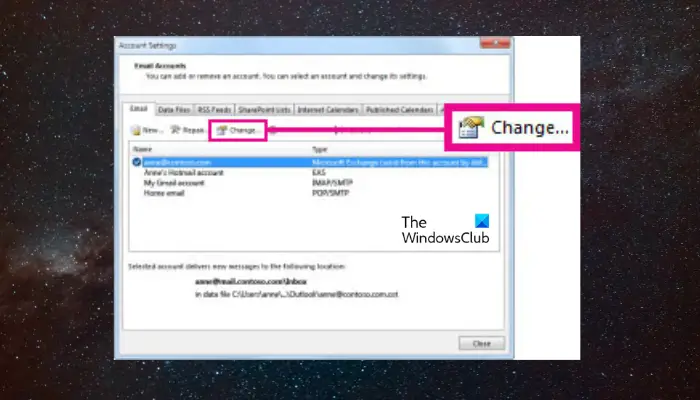
如果Outlook日历同步与Office 365存在同步问题,可能是设置不当造成的。在这种情况下,必须更改Outlook设置以启用同步。
为此,打开Outlook应用程序>文件标签>信息在帐户设置。
现在,在帐户设置窗口>数据文件选项卡>选择所需的数据文件>电子邮件标签>选择Office 365帐户>改变。
在新的向导>输入您的帐户名称>选中“使用缓存交换模式”旁边的复选框。
提示:您可以使用Outlook收件箱修复工具修复损坏的Outlook PST数据文件。
为什么我的Outlook日历不显示约会?
若要在Outlook日历中显示约会,请检查日历是否在待办事项栏中可见。为此,去查看>待办事项吧>日历并选择相关框。这将使您的日历可见,并显示您的约会。记住单击OK保存任何更改。
如何强制Outlook日历同步?
To force your Outlook calendar to sync, navigate to the Calendar view, look for the Send/Receive tab, and click Send/Receive All Folders. This action will force Outlook to instantly update and sync all your calendar entries with connected accounts, ensuring your schedule is current across your devices.




