



我们在用wps日常办公时,常常因各种工作需求,要对手头的文档进行截图操作,那么,你知道如何用wps截图吗?其实一点都不难,只要能找对菜单,短短几步就能收获我们想要的截图啦,快和小编一起来看一看吧!
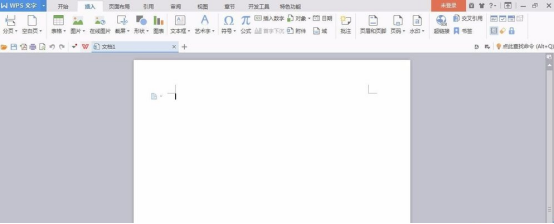
1.打开wps,进入wps的操作界面,如图所示:
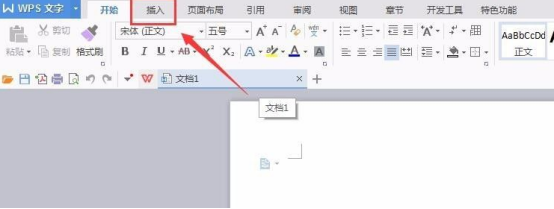
2.在上面的菜单栏里找到“插入”菜单,如图所示:
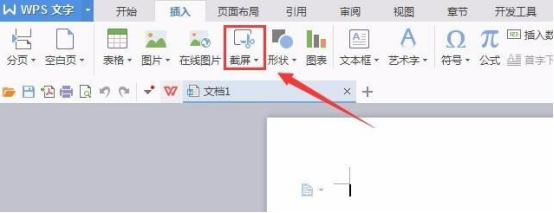
3.点击“插入”菜单,进入“插入”菜单的编辑区,如图所示:

4.在插入编辑区里找到“截屏”选项,如图所示:
睿拓企业网站系统1.2
下载
睿拓智能网站系统-睿拓企业网站系统1.2免费版软件大小:6M运行环境:asp+access本版本是永州睿拓信息企业网站管理系统包括了企业网站常用的各种功能,带完整的后台管理系统,本程序无任何功能限制下载即可使用,具体功能如下。1.网站首页2.会员注册3.新闻文章模块4.产品图片展示模块5.人才招聘模块6.在线留言模块7.问卷调查模块8.联系我们模块9.在线QQ客服系统10.网站流量统计系统11.后
5.点击“截屏”选项,进入截屏的工作状态,鼠标变成了彩色的,拖动鼠标左键,得到需要截图的范围,如图所示:
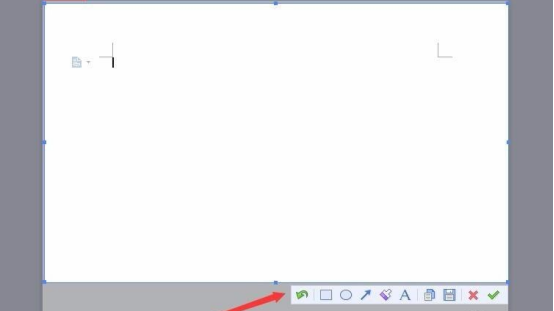
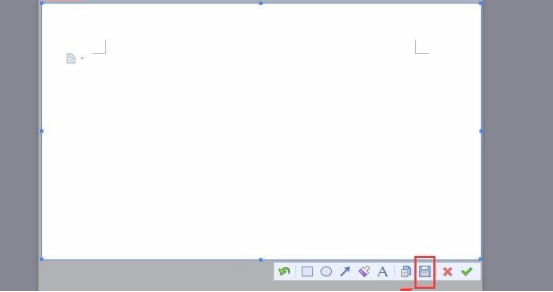
6.在下面的图片编辑区里找到“保存”选项,如图所示:
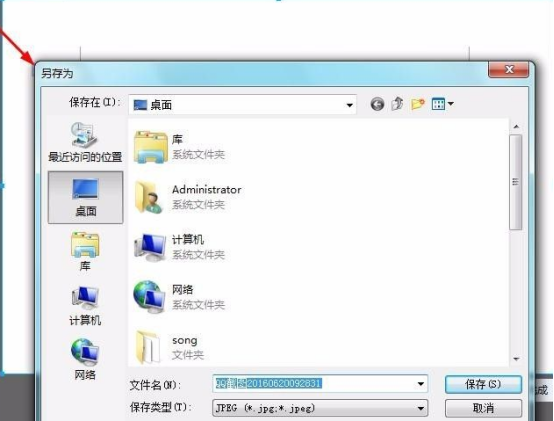
7.点击“保存”,弹出“另存为”对话框,选择保存的路径,这张截图就可以使用了,如图所示:
只要按照上述步骤一步步操作,我们就可以收获到我们需要的wps截图啦,你学会了吗?其实关于wps的操作小技巧还有很多,小编会一点一点的教给大家,但再实用、再简单的技巧都离不开认真的操作。现在,立刻打开你的wps文档,随便找一篇文章,试一试wps截图吧!




