php小编百草为您详细解答如何制作ppt目录。ppt目录是整个演示文稿的大纲,能够让观众清晰了解演示内容结构,提高演示效果。制作ppt目录可以通过设置幻灯片标题和子标题,利用文本框插入目录内容,或使用幻灯片母版功能统一设置样式。在ppt目录中,可以添加超链接实现快速跳转到指定幻灯片,让演示更加流畅和专业。
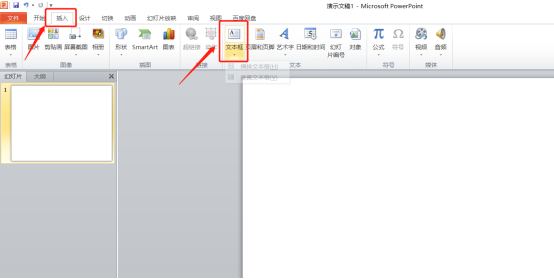
首先,让我们分享一种常见的做法:打开 PowerPoint,然后点击菜单栏中的【插入】-【文本框】选项。在文本框中直接输入目录内容,就像下图中用红色圈出的部分所示的那样。
成品ppt在线生成,百种模板可供选择☜☜☜☜☜点击使用;
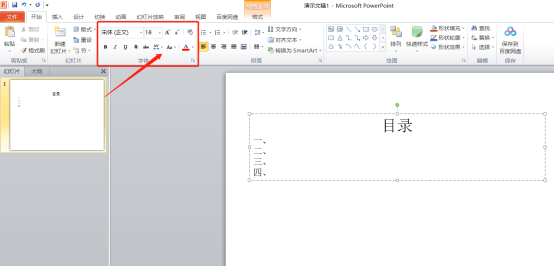
2.插入文本框之后我们把里边的文字大小进行调整,也可以换颜色等等,这种方式插入的目录不美观,如下图所示:
3.我们可以通过插入一些图形,使目录变得美观,我们点击【插入】-【形状】,画出形状,如下图所示:

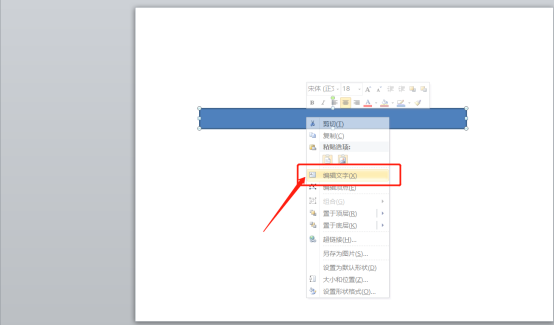
4.我们选中形状,点击鼠标右键,选择【编辑文字】,就可以在里边插入文字了,如下图红色圈出部分所示:

支持静态模板,支持动态模板标签,支持图片.SWF.FLV系列广告标签.支持百万级海量数据,绑定内置URL伪装策略(URL后缀名随你怎么写),绑定内置系统升级策略(暂不开放升级),绑定内置模板付费升级策略(暂不开放更新)。支持标签容错处理,绑定内置攻击防御策略,绑定内置服务器优化策略(系统内存释放的干干净净)。支持离线运行,支持次目录,兼容U主机。支持会员功能,支持文章版块权限阅读,支持会员自主注册
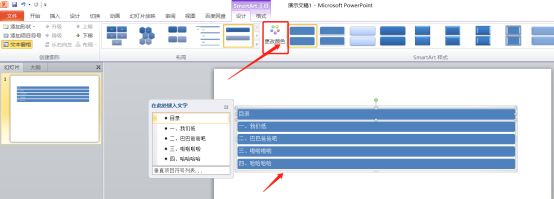
5. 其实想做PPT并不需要那么麻烦,利用PPT自带的模板样式,专业术语叫【smartart】,也就是图形加文字的形式,但是不用自己动手制作,我们把文本输入好之后,如下图所示:
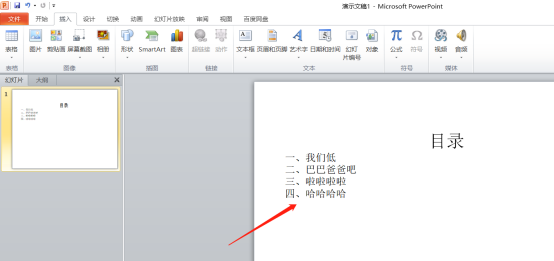
6.我们选中文字,点击鼠标右键,选择转化为smartart,如下图红色圈出部分所示:
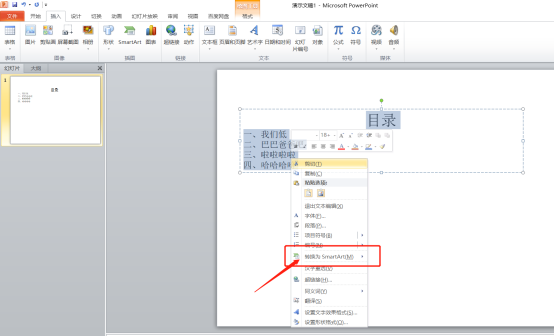
7.我们选择自己喜欢的形状,最后进行设置就可以了,我们还可以更改颜色,如下图所示: