


不少的用户们在升级完win11系统后发现自己的桌面图标太大或者是太小了,那么这要怎么调整?用户们可以直接的点击右键菜单下的查看,然后选择大图标或者是小图标就可以了。下面就让本站来为用户们来仔细的介绍一下win11桌面图标大小调整方法吧。
win11桌面图标大小调整方法
1、首先右键桌面空白处可以打开右键菜单。
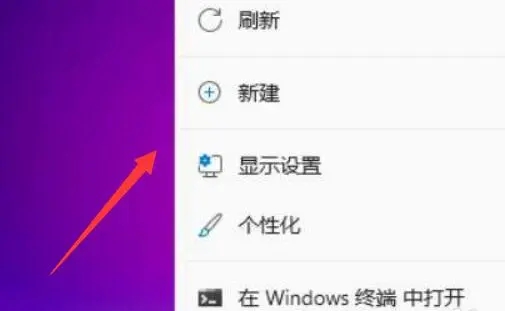
2、接着将鼠标移动到“查看”位置。

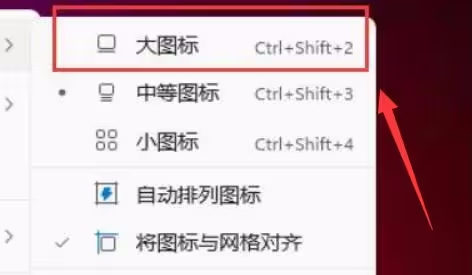
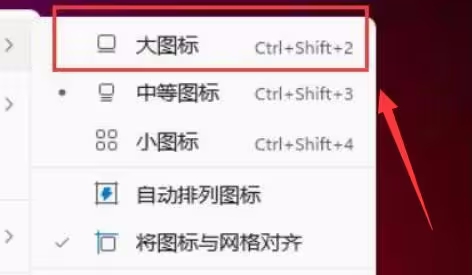
3、然后点击其中的“大图标”可以改为大图标。
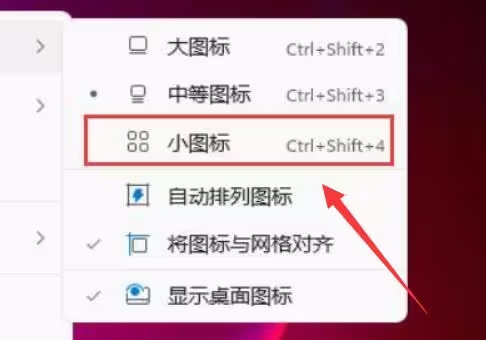
4、点击“小图标”可以将桌面图标改为小图标。


0


0

WBOY
发布时间:2024-03-17 08:40:08
|2888人浏览过
|来源于纯净之家
转载
不少的用户们在升级完win11系统后发现自己的桌面图标太大或者是太小了,那么这要怎么调整?用户们可以直接的点击右键菜单下的查看,然后选择大图标或者是小图标就可以了。下面就让本站来为用户们来仔细的介绍一下win11桌面图标大小调整方法吧。
win11桌面图标大小调整方法
1、首先右键桌面空白处可以打开右键菜单。
2、接着将鼠标移动到“查看”位置。
3、然后点击其中的“大图标”可以改为大图标。
4、点击“小图标”可以将桌面图标改为小图标。
相关文章
Win11如何设置鼠标灵敏度_Win11鼠标灵敏度调整教程【攻略】
Win11怎么更改账户头像_Windows 11自定义用户头像图片设置【步骤】
Win11任务栏怎么放到顶部_Win11修改任务栏位置方法【详细】
Win11怎么设置右键刷新选项_Windows11显示更多选项技巧
Win11怎么关闭系统透明度_Windows11个性化颜色透明效果
相关标签:
本站声明:本文内容由网友自发贡献,版权归原作者所有,本站不承担相应法律责任。如您发现有涉嫌抄袭侵权的内容,请联系admin@php.cn
热门AI工具
相关专题


想找真正自由、无限制的上网体验?本合集精选2025年最开放、隐私强、访问无阻的浏览器App,涵盖Tor、Brave、Via、X浏览器、Mullvad等高自由度工具。支持自定义搜索引擎、广告拦截、隐身模式及全球网站无障碍访问,部分更具备防追踪、去谷歌化、双内核切换等高级功能。无论日常浏览、隐私保护还是突破地域限制,总有一款适合你!
7
2025.12.31


想让网页流畅播放视频?本合集详解HTML5视频播放核心方法!涵盖<video>标签基础用法、多格式兼容(MP4/WebM/OGV)、自定义播放控件、响应式适配及常见浏览器兼容问题解决方案。无需插件,纯前端实现高清视频嵌入,助你快速打造现代化网页视频体验。
4
2025.12.31


想快速上手HTML5开发?本合集为你整理最实用的HTML5使用指南!涵盖HTML5基础语法、主流框架(如Bootstrap、Vue、React)集成方法,以及无需安装、直接在线编辑运行的平台推荐(如CodePen、JSFiddle)。无论你是新手还是进阶开发者,都能轻松掌握HTML5网页制作、响应式布局与交互功能开发,零配置开启高效前端编程之旅!
2
2025.12.31
热门下载
相关下载
精品课程
最新文章
Copyright 2014-2026 https://www.php.cn/ All Rights Reserved | php.cn | 湘ICP备2023035733号




