
0

0

在Windows 11中启用或禁用自动超分辨率(ASR)

WBOY

WBOY

发布时间:2024-03-14 13:40:18

|

2624人浏览过

|

来源于每日运维

转载

windows 11引入了一项名为自动超分辨率的新功能,通过人工智能技术使得支持的游戏在系统中运行更加顺畅,从而提高用户的游戏体验。本文将介绍在windows 11中如何启用或禁用自动超分辨率(asr)功能。
在Windows 11中启用或禁用自动超分辨率(ASR)

使用人工智能技术的自动超分辨率可以提升游戏的视觉细节和分辨率,将低分辨率图像转换为更清晰的高分辨率图像。

自动超分辨率目前正处于测试阶段,因此仅在Insider Build中可用。您需要安装Windows 11 build 26052或更高版本才能使用此功能。您可以通过以下步骤检查您的Windows 11版本:

  • 打开“运行”命令框。
  • 键入winver,然后单击确定。
  • 你会在那里看到你的Windows 11的版本。

在Windows 11中启用或禁用自动超分辨率(ASR)

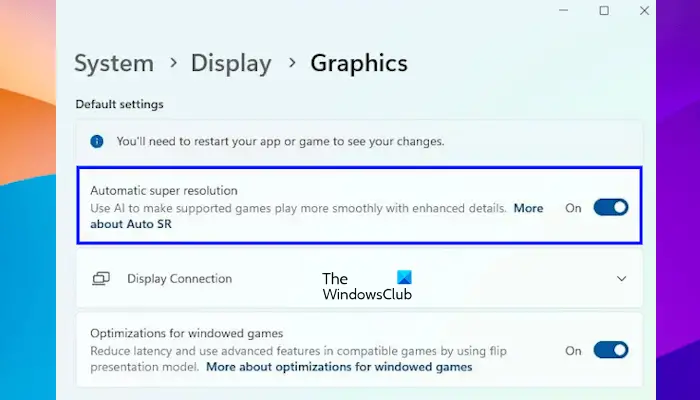
要在Windows 11中打开或关闭自动超分辨率(ASR):

  • 打开Windows设置
  • 导航到系统设置,然后单击右侧面板中的Display
  • 选择图形
  • 在这里,您将看到设置自动超分辨率
  • 根据需要打开或关闭设置。
  • 我们还将向您展示在Windows 11中启用和禁用自动超分辨率(ASR)的注册表方法。

    如果您的系统安装了Windows 11内部版本26052或更高版本,您也可以利用注册表来启用自动超分辨率。我们建议在进行注册表修改之前先创建系统还原点并备份注册表,以便在出现问题时能够恢复到之前的状态。请注意,如果您恢复系统,注册表的更改也将被还原。

    打开运行命令框(Win+R)。键入regEDIT,然后单击确定。在UAC提示符下单击是。这将打开注册表编辑器。

    现在,导航到以下路径:

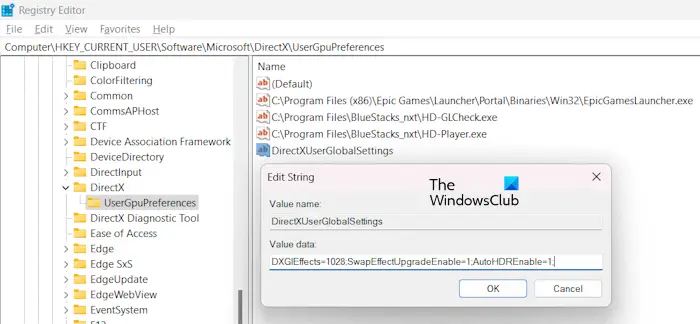
    HKEY_CURRENT_USERSoftwareMicrosoftDirectXUserGpuPreferences

    转到上述路径的最简单方法是将其复制并粘贴到注册表编辑器的地址栏中。之后,按Enter键。确保选中了左侧的UserGpuPreferences键。

    现在,选择右侧的DirectXUserGlobalSetting条目。如果DirectXUserGlobalSetting条目在右侧不可用,则必须手动创建它。

    为此,在右侧的空白处单击鼠标右键并转到“新建&>字符串值”。将这个新创建的值命名为DirectXUserGlobalSetting。
    在Windows 11中启用或禁用自动超分辨率(ASR)

    右键单击DirectXUserGlobalSettings值,然后选择修改。将DXGIEEffect值更改为1028。然后单击确定。如果您手动创建了DirectXUserGlobalSetting条目,则会发现其值数据为空。在这种情况下,请在值数据字段中输入下列值。

    DXGIEffects=1028;SwapEffectUpgradeEnable=1;AutoHDREnable=1;

    现在,单击OK保存更改。关闭注册表编辑器并重新启动计算机。

    上述过程将在Windows 11中启用自动超分辨率(ASR)。如果要禁用它,请将DirectXUserGlobalSettings条目的DXGIELTS值更改为1024。这将禁用Windows 11中的ASR功能。

    就这样。我希望这能帮到你。

    如何在Windows 11中使用自动HDR?

    通过在Windows 11计算机上启用自动HDR,只要视频游戏支持HDR技术,您就可以改善游戏体验。要在Windows 11中启用自动HDR,请打开设置&>系统&>显示。选择支持HDR的显示器,然后启用使用HDR。现在,展开更多选项选项卡,并启用自动HDR。

    如何在Windows 11中启用或禁用Windows安全?
    在Windows 11中启用或禁用自动超分辨率(ASR)

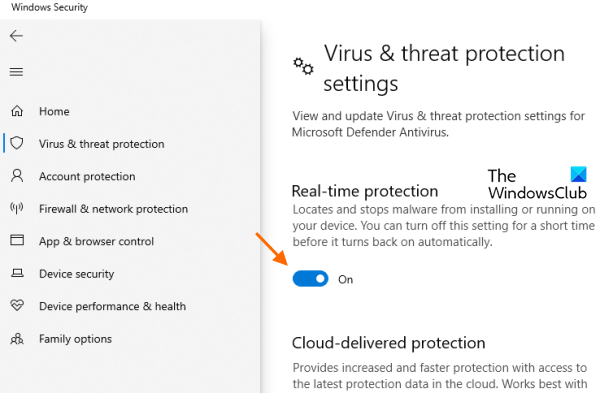
    您可以在Windows 11的Windows安全中禁用Microsoft Defender。要执行此操作,请打开Windows 11设置并转到隐私&;安全&>Windows安全&>打开Windows安全。现在,打开病毒和威胁防护并关闭实时防护。

    Read next: How to check if HDR is supported on a Windows PC.

    相关专题

    更多
    if什么意思
    if什么意思

    if的意思是“如果”的条件。它是一个用于引导条件语句的关键词,用于根据特定条件的真假情况来执行不同的代码块。本专题提供if什么意思的相关文章,供大家免费阅读。

    711

    2023.08.22

    js 字符串转数组
    js 字符串转数组

    js字符串转数组的方法:1、使用“split()”方法;2、使用“Array.from()”方法;3、使用for循环遍历;4、使用“Array.split()”方法。本专题为大家提供js字符串转数组的相关的文章、下载、课程内容,供大家免费下载体验。

    248

    2023.08.03

    js截取字符串的方法
    js截取字符串的方法

    js截取字符串的方法有substring()方法、substr()方法、slice()方法、split()方法和slice()方法。本专题为大家提供字符串相关的文章、下载、课程内容,供大家免费下载体验。

    205

    2023.09.04

    java基础知识汇总
    java基础知识汇总

    java基础知识有Java的历史和特点、Java的开发环境、Java的基本数据类型、变量和常量、运算符和表达式、控制语句、数组和字符串等等知识点。想要知道更多关于java基础知识的朋友,请阅读本专题下面的的有关文章,欢迎大家来php中文网学习。

    1435

    2023.10.24

    字符串介绍
    字符串介绍

    字符串是一种数据类型,它可以是任何文本,包括字母、数字、符号等。字符串可以由不同的字符组成,例如空格、标点符号、数字等。在编程中,字符串通常用引号括起来,如单引号、双引号或反引号。想了解更多字符串的相关内容,可以阅读本专题下面的文章。

    609

    2023.11.24

    java读取文件转成字符串的方法
    java读取文件转成字符串的方法

    Java8引入了新的文件I/O API,使用java.nio.file.Files类读取文件内容更加方便。对于较旧版本的Java,可以使用java.io.FileReader和java.io.BufferedReader来读取文件。在这些方法中,你需要将文件路径替换为你的实际文件路径,并且可能需要处理可能的IOException异常。想了解更多java的相关内容,可以阅读本专题下面的文章。

    547

    2024.03.22

    php中定义字符串的方式
    php中定义字符串的方式

    php中定义字符串的方式:单引号;双引号;heredoc语法等等。想了解更多字符串的相关内容,可以阅读本专题下面的文章。

    539

    2024.04.29

    go语言字符串相关教程
    go语言字符串相关教程

    本专题整合了go语言字符串相关教程,阅读专题下面的文章了解更多详细内容。

    157

    2025.07.29

    vlookup函数使用大全
    vlookup函数使用大全

    本专题整合了vlookup函数相关 教程,阅读专题下面的文章了解更多详细内容。

    28

    2025.12.30

    热门下载

    更多
    网站特效
    /
    网站源码
    /
    网站素材
    /
    前端模板

    精品课程

    更多
    相关推荐
    /
    热门推荐
    /
    最新课程
    PostgreSQL 教程
    PostgreSQL 教程

    共48课时 | 6.3万人学习

    Excel 教程
    Excel 教程

    共162课时 | 10.1万人学习

    PHP基础入门课程
    PHP基础入门课程

    共33课时 | 1.9万人学习

    关于我们 免责申明 举报中心 意见反馈 讲师合作 广告合作 最新更新
    php中文网:公益在线php培训,帮助PHP学习者快速成长!
    关注服务号 技术交流群
    PHP中文网订阅号
    每天精选资源文章推送

    Copyright 2014-2025 https://www.php.cn/ All Rights Reserved | php.cn | 湘ICP备2023035733号


