



php小编小新教你如何快速统一ppt字体!在制作ppt时,有时候需要统一修改字体样式,但手动一个一个修改太费时费力。本文将介绍如何利用ppt中的快捷方式和批量修改功能,快速实现ppt字体的统一修改,让你的ppt看起来更加整洁和专业。接下来,让我们一起来了解具体的操作步骤吧!

易学易用:友好的系统操作界面,无须具备专业知识,即可熟练的使用系统。功能完善:具备新建、修改、明细、审批、导入、导出、删除、批量、打印等功能。模型开发:自定义表单字段选项零代码二次开发,可无限扩展后台功能模块。 维护方便:基于互联网技术B/S体系结构,实施快速,极大的减少系统升级维护工作。售后保证:专业的技术研发团队,可提供可靠的产品迭代、版本升级和技术支持服务。超低成本:一次投入终身使用、用户不
一、通过母版统一字体
如果当前PPT是套用主题样式创建的,那么,我们在幻灯片模板模式下进行设置,统一字体。
方法:选择【视图】-【母版视图】-【幻灯片母版】,然后单击界面左侧空格中的第一张母版幻灯片。此时,在弹出的“字体”工具栏中可修改PPT所有标题和正文字体。
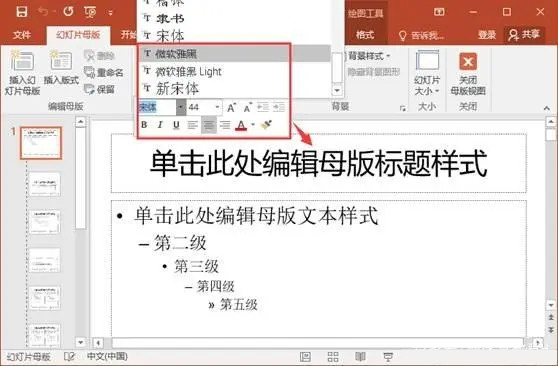
提示:在“字体”工具栏中,除了可修改文字的字体,还可以修改文字的颜色、字号及对齐方式等。
二、通过“主题”一键统一字体
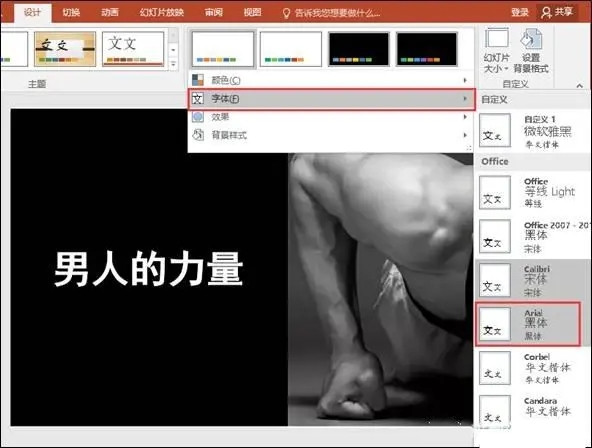
如果当前PPT使用的是默认点位符,那么通过“主题”组中的“字体”功能也可以统一修改字体。
选择【设计】-【主题】-【变体】,单击右侧的下拉按钮,选择“字体”,在弹出的下拉列表中选择需要的字体样式即可更改幻灯片中的字体。

三、通过“替换字体”功能一键统一字体
了解OFFICE软件的朋友,应该都知道Word、Excel、PPT各自都带有一个“查找替换”功能,这个功能如果应用得当,可大大地提高我们办公效率。值得注意的是,PPT中还带有一个与其类似的功能——“替换字体”,通过它可以一键替换整个PPT中的字体。
1、选择【开始】-【替换】-【替换字体】。

2、打开“替换字体”对话框,选择需要“替换”的字体,然后设置“替换为”另一种字体。即可将PPT中任意字体替换为我们想要的字体啦~
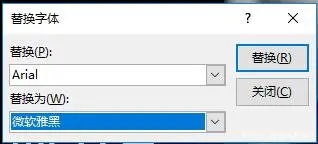
提示:如果当前PPT中字体过多的话,就需要进行多次替换操作哦!





