

php小编鱼仔在这里为大家介绍win11系统如何设置颜色配置文件。Win11系统提供了丰富的个性化设置选项,包括颜色配置文件。通过设置颜色配置文件,您可以调整系统界面、窗口和文本的颜色,让系统更符合个人喜好。接下来,我们将详细介绍如何在Win11系统中设置颜色配置文件,让您的电脑界面焕然一新。
Win11系统作为微软最新的操作系统版本,带来了许多新的功能和改进。其中一个重要的功能就是颜色配置文件的设置,通过设置颜色配置文件可以让用户个性化地调整系统界面的颜色,使其更符合个人喜好。下面我们就来看看在Win11系统中如何设置颜色配置文件。
首先,打开Win11系统的设置界面,可以通过点击任务栏上的“开始”按钮,然后选择“设置”图标来进入设置界面。
在设置界面中,选择“个性化”选项,然后点击“颜色”选项卡。在这里,你可以看到系统提供了一些预设的颜色方案,如浅色、深色、自动等。你可以选择其中一个预设的颜色方案,也可以点击“自定义”按钮来自定义颜色配置文件。
在自定义颜色配置文件界面中,你可以调整系统的窗口颜色、开始菜单颜色、任务栏颜色等。你可以通过拖动滑块来调整颜色的亮度和饱和度,也可以点击“更多”按钮来选择更多的颜色选项。
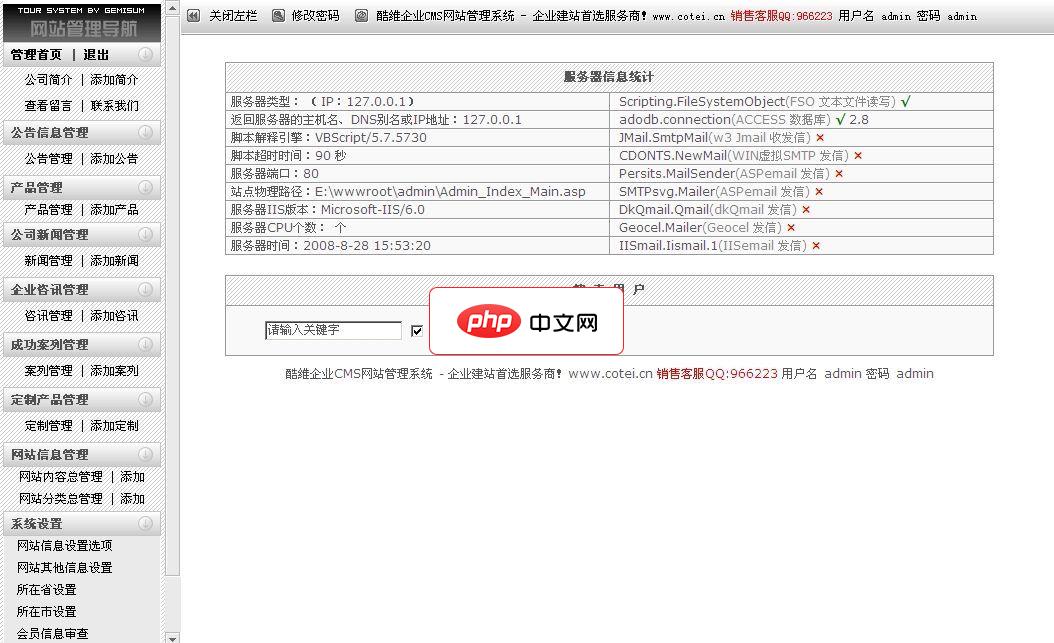
后台主要功能如下:1) 系统管理:管理员管理,网站配置,上传文件管理,QQ-MSN 在线客服设置。2) 企业信息:后台自由添加修改企业的各类信息及介绍。3) 产品管理:产品类别新增修改管理,产品添加修改以及产品的审核。4) 调查管理:发布修改新调查。5) 会员管理:查看修改删除会员资料,及锁定解锁功能。可在线给会员发信!6) 新闻管理:能分大类和小类新闻,不再受新闻栏目的限制。7) 留言管理:管理
 0
0

在设置完颜色配置文件后,点击“保存”按钮即可应用设置。此时,你会发现系统界面的颜色已经发生了改变,变得更加符合你的个人喜好。
除了在设置界面中设置颜色配置文件,你还可以通过下载第三方的颜色配置文件来进行设置。这些第三方的颜色配置文件通常包含了更多的颜色选项和更丰富的配色方案,可以让你更加个性化地调整系统界面的颜色。
总的来说,Win11系统提供了丰富的颜色配置文件设置选项,让用户可以轻松地调整系统界面的颜色,使其更符合个人喜好。通过设置颜色配置文件,你可以让系统界面变得更加个性化,让你的电脑焕然一新。赶快尝试一下吧!
以上就是win11系统如何设置颜色配置文件的详细内容,更多请关注php中文网其它相关文章!

每个人都需要一台速度更快、更稳定的 PC。随着时间的推移,垃圾文件、旧注册表数据和不必要的后台进程会占用资源并降低性能。幸运的是,许多工具可以让 Windows 保持平稳运行。

Copyright 2014-2025 https://www.php.cn/ All Rights Reserved | php.cn | 湘ICP备2023035733号


 204
204









 收藏
收藏















