php小编子墨为您详细介绍adobe photoshop cs6中写字功能的具体操作方法。通过本文,您将学会如何在photoshop cs6中使用写字工具,进行文字编辑与排版,提升设计效率。跟随小编一起探索这一功能的奥秘,让您的设计作品更加出彩!
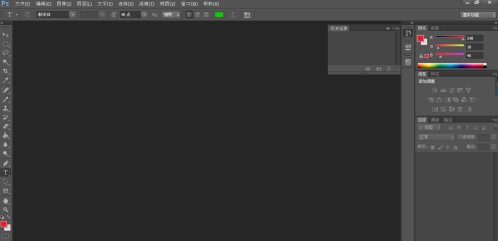
第一步首先打开Adobe Photoshop CS6软件
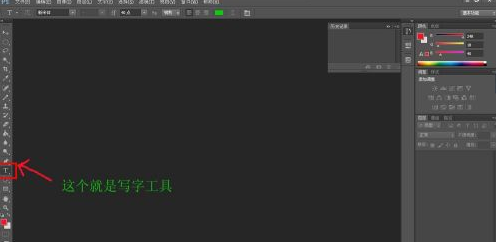
点击左侧工具栏上类似T字样的图标,即为横排文字工具,用于在操作界面上进行文字编辑。
第三步移动鼠标到你需要打字的地方点击左键 这时就会出现一条竖线
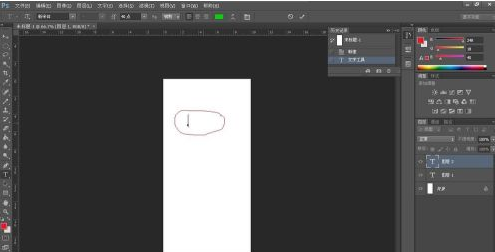
第四步输入你需要书写的文字就可以了
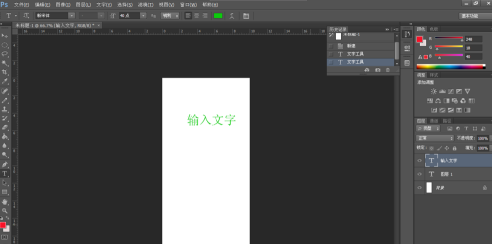
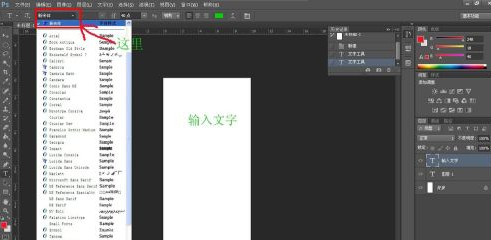
第五步这时屏幕的上方还有一行工具栏 在这里第一项是调节文字字体 上下拉动可以选择你喜欢的字体
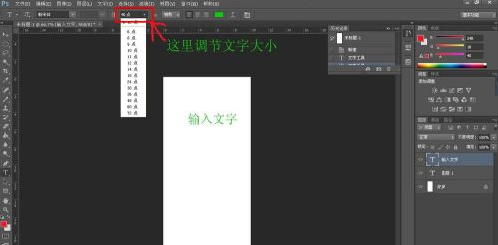
第六步往左第二项 有个长的像双T的 可以调节文字的大小
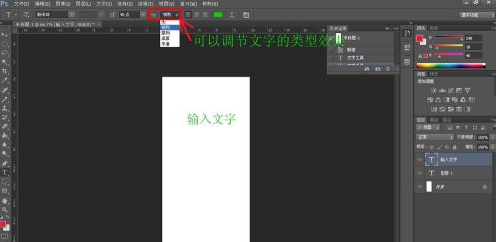
第七步左第三项 双可以调节文字的类型效果
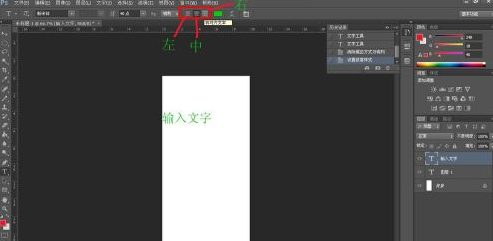
第八步左第四项 那三个图标依次分别是把自己左对齐 居中 右对齐
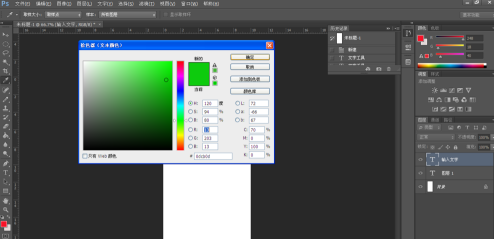
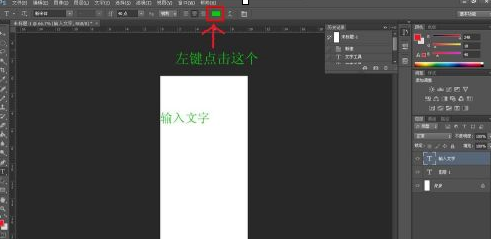
第九步 左边第五项 可以随意的变换字体的颜色 点击左五图标 出现一个调色板 点击想要的颜色按确认键
好了现在大家就可以随意的使用Adobe Photoshop CS6写出自己想要的文字了。