
php小编柚子教你如何在word中输入分数,无需繁琐的操作,只需掌握简单的技巧即可轻松实现。在word文档中输入分数可以提高文档的可读性和专业性,让内容更加清晰明了。接下来,让我们一起来了解如何在word中轻松输入分数吧!首先,打开word文档,将光标移动到需要输入分数的位置。然后,按下“ctrl”+“/”键,即可在当前位置输入分数。是不是很简单呢?快来试试吧!

第一步】:将安装包中所有的文件夹和文件用ftp工具以二进制方式上传至服务器空间;(如果您不知如何设置ftp工具的二进制方式,可以查看:(http://www.shopex.cn/support/qa/setup.help.717.html)【第二步】:在浏览器中输入 http://您的商店域名/install 进行安装界面进行安装即可。【第二步】:登录后台,工具箱里恢复数据管理后台是url/sho
 0
0

如何在word中输入分数?在word中输入分数的技巧
第一种,插入公式法
1、在功能区中依次点击【插入】-【公式】,打开【公式编辑器】,选择所需的分数样式,输入分子和分母,然后关闭【公式编辑器】即完成输入;
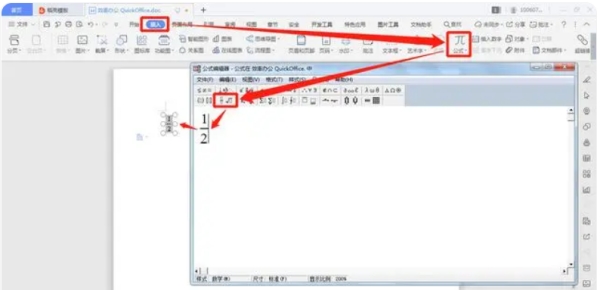
2、一般将插入公式的环绕方式改为【四周型】。如需要修改,双击分数,打开【公式编辑器】重新编辑即可。
第二种插入域的方法
1、按快捷键【Ctrl+F9】,会自动出现一组大括号,按“eq空格f分子,分母”的格式在大括号中输入分数,注意小括号及逗号均需要在英文状态下输入,如“eqf1,2”,按快捷键【Shift+F9】即可变为分数,如下图所示。
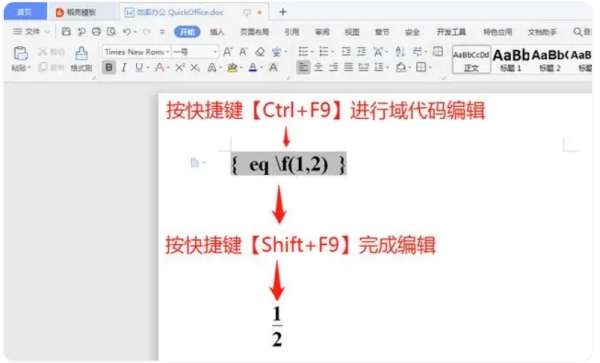
2、如需要修改,选中后按快捷键【Shift+F9】或鼠标右击选择【切换域代码】即可重新进入编辑状态。
看完上述在word中输入分数的技巧,您掌握了吗?好记性不如烂笔头,如果还没有掌握不如收藏起来,以备不时之需吧!
以上就是如何在word中输入分数?在word中输入分数的技巧的详细内容,更多请关注php中文网其它相关文章!

全网最新最细最实用WPS零基础入门到精通全套教程!带你真正掌握WPS办公! 内含Excel基础操作、函数设计、数据透视表等

 广告
广告Copyright 2014-2025 https://www.php.cn/ All Rights Reserved | php.cn | 湘ICP备2023035733号


 858
858








 收藏
收藏















