
1.在vmware workstatiom中点击“开启此虚拟机”,注意,进入系统自启时随即先点击一下屏幕,目的是让鼠标从vm切换到ubuntu启动(否则下面长按shift时可能不会进入gnu grun界面)
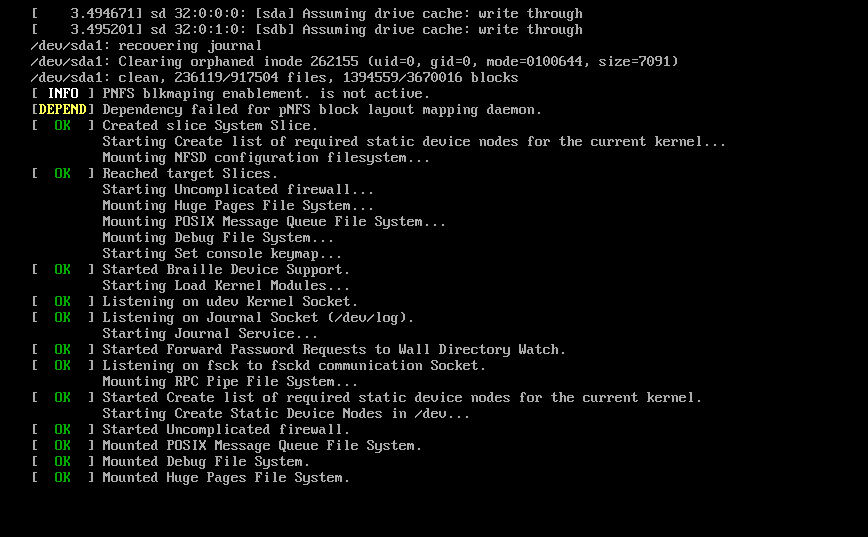
2.点击屏幕后随即长按shift,系统会进入GUN GRUB界面(对此界面的操作可看界面下面的说明),如图 1所示;如果进入图 2 所示的界面则此步骤的操作失败,不要着急再试一下。
图 1
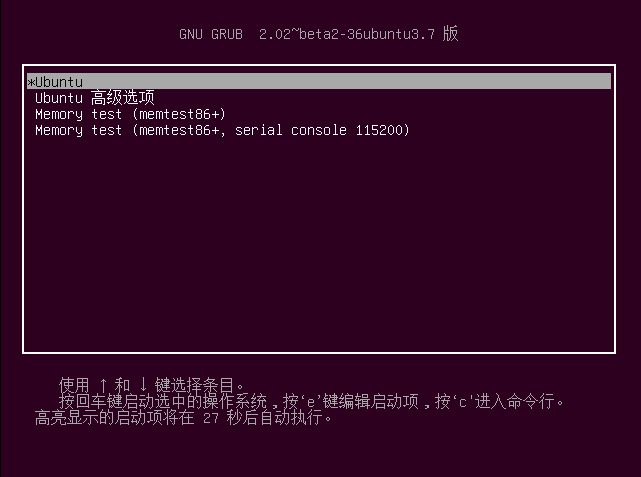
图 2
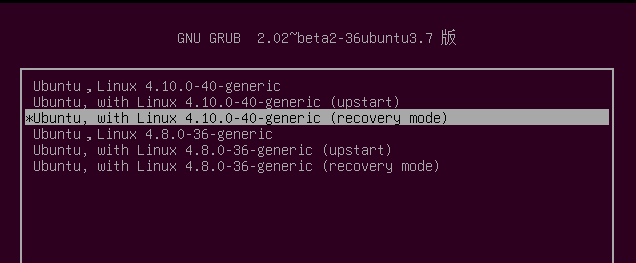
3.在GNU GRUB界面中选中ubuntu 高级选项,回车 ,进入图 3所示界面;选择一个括号里是recovery mode的系统发行编号,我试了一下,图 3中两个都可以成功修改密码;
图 3
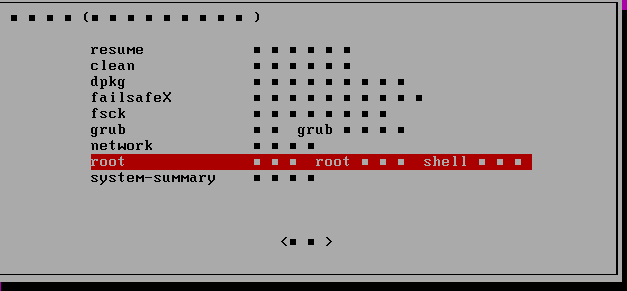
4.稍等片刻会见到图 4 所示的界面,选择root项,回车;
图 4

一个经过完善设计的经典网上购物系统,适用于各种服务器环境的高效网上购物系统解决方案,shopxp购物系统Html版是我们首次推出的免费购物系统源码,完整可用。我们的系统是免费的不需要购买,该系统经过全面测试完整可用,如果碰到问题,先检查一下本地的配置或到官方网站提交问题求助。 网站管理地址:http://你的网址/admin/login.asp 用户名:admin 密 码:admin 提示:如果您
 0
0

5.在图 5中最下方输入root密码,回车,便会切换到root用户;此时需要输入此条命令~# mount -o remount,rw / 回车,再用passwd 用户名便可以修改密码了;
图 5
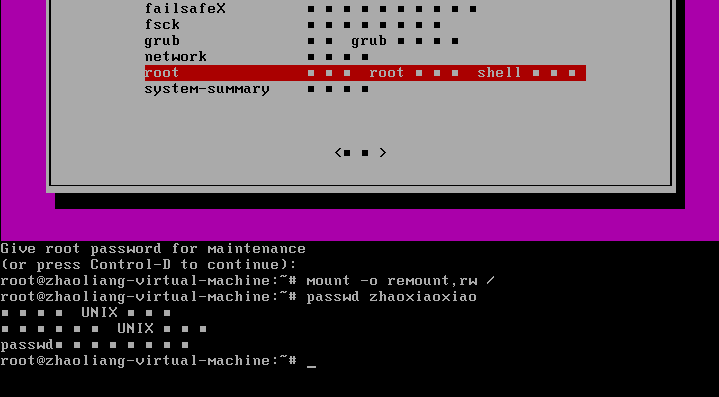
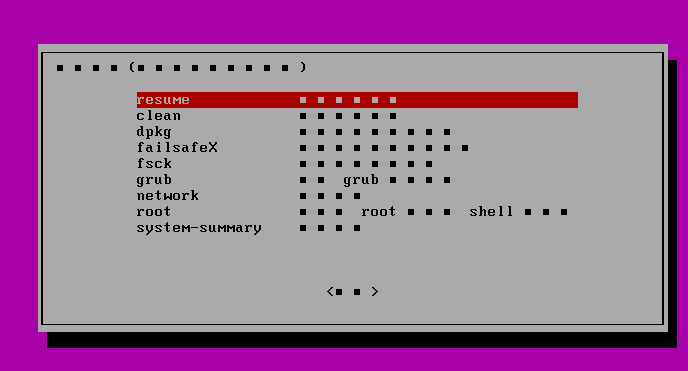
6.继续输入 exit 返回图 6的界面,选中resume,回车,此时会跳出一个确认界面,再回车即可。然后。。。。静静等待登录界面,哈哈哈,预祝大家成功。
图6
以上就是ubuntu14.04版本重置密码的详细内容,更多请关注php中文网其它相关文章!

每个人都需要一台速度更快、更稳定的 PC。随着时间的推移,垃圾文件、旧注册表数据和不必要的后台进程会占用资源并降低性能。幸运的是,许多工具可以让 Windows 保持平稳运行。

Copyright 2014-2025 https://www.php.cn/ All Rights Reserved | php.cn | 湘ICP备2023035733号


 156
156






 收藏
收藏















