



php小编新一为您介绍如何在win11中自定义任务栏大小。win11作为微软最新的操作系统版本,带来了许多新的功能和界面设计,包括任务栏的大小调整。通过简单的步骤,您可以轻松自定义任务栏的大小,以适应您的喜好和工作习惯。接下来,让我们一起来了解如何在win11中进行任务栏大小的个性化设置吧!
调整方法
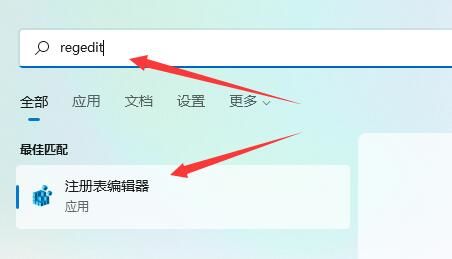
1、点击左下角任务栏中的"开始",在上方搜索框中输入"regedit",选择"注册表编辑器"打开。
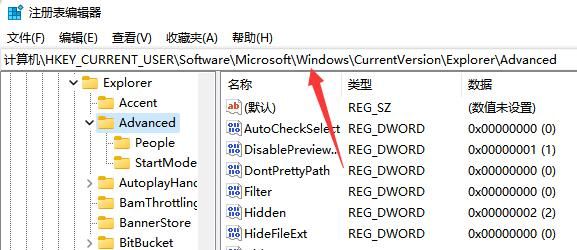
2、打开之后,将"HKEY_CURRENT_USERSoftwareMicrosoftWindowsCurrentVersionExplorerAdvanced"复制粘贴到上方地址栏中,并回车定位到此。
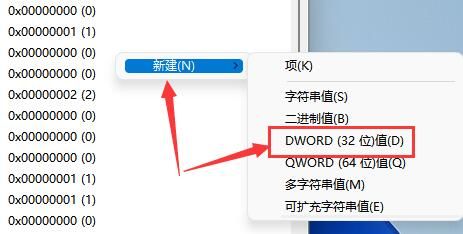
3、右击右侧空白处,选择"新建"一个"DWORD(32)位值",将其命名为"TaskbarSi"
4、然后双击打开,将"数值数据"修改为"0",即可将任务栏变小。

视野自助系统小型企业版2.0 Build 20050310
下载
自定义设置的程度更高可以满足大部分中小型企业的建站需求,同时修正了上一版中发现的BUG,优化了核心的代码占用的服务器资源更少,执行速度比上一版更快 主要的特色功能如下: 1)特色的菜单设置功能,菜单设置分为顶部菜单和底部菜单,每一项都可以进行更名、选择是否隐 藏,排序等。 2)增加企业基本信息设置功能,输入的企业信息可以在网页底部的醒目位置看到。 3)增加了在线编辑功能,输入产品信息,企业介绍等栏
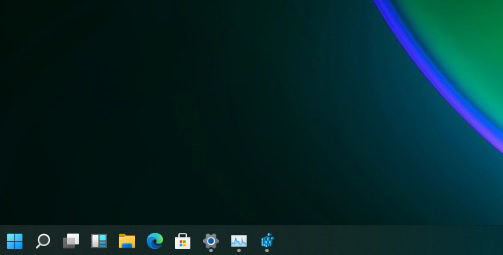
5、将"数值数据"修改为"1",即可将任务栏设置为中等高度。
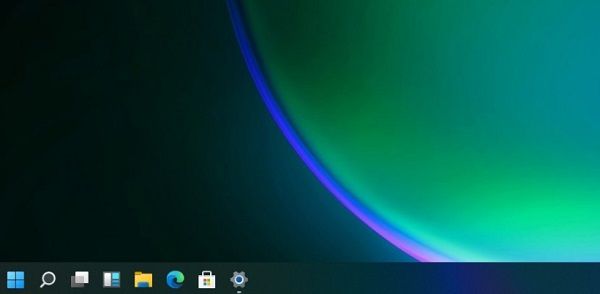
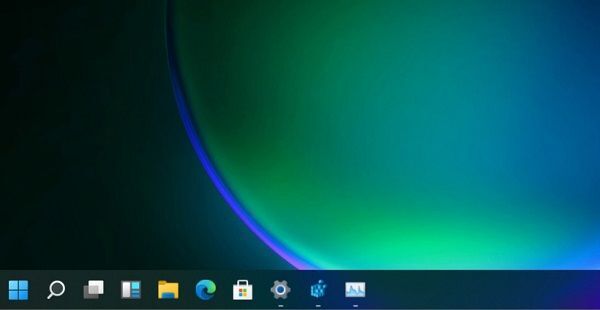
6、将"数值数据"修改为"1",即可将任务栏变大。
扩展阅读
| 系统设置 | |||
| 光标闪烁速度调整 | 创建新账户 | 更改电脑名 | 美式键盘删除 |
| 毛玻璃效果开启 | 增强音频 | 调节电脑亮度 | 关闭快速启动方法 |
| 设置CPU性能 | |||




