0

0

重新启动后,Outlook签名每天都会消失

王林

王林

发布时间:2024-02-19 17:24:30

|

1943人浏览过

|

来源于每日运维

转载

电子邮件签名对于展示合法性和专业性非常重要,其中包括联系信息和公司标志。outlook用户经常抱怨签名在重启后会消失,这对于那些希望提高公司知名度的人来说可能会很沮丧。在本文中,我们将探讨不同的修复程序,以解决这一问题。
重新启动后,Outlook签名每天都会消失

为什么我的Microsoft Outlook签名总是消失?

如果您第一次使用Microsoft Outlook,请确保您的版本不是试用版。试用版可能导致签名消失。此外,版本体系结构也应与操作系统的版本体系结构匹配。

如果您发现Outlook Web应用程序中的电子邮件签名不时消失,可能是因为浏览器的临时文件问题。此外,启用漫游签名功能也可能导致签名设置混乱,从而导致Outlook签名消失。

修复重新启动后每天都会消失的Outlook签名

如果您在重新启动PC后发现Outlook签名每天都消失,以下是一些经过验证的解决方案可帮助您解决这个问题。

  • 检查签名设置
  • 禁用漫游签名功能
  • 清除OWA的浏览数据
  • 重新创建丢失的签名
  • 删除签名缓存
  • 创建新的Outlook配置文件
  • 修复/清理-安装Outlook应用程序
  • 1]检查签名设置

    确保默认签名设置正确以修复Outlook签名消失问题。如果使用Outlook桌面应用程序,请执行以下步骤:

    • 导航到文件&>选项&>邮件&>签名。
    • 在“Choose Default Signature”部分下,确保电子邮件帐户正确。
    • 此外,请确保为新邮件和回复/转发选择正确的签名。

    如果您使用的是Outlook Web应用程序,请按照以下步骤操作:

    • 在浏览器上登录到您的Outlook帐户,然后导航到“设置”。
    • 点击“查看所有Outlook设置”选项。
    • 从屏幕左侧的选项列表中点击邮件,然后点击撰写和回复。
    • 在“选择默认签名”部分,为“用于新邮件”和“用于回复/转发”选择适当的签名。
    • 保存设置以使更改生效。

    2]禁用漫游签名功能

    重新启动后,Outlook签名每天都会消失

    Outlook的漫游签名功能允许用户在不同设备上同步他们的签名。然而,有时可能会导致签名在某些设备上偶尔消失,甚至在系统重新启动后也会出现此问题。为了解决这个问题,建议禁用漫游签名功能。请按照以下步骤仔细操作。

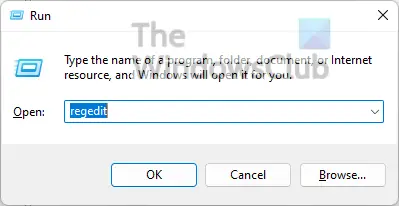
    按Windows键+R打开Run(运行)对话框。

    在文本字段中键入“regedit”,然后单击“OK”按钮打开Windows注册表编辑器。

    在顶部的地址栏中,浏览到:

    HKEY_CURRENT_USERSoftwareMicrosoftOffice16.0OutlookSetup

    请注意,上述地址中的“16.0”表示Office版本。

    在右侧面板的任意位置单击鼠标右键并选择新建>;DWORD;值(32位)。

    将DWORD值命名为DisableRoamingSignaturesTemporaryTogger,然后按Enter键。

    ChatX翻译
    ChatX翻译

    最实用、可靠的社交类实时翻译工具。 支持全球主流的20+款社交软件的聊天应用,全球200+语言随意切换。 让您彻底告别复制粘贴的翻译模式,与世界各地高效连接!

    下载

    右键单击您刚刚创建的DisableRoamingSignaturesTemporaryToggl值,然后选择Modify。

    在Value Data下,在文本字段中输入“1”,然后单击OK按钮保存更改。

    重新启动计算机以使更改生效。

    3]清除OWA的浏览数据
    重新启动后,Outlook签名每天都会消失

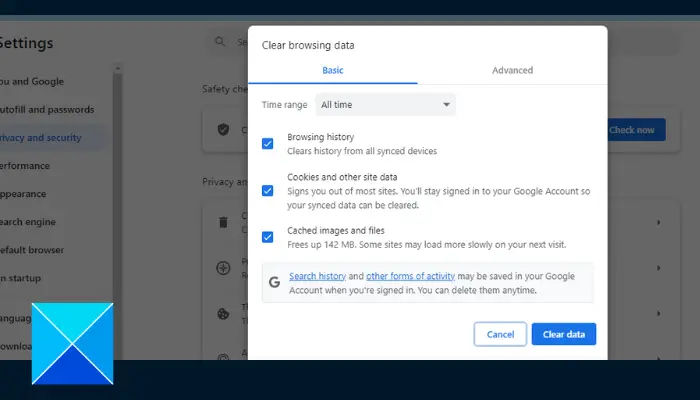
    如果您正在使用Outlook Web应用程序,则签名很有可能会因浏览数据受损而消失。若要解决此问题,请清除浏览器上的临时文件。按照以下步骤在Chrome上执行此操作:

    • 打开Chrome,然后按键盘上的Ctrl+H。
    • 单击左侧面板上的Clear Browsing Data。
    • 选中用于缓存图像和文件以及Cookie和其他站点数据的框。
    • 在时间范围选项中选择所有时间。
    • 点击Clear Data。

    4]重新创建丢失的签名

    重新启动后,Outlook签名每天都会消失

    如果Outlook签名不断消失,则应通过复制签名内容来重新创建丢失的签名。请遵循以下概述的步骤:

    • 转到Outlook桌面应用程序上的文件选项邮件。
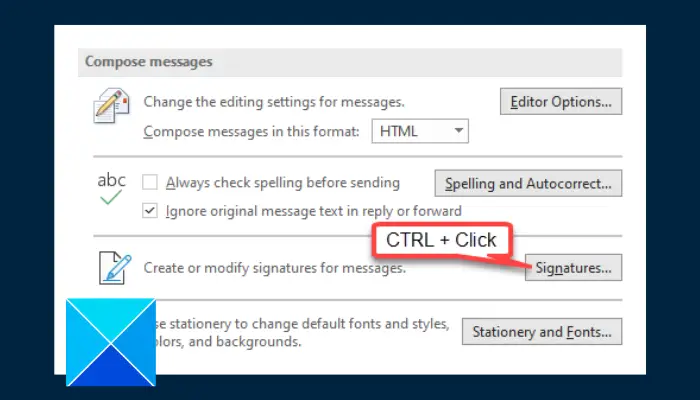
    • 在按住键盘上的Ctrl键的同时,单击“签名”按钮。
    • 带有您签名的文件夹将在文件资源管理器中打开。
    • 打开您的电子邮件签名的RTF或HTML文件。
    • 按Ctrl+A突出显示签名文件中的内容,然后按Ctrl+C复制该文件。
    • 返回到Outlook桌面应用程序,导航到文件&>选项&>邮件,然后点击签名。
    • 在“E-mail Signature”(电子邮件签名)选项卡下,选择适当的电子邮件帐户,单击New(新建),然后命名签名。
    • 在编辑签名部分下的文本字段中,粘贴复制的签名内容。点击保存按钮。
    • 在“Choose Default Signature”(选择默认签名)下,选择刚刚为New Messages(新邮件)创建的新签名,并回复/转发。
    • 点击OK按钮保存设置并关闭窗口。
    • 随后重新启动您的计算机。

    5]删除签名缓存

    如果问题仍然存在,请删除所有签名临时文件以解决问题。请遵循以下概述的步骤:

    按Windows键+R打开Run(运行)对话框。

    在文本字段中,键入%userprofile%AppDataRoamingMicrosoftSignatures,然后单击确定。

    选择刚刚打开的文件夹中的所有文件,并将其全部删除。

    6]创建新的Outlook配置文件

    此问题可能与Outlook配置文件相关。在这种情况下,您应该创建新的配置文件来修复该配置文件。请遵循以下概述的步骤:

    • 转到文件&>帐户设置&>管理配置文件。
    • 选择显示配置文件&>添加。
    • 在配置文件名称框中,键入配置文件的名称,然后选择确定。

    相关专题

    更多
    chrome什么意思
    chrome什么意思

    chrome是浏览器的意思,由Google开发的网络浏览器,它在2008年首次发布,并迅速成为全球最受欢迎的浏览器之一。本专题为大家提供chrome相关的文章、下载、课程内容,供大家免费下载体验。

    729

    2023.08.11

    chrome无法加载插件怎么办
    chrome无法加载插件怎么办

    chrome无法加载插件可以通过检查插件是否已正确安装、禁用和启用插件、清除插件缓存、更新浏览器和插件、检查网络连接和尝试在隐身模式下加载插件方法解决。更多关于chrome相关问题,详情请看本专题下面的文章。php中文网欢迎大家前来学习。

    714

    2023.11.06

    html版权符号
    html版权符号

    html版权符号是“©”,可以在html源文件中直接输入或者从word中复制粘贴过来,php中文网还为大家带来html的相关下载资源、相关课程以及相关文章等内容,供大家免费下载使用。

    594

    2023.06.14

    html在线编辑器
    html在线编辑器

    html在线编辑器是用于在线编辑的工具,编辑的内容是基于HTML的文档。它经常被应用于留言板留言、论坛发贴、Blog编写日志或等需要用户输入普通HTML的地方,是Web应用的常用模块之一。php中文网为大家带来了html在线编辑器的相关教程、以及相关文章等内容,供大家免费下载使用。

    638

    2023.06.21

    html网页制作
    html网页制作

    html网页制作是指使用超文本标记语言来设计和创建网页的过程,html是一种标记语言,它使用标记来描述文档结构和语义,并定义了网页中的各种元素和内容的呈现方式。本专题为大家提供html网页制作的相关的文章、下载、课程内容,供大家免费下载体验。

    459

    2023.07.31

    html空格
    html空格

    html空格是一种用于在网页中添加间隔和对齐文本的特殊字符,被用于在网页中插入额外的空间,以改变元素之间的排列和对齐方式。本专题为大家提供html空格的相关的文章、下载、课程内容,供大家免费下载体验。

    241

    2023.08.01

    html是什么
    html是什么

    HTML是一种标准标记语言,用于创建和呈现网页的结构和内容,是互联网发展的基石,为网页开发提供了丰富的功能和灵活性。本专题为大家提供html相关的各种文章、以及下载和课程。

    2856

    2023.08.11

    html字体大小怎么设置
    html字体大小怎么设置

    在网页设计中,字体大小的选择是至关重要的。合理的字体大小不仅可以提升网页的可读性,还能够影响用户对网页整体布局的感知。php中文网将介绍一些常用的方法和技巧,帮助您在HTML中设置合适的字体大小。

    500

    2023.08.11

    php源码安装教程大全
    php源码安装教程大全

    本专题整合了php源码安装教程,阅读专题下面的文章了解更多详细内容。

    7

    2025.12.31

    热门下载

    更多
    网站特效
    /
    网站源码
    /
    网站素材
    /
    前端模板

    精品课程

    更多
    相关推荐
    /
    热门推荐
    /
    最新课程
    Pandas 教程
    Pandas 教程

    共15课时 | 0.9万人学习

    AngularJS教程
    AngularJS教程

    共24课时 | 2.2万人学习

    关于我们 免责申明 举报中心 意见反馈 讲师合作 广告合作 最新更新
    php中文网:公益在线php培训,帮助PHP学习者快速成长!
    关注服务号 技术交流群
    PHP中文网订阅号
    每天精选资源文章推送

    Copyright 2014-2026 https://www.php.cn/ All Rights Reserved | php.cn | 湘ICP备2023035733号