想要给pdf文件添加“限制密码”保护吗?不妨跟随php小编百草的指导,轻松实现文件保护!在网络信息安全日益重要的今天,给pdf文件添加密码保护是非常必要的步骤。通过设置“限制密码”,可以有效防止未授权用户对文件内容进行修改或查看。接下来,我们将介绍如何通过使用adobe acrobat软件为pdf文件添加“限制密码”,让您的文件得到更好的保护。
PDF文件可以通过添加"限制密码"来防止随意修改,即使使用编辑器也需要密码才能编辑修改,确保文件内容的安全性。
为了设置密码保护,你需要使用支持密码功能的PDF编辑器。例如,在小编使用的编辑器中,你可以点击菜单选项卡中的【保护】,然后选择【限制编辑】来进行设置。
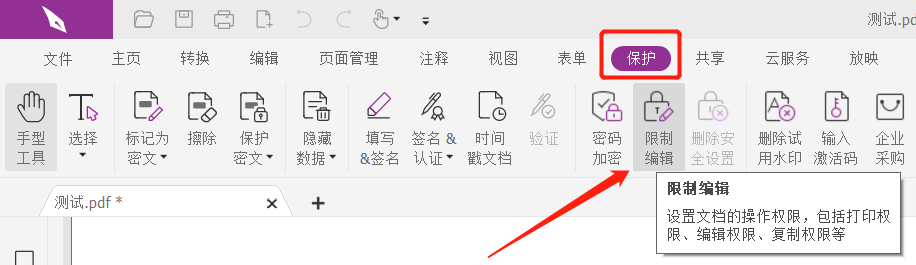
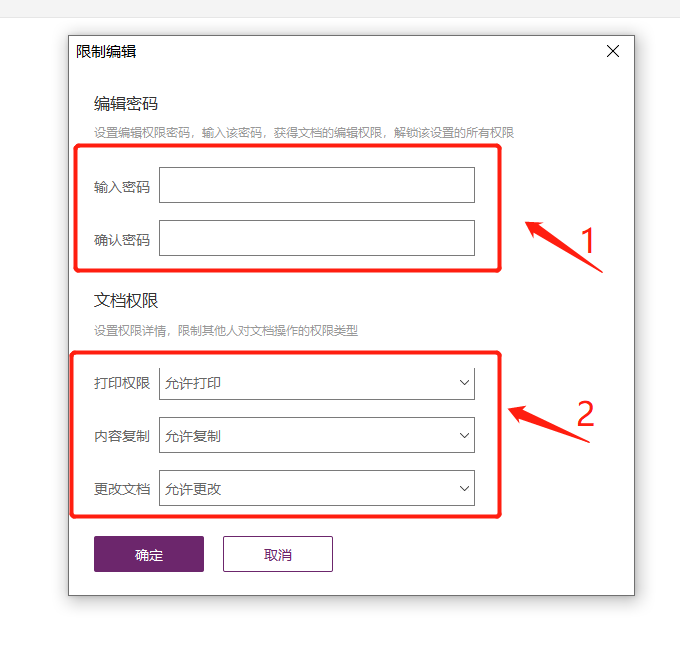
点击【限制编辑】后,在密码栏里两次输入想要设置的密码,在【文档权限】中可以根据需要选择是否限制“打印权限”、“内容复制”和“更改文档”。
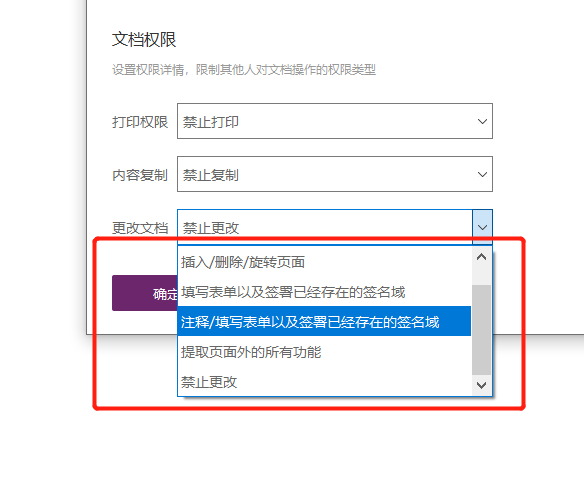
在“更改文档”一栏里还可以进一步选择限制的内容。
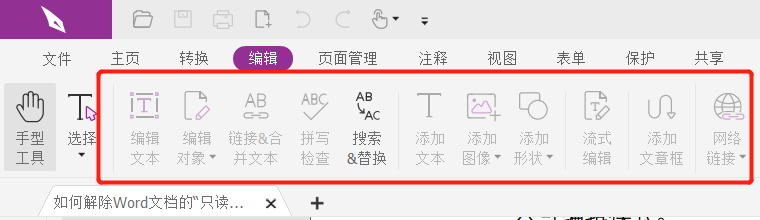
选择完成后,点击【确定】并保存文件,PDF的“限制密码”就添加好了。可以看到,文件被限制后,大多数菜单选项卡都是灰色状态,无法点击。
后台主要功能如下:1) 系统管理:管理员管理,网站配置,上传文件管理,QQ-MSN 在线客服设置。2) 企业信息:后台自由添加修改企业的各类信息及介绍。3) 产品管理:产品类别新增修改管理,产品添加修改以及产品的审核。4) 调查管理:发布修改新调查。5) 会员管理:查看修改删除会员资料,及锁定解锁功能。可在线给会员发信!6) 新闻管理:能分大类和小类新闻,不再受新闻栏目的限制。7) 留言管理:管理
 0
0

如果后续PDF文件不需要限制保护了,或者想要编辑文件,那就要把“限制密码”删除。
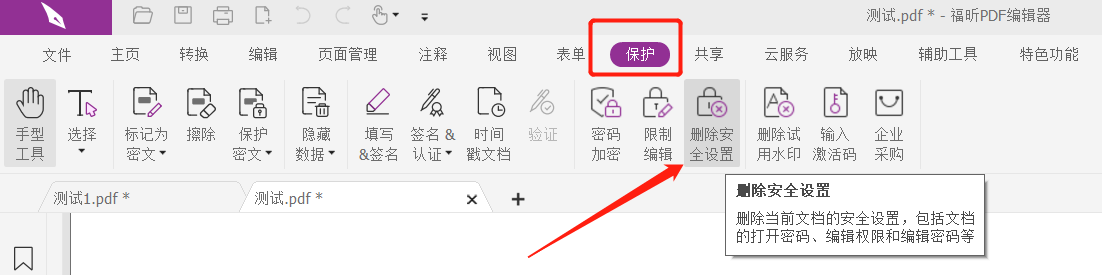
同样的,通过PDF编辑器打开PDF文件后,点击菜单选项卡【保护】列表中的【删除安全设置】就可以进行删除了。
点击后弹出密码对话框,在密码栏输入原本设置的密码,点击【确定】并保存文件,PDF的“限制密码”就删除了。
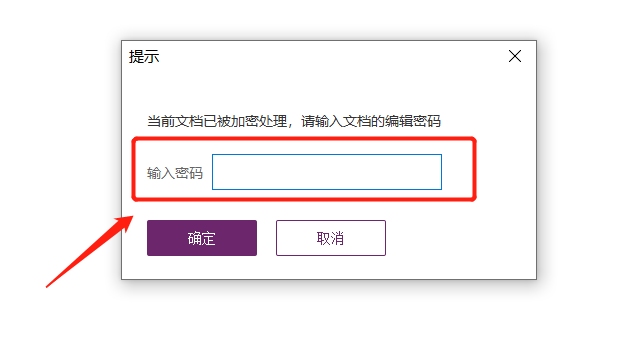
由以上操作可以看出,使用PDF编辑器删除“限制密码” 需要输入原本设置的密码,所以在设置密码的时候记得一定要把密码记牢或者保存好,否则后续就无法编辑修改文件了。
如果真的忘记密码怎么办?这种情况我们需要借助工具来解决问题。
以上就是如何给PDF文件添加“限制密码”?的详细内容,更多请关注php中文网其它相关文章!

全网最新最细最实用WPS零基础入门到精通全套教程!带你真正掌握WPS办公! 内含Excel基础操作、函数设计、数据透视表等

Copyright 2014-2025 https://www.php.cn/ All Rights Reserved | php.cn | 湘ICP备2023035733号


 434
434









 收藏
收藏