



php小编苹果将带您探索powerpoint的密码保护功能。在使用powerpoint时,您可以设置多种密码保护,如打开密码、修改密码、共享密码等。这些功能可以有效保护您的演示文稿,防止未经授权的访问和修改。让我们一起了解如何在powerpoint中设置这些密码,确保您的文件安全!
PowerPoint可以设置两种密码保护,分别是“打开密码”和“限制密码”。
【打开密码】
PowerPoint设置“打开密码”后,就无法随意打开文件,需要输入正确密码才可以打开。“打开密码”可以通过两种途径来设置,一种是直接设置,一种是“另存为”方法。
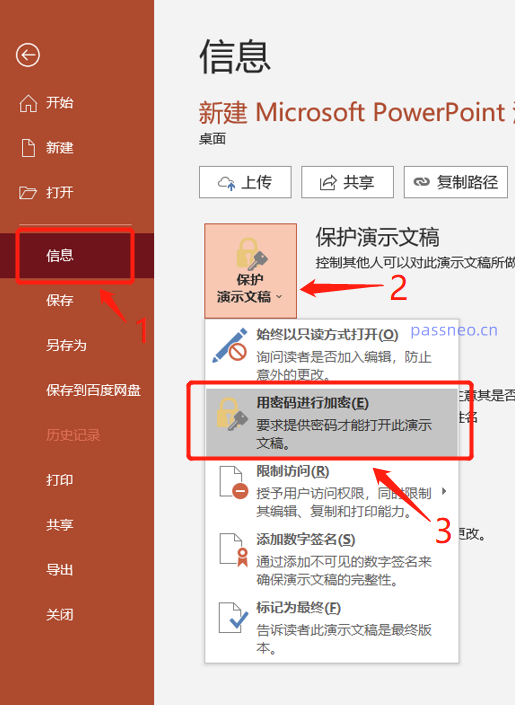
直接设置只需要打开PPT后,点击【文件】选项,再依次点击【信息】-【保护演示文稿】-【用密码进行加密】。
 .
.
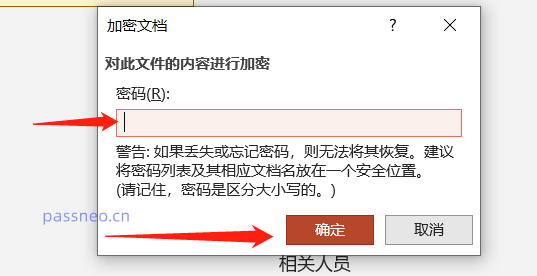
弹出【加密文档】窗口后,在空白栏里输入想要设置的密码,点击【确定】后再输入一次,确定后PPT的“打开密码”就设置好了。
 .
.
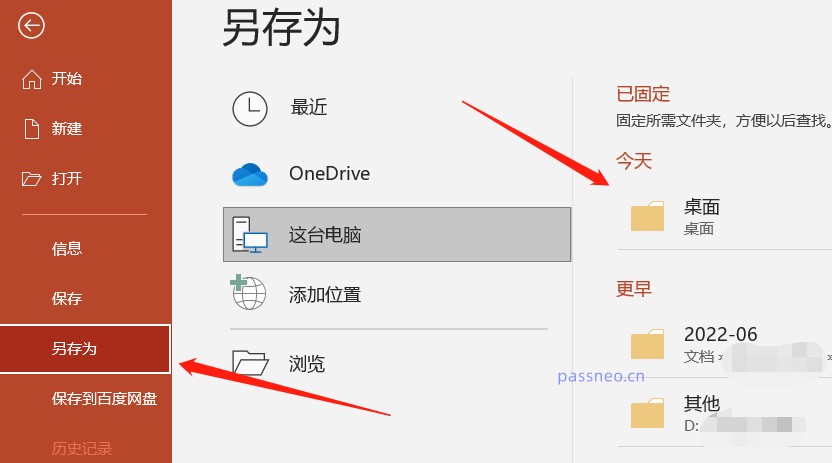
通过“另存为”来设置,也是打开PPT后点击【文件】选项,然后点击【另存为】选项,并在右侧选择另存后的保存路径。
 .
.
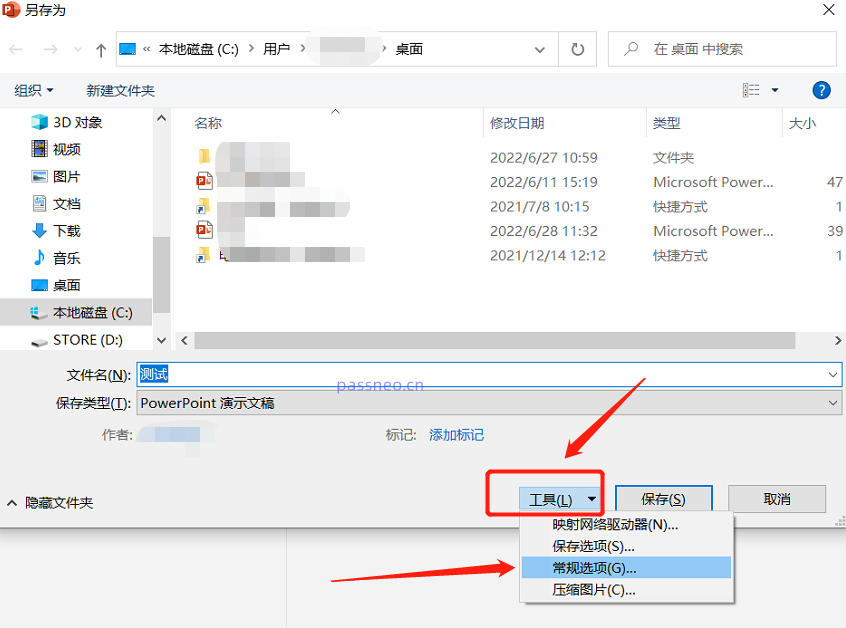
弹出【另存为】窗口后,点击下方【工具】选项,并在下列表中点击【常规选项】。
 .
.
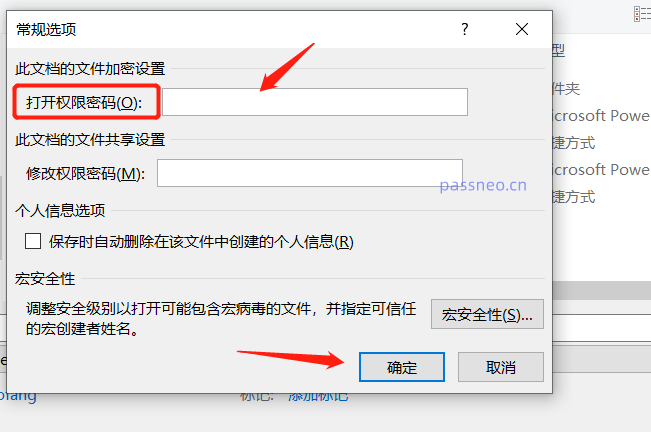
弹出【常规选项】窗口后,在【打开权限密码】一栏里输入密码,点击【确定】后再输入一次并确认。
 .
.

51shop 由 PHP 语言开发, 使用快速的 MySQL 数据库保存数据 ,为中小型网站实现网上电子商务提供一个完美的解决方案.一、用户模块1. 用户注册:用户信息包括:用户ID、用户名、用户密码、性别、邮箱、省份、城市、 联系电话等信息,用户注册后不能立即使用,需由管理员激活账号,才可使用(此功能管理员可设置)2. 登录功能3. 资料修改:用户可修改除账号以后的所有资料4. 忘记密码:要求用
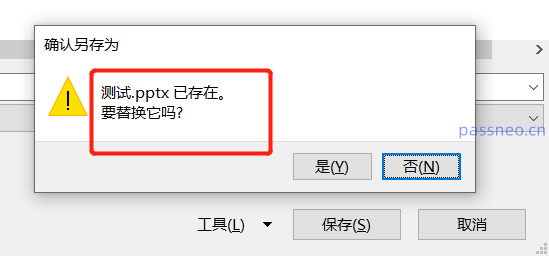
点击【保存】后,会提示是否替换原来的PPT,如果不想替换原来的PPT,可以选择【否】,然后修改文件名,再进行保存即可。完成后,PPT的“打开密码”就设置好了。
.
【限制密码】
“限制密码”可以禁止PPT被随意编辑、修改等操作,PowerPoint这项设置是通过设置“只读模式”来实现的,而设置“只读模式”也是通过“另存为”来设置。
与“另存为”设置“打开密码”一样,打开PPT后,点击【文件】选项,然后点击【另存为】-(选择另存后的保存路径),弹出对话框后,点击【工具】-【常规选项】。
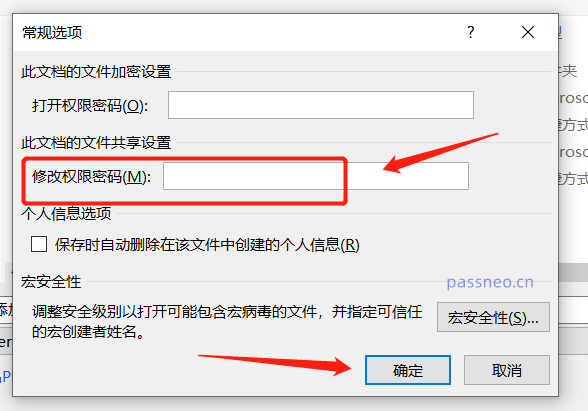
弹出【常规选项】后,在【修改权限密码】一栏里输入想要设置的密码,点击【确定】后再输入一次即可。
如果想同时设置“打开密码”和“限制密码”,可以在两项密码栏里同时输入密码。
输入密码后,点击【保存】后也一样会提示是否替代原PPT,可以直接保存替换,也可以改名字另存为新的PPT。
.




