



php小编鱼仔为您解决stickynotes打不开的问题!stickynotes是windows系统自带的便签应用,有时会出现打不开的情况,可能是程序出错或系统故障所致。您可以尝试重新启动电脑、更新系统补丁、运行系统诊断工具或重新安装stickynotes程序来解决问题。如果问题仍然存在,建议联系windows官方客服或寻求专业技术支持。
stickynotes打不开怎么办
方法一:卸载重装
1、打开命令提示符运行框,输入“powershell”同时按“Ctrl+shif+enter”键。
2、屏幕就会出现UAC的提示信息,点击“是”,将下面的命令复制到powershell中。

3、“获取-AppxPackage Microsoft.MicrosoftStickyNotes | 删除-AppxPackage”。
4、点击“enter”键,执行该命令,将powershell应用程序的窗口关闭重新启动系统。
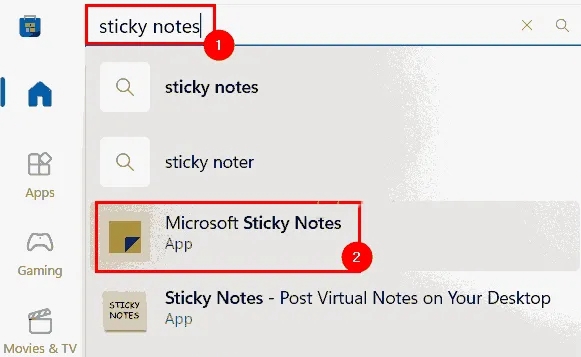
5、在“Microsoft Store”中搜索stickynotes,点击进行安装,安装好之后打开即可。
方法二:重新注册stickynotes
1、点击“win”键,搜索powershell,单击,以管理员身份运行,点击“YES”提示。
2、打开powershell窗口应用程序之后,将下面的命令行输入到powershell窗口里面。
“Get-AppXPackage -AllUsers -Name Microsoft.MicrosoftStickyNotes | Foreach {Add-AppxPackage
-DisableDevelopmentMode -Register “$($_.InstallLocation)\AppXManifest.xml” -Verbose}”

支持静态模板,支持动态模板标签,支持图片.SWF.FLV系列广告标签.支持百万级海量数据,绑定内置URL伪装策略(URL后缀名随你怎么写),绑定内置系统升级策略(暂不开放升级),绑定内置模板付费升级策略(暂不开放更新)。支持标签容错处理,绑定内置攻击防御策略,绑定内置服务器优化策略(系统内存释放的干干净净)。支持离线运行,支持次目录,兼容U主机。支持会员功能,支持文章版块权限阅读,支持会员自主注册

3、按“enter”键即可重新注册stickynotes,关闭powershell,尝试打开stickynotes。
方法三:执行疑难解答
1、打开命令提示符窗口,将“control.exe /name Microsoft.Troubleshooting”输入。
2、点击“enter”键,点击“疑难解答”选项,选择“Windows Store APPs”,运行。
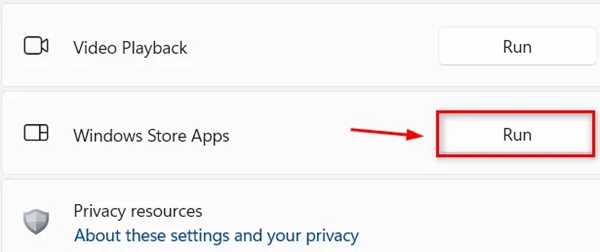
3、最后按照屏幕提示的操作完成故障的排除过程,将疑难解答关闭,打开stickynotes。
方法四:重置stickynotes
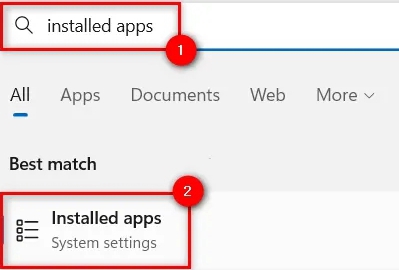
1、按“win”键,搜索“installed apps”,打开,然后搜索“stickynotes”应用程序。
2、点击“更多-高级选项-重置”,将高级选项关闭,最后查看stickynotes是否正常。




