
0

0

win7软件延时启动程序

PHPz

PHPz

发布时间:2024-02-15 16:40:28

|

3328人浏览过

|

来源于电脑知识学习网

转载

php小编鱼仔为你介绍一款实用的win7软件——延时启动程序。在启动电脑时,我们经常会遇到开机启动项过多导致启动速度变慢的问题。而延时启动程序可以帮助我们解决这个问题,通过设置启动延时时间,让我们的电脑在开机时逐步加载启动项,提高启动速度。这款软件简单易用,可根据个人需求自定义设置,让我们的电脑开机更加顺畅快速。

1. 自启动程序不合适

Windows启动时自启动程序加载缓慢可能导致桌面图标延迟显示。

在Windows 10系统中,要禁用自启动程序并测试桌面启动刷新速度,首先按下Ctrl+Shift+Esc组合键启动任务管理器。然后,点击任务管理器窗口的“启动”选项卡,即可看到所有自启动程序(图1)。从中选择怀疑的项目,点击右下角的“禁用”按钮将其禁用,然后再测试桌面启动刷新速度。逐个禁用并逐个测试,直到找到导致启动缓慢的程序。

win7软件延时启动程序

在Windows 7或Windows 8系统中,你可以通过以下步骤来管理启动项并测试桌面显示情况。首先,打开“运行”对话框,可以通过按下Win键+R来快速打开。然后,在对话框中输入“msconfig”命令并按下回车键。这将打开“系统配置”程序。在程序中,点击“启动”选项卡。接下来,点击“打开任务管理器”按钮。这将打开任务管理器并显示启动部分的项目(参见图2)。你可以逐个禁用这些项目,并在禁用后测试桌面显示情况。这样,你就可以找到可能引起问题的启动项,并进行相应的调整。

win7软件延时启动程序

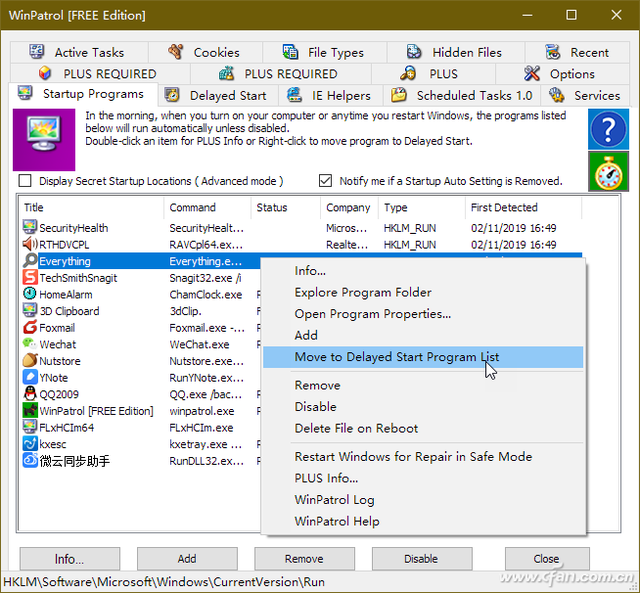
通过使用第三方软件,如免费软件WinPatrol,可以实现自启动程序的延迟启动(图3)。这样一来,可以更加灵活地控制自启动程序。
win7软件延时启动程序

2. 用户配置文件损坏

若怀疑用户配置文件损坏导致系统桌面图标显示缓慢,可尝试通过其他用户身份登录以观察是否有改善。

点击“开始”按钮,选择“关机或注销→注销”,然后选择其他用户登录(图4)。如只有一个用户,请新建一个用户进行测试。

win7软件延时启动程序

3. 图标缓存文件损坏

快捷网上订餐系统
快捷网上订餐系统

快捷网上订餐系统是一款基于互联网与移动互联网订餐服务预订系统,目前系统主要定位于细分餐饮市场,跟随互联网潮流抓住用户消费入口新趋势,真正将 商家 与用户连接起来,让商家为用户提供优质服务与消费体验。快捷网上订餐系统中的快字不仅体现在程序运行的速度上快,更在用户操作体验上让用户更好更快的找到自己需要,完成预定,为用户节省时间,是的我们只是一款服务软件,已经告别了从前整个网站充满了对用户没有价值的新闻

下载

桌面图标刷新缓慢的另一个原因,可能是图标缓存文件已损坏所致。这时,可以运行专为Windows10设计的缩略图和图标缓存重建程序Thumbnail & icon cache rebuilder,重建桌面图标缓存(图5)。如果用工具重建缓存之后,重启系统问题再次出现,可手动重建图标缓存。

win7软件延时启动程序

4. 加大图标缓存文件容量

桌面图标刷新缓慢,除了可能是图标缓存文件损坏引起外,图标缓存文件太小也是该问题产生的原因之一。为此,可通过修改注册表的办法,增加桌面图标能够使用的缓存的大小。具体方法是,将注册表中“HKEY_LOCAL_MACHINE\SOFTWARE\Microsoft\Windows\CurrentVersion\Explorer”分支下的Max Cached Icons字符串值的数值数据修改为8192(图6)。

win7软件延时启动程序

5. 移除电脑预装的多余软件

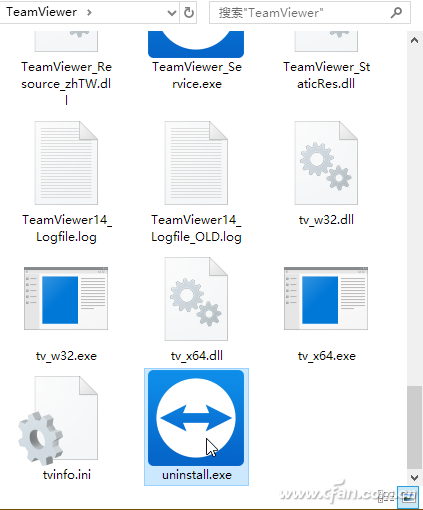
如果电脑中预装的软件有多余不用的,它们的存在也可能在某种程度上造成桌面加载缓慢,最好将其移除。移除预装多余软件的方法,最省事的莫过于直接点击程序组中的软件卸载项。但有的软件不会在程序组菜单中留下该卸载项目。这时,可进入软件的安装目录,查看是否有UNINSTALL.EXE或类似的卸载程序,如果有直接运行卸载即可(图7)。
win7软件延时启动程序

更有甚至,为了防止用户轻易卸载软件,有的预装软件统统不设上述两种卸载方式。这时,我们只能通过“开始”按钮右键菜单选项“应用和功能”,选择卸载相应的软件。如果电脑中安装了软件管家之类的工具,可以直接在软件快捷方式上,使用右键菜单命令“强力卸载此软件”来快速卸载预装软件。

6. 在清洁启动状态下排除故障

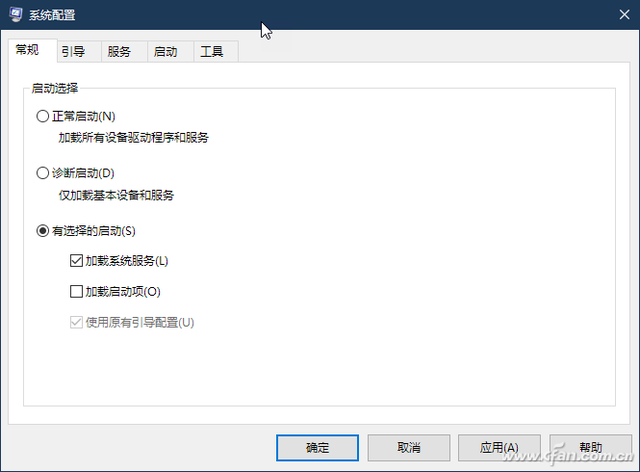
如果经过上述操作后仍加载缓慢,则可以进入Windows清洁启动状态排除故障。具体方法是,右击开始按钮并选择“运行”,在运行框中输入MSCONFIG并回车,进入系统配置窗口,在“常规”选项卡下选中“有选择的启动”,选中“加载系统服务”,去掉“加载启动项”(图8)。随后,再逐一放行“启动”项目以排除。
win7软件延时启动程序

相关专题

更多
php文件怎么打开
php文件怎么打开

打开php文件步骤:1、选择文本编辑器;2、在选择的文本编辑器中,创建一个新的文件,并将其保存为.php文件;3、在创建的PHP文件中,编写PHP代码;4、要在本地计算机上运行PHP文件,需要设置一个服务器环境;5、安装服务器环境后,需要将PHP文件放入服务器目录中;6、一旦将PHP文件放入服务器目录中,就可以通过浏览器来运行它。

1965

2023.09.01

php怎么取出数组的前几个元素
php怎么取出数组的前几个元素

取出php数组的前几个元素的方法有使用array_slice()函数、使用array_splice()函数、使用循环遍历、使用array_slice()函数和array_values()函数等。本专题为大家提供php数组相关的文章、下载、课程内容,供大家免费下载体验。

1292

2023.10.11

php反序列化失败怎么办
php反序列化失败怎么办

php反序列化失败的解决办法检查序列化数据。检查类定义、检查错误日志、更新PHP版本和应用安全措施等。本专题为大家提供php反序列化相关的文章、下载、课程内容,供大家免费下载体验。

1198

2023.10.11

php怎么连接mssql数据库
php怎么连接mssql数据库

连接方法:1、通过mssql_系列函数;2、通过sqlsrv_系列函数;3、通过odbc方式连接;4、通过PDO方式;5、通过COM方式连接。想了解php怎么连接mssql数据库的详细内容,可以访问下面的文章。

948

2023.10.23

php连接mssql数据库的方法
php连接mssql数据库的方法

php连接mssql数据库的方法有使用PHP的MSSQL扩展、使用PDO等。想了解更多php连接mssql数据库相关内容,可以阅读本专题下面的文章。

1400

2023.10.23

html怎么上传
html怎么上传

html通过使用HTML表单、JavaScript和PHP上传。更多关于html的问题详细请看本专题下面的文章。php中文网欢迎大家前来学习。

1229

2023.11.03

PHP出现乱码怎么解决
PHP出现乱码怎么解决

PHP出现乱码可以通过修改PHP文件头部的字符编码设置、检查PHP文件的编码格式、检查数据库连接设置和检查HTML页面的字符编码设置来解决。更多关于php乱码的问题详情请看本专题下面的文章。php中文网欢迎大家前来学习。

1439

2023.11.09

php文件怎么在手机上打开
php文件怎么在手机上打开

php文件在手机上打开需要在手机上搭建一个能够运行php的服务器环境,并将php文件上传到服务器上。再在手机上的浏览器中输入服务器的IP地址或域名,加上php文件的路径,即可打开php文件并查看其内容。更多关于php相关问题,详情请看本专题下面的文章。php中文网欢迎大家前来学习。

1303

2023.11.13

php源码安装教程大全
php源码安装教程大全

本专题整合了php源码安装教程,阅读专题下面的文章了解更多详细内容。

7

2025.12.31

热门下载

更多
网站特效
/
网站源码
/
网站素材
/
前端模板

精品课程

更多
相关推荐
/
热门推荐
/
最新课程
关于我们 免责申明 举报中心 意见反馈 讲师合作 广告合作 最新更新
php中文网:公益在线php培训,帮助PHP学习者快速成长!
关注服务号 技术交流群
PHP中文网订阅号
每天精选资源文章推送

Copyright 2014-2025 https://www.php.cn/ All Rights Reserved | php.cn | 湘ICP备2023035733号


