



powershell 是一种跨平台的命令行工具和脚本语言,它可以让你轻松地管理和自动化各种任务。powershell 最初是为 windows 系统设计的,但是自从 2016 年发布了 powershell core 6.0 之后,它就可以运行在 linux 和 macos 系统上了。powershell core 6.0 是基于 .net core 的开源版本,它支持多种 linux 发行版,包括 ubuntu、debian、centos、fedora 等。在本文中,我们将介绍如何在 linux 上安装和使用 powershell core 6.0 ,以及如何利用它的强大功能来管理 linux 系统。
PowerShell 提供对 COM (组件对象模型Component Object Model) 和 WMI (Windows 管理规范Windows Management Instrumentation) 的完全访问,从而允许系统管理员在本地或远程 Windows 系统中 执行管理任务,以及对 WS-Management 和 CIM(公共信息模型Common Information Model)的访问,实现对远程 Linux 系统和网络设备的管理。
通过这个框架,管理任务基本上由称为 cmdlets(发音 command-lets)的 .NET 类执行。就像 Linux 的 shell 脚本一样,用户可以通过按照一定的规则将一组 cmdlets 写入文件来制作脚本或可执行文件。这些脚本可以用作独立的命令行程序或工具。
在 Linux 系统中安装 PowerShell Core 6.0
要在 Linux 中安装 PowerShell Core 6.0,我们将会用到微软软件仓库,它允许我们通过最流行的 Linux 包管理器工具,如 apt-get、yum 等来安装。
在 Ubuntu 16.04 中安装
首先,导入该公共仓库的 GPG 密钥,然后将 Microsoft Ubuntu 仓库注册到 APT 的源中来安装 PowerShell:
$ curl https://packages.microsoft.com/keys/microsoft.asc | sudo apt-key add -
$ curl https://packages.microsoft.com/config/ubuntu/16.04/prod.list | sudo tee /etc/apt/sources.list.d/microsoft.list
$ sudo apt-get update
$ sudo apt-get install -y powershell
在 Ubuntu 14.04 中安裝
$ curl https://packages.microsoft.com/keys/microsoft.asc | sudo apt-key add -
$ curl https://packages.microsoft.com/config/ubuntu/14.04/prod.list | sudo tee /etc/apt/sources.list.d/microsoft.list
$ sudo apt-get update
$ sudo apt-get install -y powershell
在 CentOS 7 中安裝
首先,将 Microsoft RedHat 仓库注册到 YUM 包管理器仓库列表中,然后安装 PowerShell:
$ sudo curl https://packages.microsoft.com/config/rhel/7/prod.repo > /etc/yum.repos.d/microsoft.repo
$ sudo yum install -y powershell
如何在 Linux 中使用 PowerShell Core 6.0
在这一节中,我们将会简单介绍下 PowerShell;我们将会看到如何启动 PowerShell,运行一些基础命令,操作文件、目录和进程。然后学习怎样列出所有可用的命令、显示命令帮助和别名。
输入以下命令来启动 PowerShell:
$ powershell
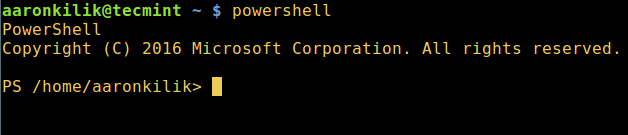
在 Linux 中启动 PowerShell
你可以通过以下命令来查看 PowerShell 版本:
$PSVersionTable
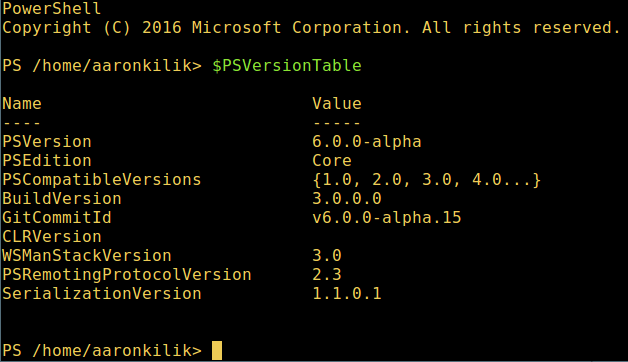
查看 PowerShell 版本
在 Linux 中运行基本的 PowerShell 命令。
get-date          [# 显示当前日期]
get-uptime        [# 显示开机时间]
get-location      [# 显示当前工作目录]
在 PowerShell 中操作文件和目录
1、 可以通过两种方法创建空文件:
new-item  tecmint.tex
或者
"">tecmint.tex
然后往里面添加内容并查看文件内容。
set-content tecmint.tex -value "TecMint Linux How Tos Guides"
get-content tecmint.tex
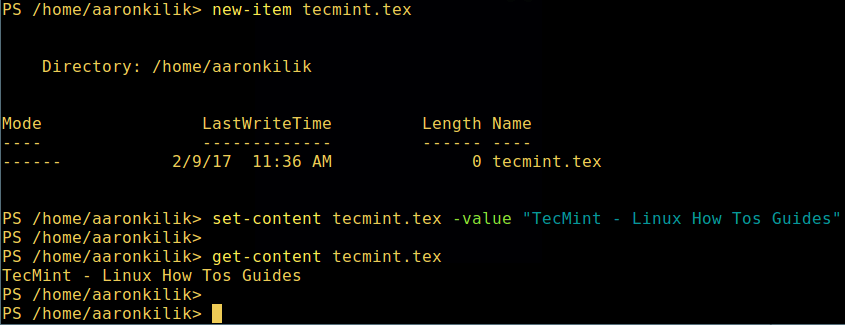
在 PowerShell 中创建新文件
2、 在 PowerShell 中删除一个文件
remove-item tecmint.tex
get-content tecmint.tex
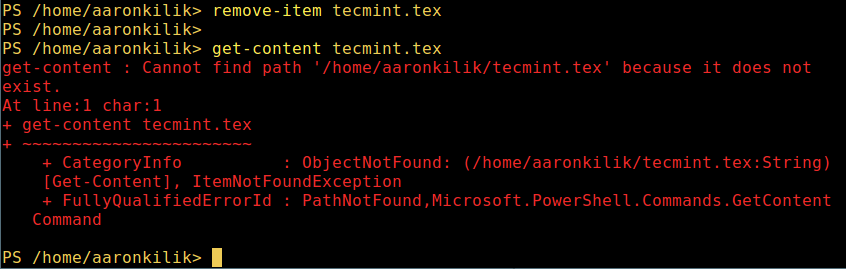
在 PowerShell 中删除一个文件

3、 创建目录
mkdir  tecmint-files
cd  tecmint-files
“”>domains.list
ls
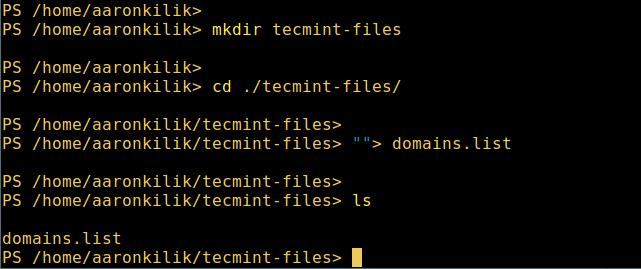
在 PowerShell 中创建目录
4、 执行长格式的列表操作,列出文件/目录详细情况,包括模式(文件类型)、最后修改时间等,使用以下命令:
dir
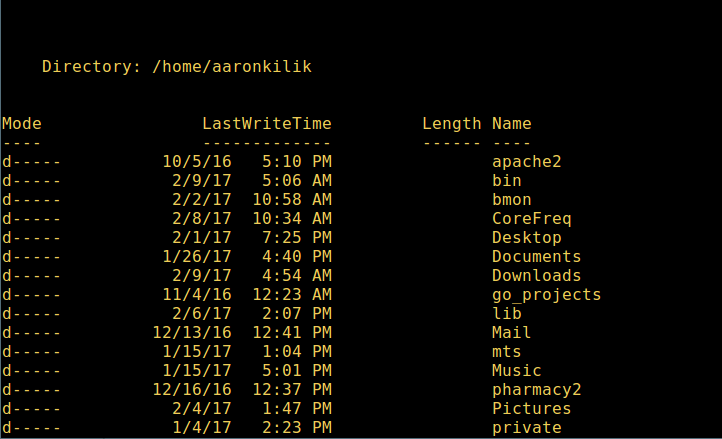
Powershell 中列出目录长列表
5、 显示系统中所有的进程:
get-process
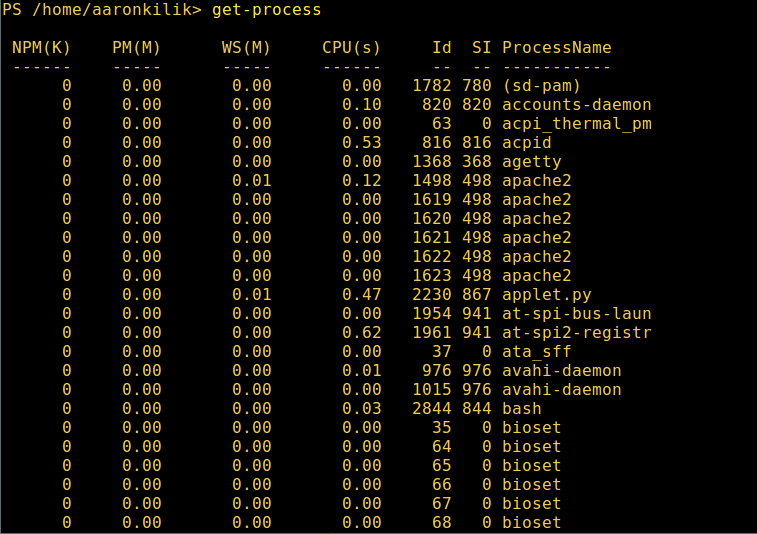
在 PowerShell 中显示运行中的进程
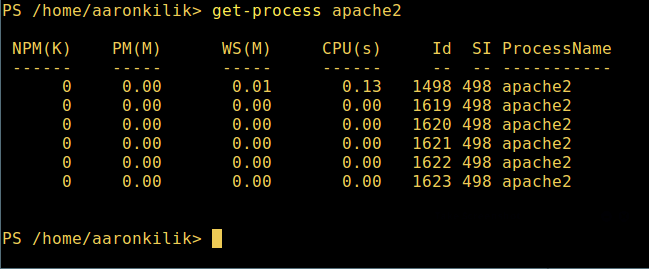
6、 通过给定的名称查看正在运行的进程/进程组细节,将进程名作为参数传给上面的命令,如下:
get-process apache2
在 PowerShell 中查看指定的进程
输出中各部分的含义:
- NPM(K) – 进程使用的非分页内存,单位:Kb。
- PM(K) – 进程使用的可分页内存,单位:Kb。
- WS(K) – 进程的工作集大小,单位:Kb,工作集由进程所引用到的内存页组成。
- CPU(s) – 进程在所有处理器上所占用的处理器时间,单位:秒。
- ID – 进程 ID (PID).
- ProcessName – 进程名称。
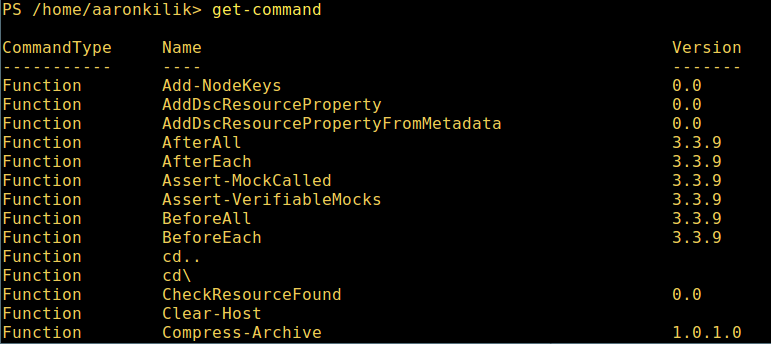
7、 想要了解更多,获取 PowerShell 命令列表:
get-command
列出 PowerShell 的命令
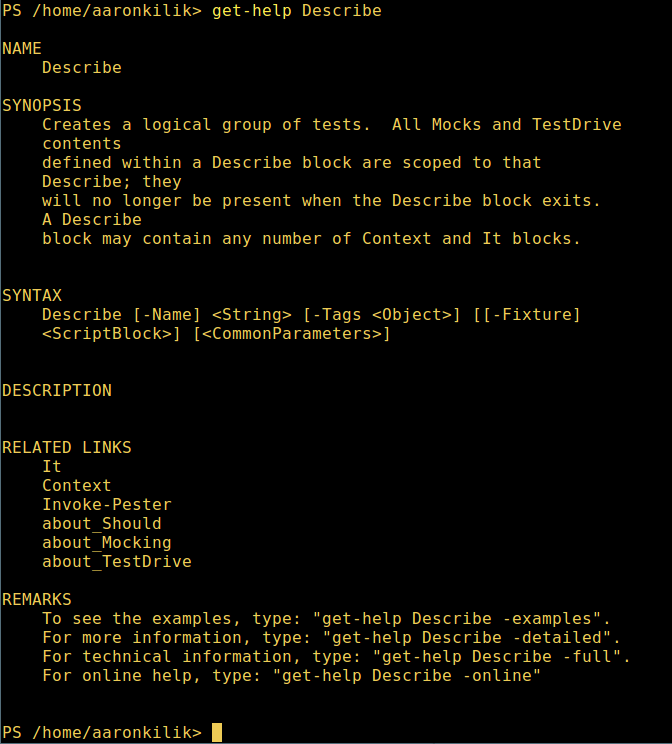
8、 想知道如何使用一个命令,查看它的帮助(类似于 Unix/Linux 中的 man);举个例子,你可以这样获取命令 Describe 的帮助:
get-help Describe
PowerShell 帮助手册
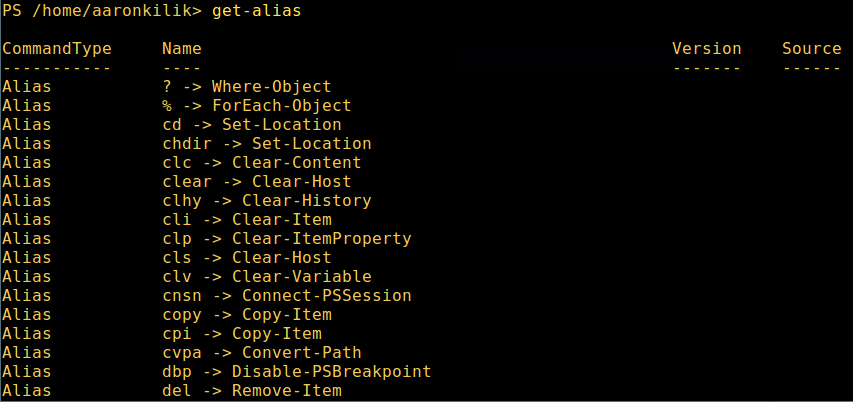
9、 显示所有命令的别名,輸入:
get-alias
列出 PowerShell 命令别名
10、 最后,不过也很重要,显示命令历史记录(曾运行过的命令的列表):
history
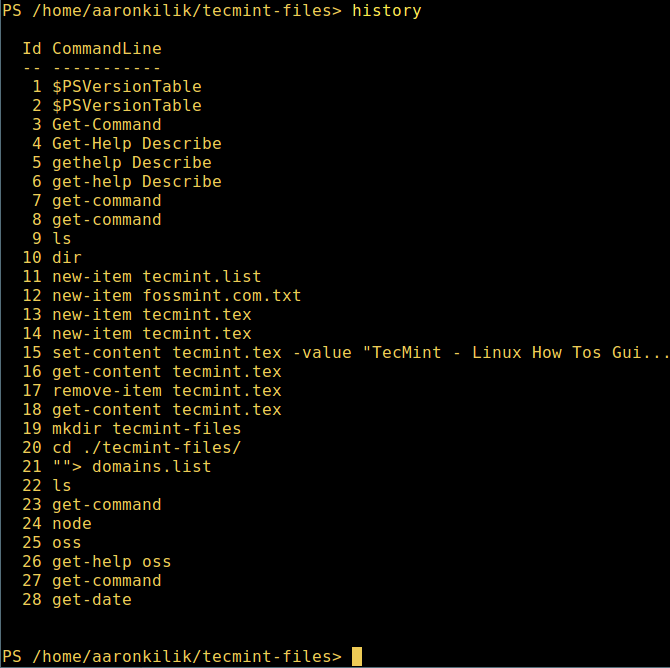
显示 PowerShell 命令历史记录
就是这些了!在这篇文章里,我们展示了如何在 Linux 中安装微软的 PowerShell Core 6.0。在我看来,与传统 Unix/Linux 的 shell 相比,PowerShell 还有很长的路要走。目前看来,PowerShell 还需要在命令行操作机器,更重要的是,编程(写脚本)等方面,提供更好、更多令人激动和富有成效的特性。
查看 PowerShell 的 GitHub 仓库:https://github.com/PowerShell/PowerShell。
在本文中,我们学习了如何在 Linux 上安装和使用 PowerShell Core 6.0 。我们了解了如何从微软软件仓库或者直接下载 DEB 或 RPM 文件来安装 PowerShell ,以及如何启动和退出 PowerShell 会话。我们还介绍了一些基本的 PowerShell 命令和概念,比如 cmdlet、参数、管道、变量、别名等。我们还展示了如何使用 PowerShell 来执行一些常见的 Linux 管理任务,比如查看系统信息、管理进程、操作文件和目录等。通过掌握这些技能,你可以在 Linux 上体验 PowerShell 的魅力,提高你的工作效率和灵活性。




